> ## Documentation Index
> Fetch the complete documentation index at: https://docs.abbyy.com/llms.txt
> Use this file to discover all available pages before exploring further.
# Scripts de type de lot
> Configurez les scripts dans l’onglet Scripts d’ABBYY Scanning Station : ajoutez, modifiez, supprimez et exécutez des scripts pour des lots individuels ou pour un type de lot entier.
Les scripts peuvent être configurés pour des lots individuels ou pour un groupe de lots d’un type donné.
* **Pour les lots individuels**, les scripts se configurent dans l’onglet **Scripts** de la boîte de dialogue [Options](/fr/flexi-capture/scanning-station/interface/options).
* **Pour un type de lot donné**, vous pouvez ajouter, modifier ou supprimer des scripts lors de la création du type de lot à l’aide de l’[Assistant de type de lot](/fr/flexi-capture/scanning-station/shared/interface/batch-type-wizard), ou les configurer dans l’onglet **Scripts** de la boîte de dialogue [Propriété du type de lot](/fr/flexi-capture/scanning-station/shared/interface/batch-type-properties).
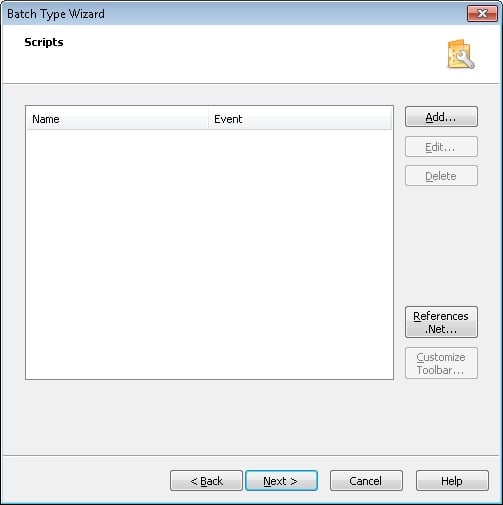 L’onglet **Scripts** affiche les noms des scripts et les événements qui les déclenchent.
## Ajouter, modifier et supprimer des scripts
Utilisez les boutons de l’onglet **Scripts** pour gérer les scripts :
| Bouton | Action |
| ------------------------ | -------------------------------------------------------------------------------------------------------------------------------- |
| **Add...** | Ajoute un nouveau script. |
| **Edit...** | Ouvre le [Script Editor](/fr/flexi-capture/scanning-station/shared/interface/script-editor) pour modifier le script sélectionné. |
| **Delete** | Supprime le script sélectionné. |
| **Customize Toolbar...** | Ouvre la [boîte de dialogue Toolbar Customization](/fr/flexi-capture/scanning-station/shared/interface/toolbar-customize). |
Le bouton est grisé s’il n’y a aucun script dans le type de lot actuel.
## Exécuter un script
Pour exécuter un script que vous avez ajouté :
Sélectionnez la commande **Run Script** dans le menu **Modifier**.
Dans la boîte de dialogue **Run Script**, sélectionnez un script dans la liste des scripts disponibles pour ce type de lot.
Cliquez sur **OK**.
Vous pouvez également exécuter des scripts en cliquant sur les boutons correspondants de la barre d’outils **Scripts**. Pour plus d’informations sur les barres d’outils, consultez [Barres d’outils de la fenêtre principale](/fr/flexi-capture/scanning-station/interface/toolbars).
Pour plus d’informations sur l’utilisation des scripts dans ABBYY Scanning Station, consultez [Utilisation des scripts dans ABBYY Scanning Station](/fr/flexi-capture/scanning-station/scripts-main).