> ## Documentation Index
> Fetch the complete documentation index at: https://docs.abbyy.com/llms.txt
> Use this file to discover all available pages before exploring further.
# Boîte de dialogue Options d’envoi vers FlexiCapture
> Configurez l’exportation de lots vers un projet ABBYY FlexiCapture dans la boîte de dialogue Options d’envoi vers FlexiCapture : connexion au serveur, tenant, type de lot et format.
Dans la boîte de dialogue **Options d’envoi vers FlexiCapture**, vous pouvez sélectionner un projet ABBYY FlexiCapture vers lequel exporter un lot, lui attribuer un type de lot et définir le format d’exportation.
## Envoyer un lot à FlexiCapture
Effectuez l’une des opérations suivantes :
* Sélectionnez **File → Sending Options...**, puis cliquez sur l’onglet **FlexiCapture**.
* Cliquez sur la flèche à côté du bouton **Send To** dans les [barres d’outils de la fenêtre principale](/fr/flexi-capture/scanning-station/interface/toolbars), puis choisissez un **profil d’exportation** **Send to FlexiCapture...**.
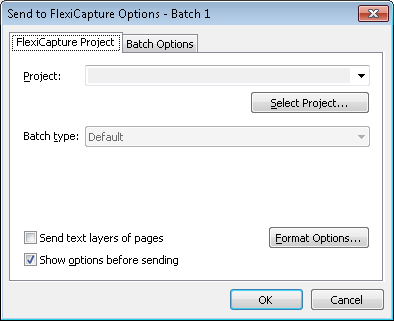 Sélectionnez un projet dans la liste **Project**. Pour trouver un projet, cliquez sur **Select Project...**.
Pour un projet distant, cliquez sur **Select Project...** pour ouvrir la boîte de dialogue **Select FlexiCapture Project** :
Sélectionnez un projet dans la liste **Project**. Pour trouver un projet, cliquez sur **Select Project...**.
Pour un projet distant, cliquez sur **Select Project...** pour ouvrir la boîte de dialogue **Select FlexiCapture Project** :
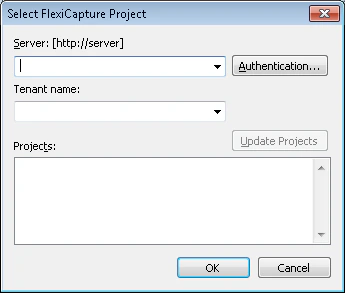 Dans le champ **Server**, indiquez le chemin du serveur au format `https://server`.
Dans la boîte de dialogue **Authentication...**, indiquez les paramètres de connexion de l’une des manières suivantes :
* Utilisez l’authentification Windows.
* Saisissez un nom d’utilisateur et un mot de passe spécifiques.
Si nécessaire, indiquez le **nom du tenant** dans le champ correspondant.
Cliquez sur **Update Projects**. Tous les projets ABBYY FlexiCapture disponibles s’affichent dans la liste **Projects**. Sélectionnez un projet, puis cliquez sur **OK**.
Pour activer l’authentification par nom d’utilisateur et mot de passe, vous devez configurer Internet Information Services sur l’ordinateur où le serveur d’applications est installé, c’est-à-dire autoriser l’authentification de base pour le dossier `FlexiCapture\Server`. Contactez votre administrateur système pour plus d’informations.
Spécifiez le type de projet.
Par défaut, Scanning Station envoie uniquement les images des documents. Activez **Send text layers of pages** pour envoyer les images des documents ainsi que leur texte pour les documents qui comportent un calque de texte.
Cliquez sur **Format Options...** pour spécifier les options de format d’image.
Dans la boîte de dialogue [Options de format d’image](/fr/flexi-capture/scanning-station/shared/interface/image-saving-options), vous pouvez définir :
* **Format** — TIFF, BMP, JPG, JPEG2000, DCX packbits, PCX packbits, PNG, PDF ou PDF/A. Pour plus de détails, voir [Formats d’image pris en charge](/fr/flexi-capture/scanning-station/shared/appendix/image-formats).
* **Mode couleur** — Couleur, Niveaux de gris ou Demi-teinte (n\&b).
* **Qualité** — Meilleure, Élevée, Normale, Low ou Personnalisée.
La modification des options de format d’image peut réduire la charge du réseau.
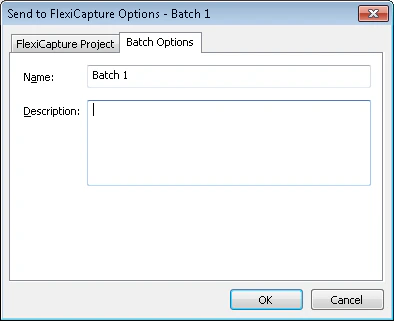
Spécifiez un nom de lot et fournissez une description dans l’onglet **Batch Options**.
Dans le champ **Server**, indiquez le chemin du serveur au format `https://server`.
Dans la boîte de dialogue **Authentication...**, indiquez les paramètres de connexion de l’une des manières suivantes :
* Utilisez l’authentification Windows.
* Saisissez un nom d’utilisateur et un mot de passe spécifiques.
Si nécessaire, indiquez le **nom du tenant** dans le champ correspondant.
Cliquez sur **Update Projects**. Tous les projets ABBYY FlexiCapture disponibles s’affichent dans la liste **Projects**. Sélectionnez un projet, puis cliquez sur **OK**.
Pour activer l’authentification par nom d’utilisateur et mot de passe, vous devez configurer Internet Information Services sur l’ordinateur où le serveur d’applications est installé, c’est-à-dire autoriser l’authentification de base pour le dossier `FlexiCapture\Server`. Contactez votre administrateur système pour plus d’informations.
Spécifiez le type de projet.
Par défaut, Scanning Station envoie uniquement les images des documents. Activez **Send text layers of pages** pour envoyer les images des documents ainsi que leur texte pour les documents qui comportent un calque de texte.
Cliquez sur **Format Options...** pour spécifier les options de format d’image.
Dans la boîte de dialogue [Options de format d’image](/fr/flexi-capture/scanning-station/shared/interface/image-saving-options), vous pouvez définir :
* **Format** — TIFF, BMP, JPG, JPEG2000, DCX packbits, PCX packbits, PNG, PDF ou PDF/A. Pour plus de détails, voir [Formats d’image pris en charge](/fr/flexi-capture/scanning-station/shared/appendix/image-formats).
* **Mode couleur** — Couleur, Niveaux de gris ou Demi-teinte (n\&b).
* **Qualité** — Meilleure, Élevée, Normale, Low ou Personnalisée.
La modification des options de format d’image peut réduire la charge du réseau.
Spécifiez un nom de lot et fournissez une description dans l’onglet **Batch Options**.
## Afficher les options avant l’envoi
Désactivez **Afficher les options avant l’envoi** si vous souhaitez réutiliser les mêmes options la prochaine fois que vous exporterez vers ABBYY FlexiCapture. La boîte de dialogue n’apparaîtra pas au démarrage de la prochaine exportation.