> ## Documentation Index
> Fetch the complete documentation index at: https://docs.abbyy.com/llms.txt
> Use this file to discover all available pages before exploring further.

# Paramètres d’enregistrement des lots et des documents

> Configurez les paramètres d’enregistrement des types de lots et de documents dans Scanning Station, à l’aide de valeurs textuelles ou de listes déroulantes provenant de fichiers ou de bases de données externes.

Les **paramètres d’enregistrement** sont des propriétés de type string qui identifient les documents et les lots, comme la date de numérisation ou le nom de l’opérateur.

Vous pouvez définir des paramètres d’enregistrement pour les types de lots ou les types de documents. Par exemple, si un type de lot traite différents documents, créez plusieurs types de documents, chacun avec ses propres paramètres d’enregistrement.

Définissez les paramètres d’enregistrement lors de la création d’un type de lot, ou plus tard dans la boîte de dialogue des propriétés du type de lot. Vous pouvez modifier les paramètres d’enregistrement des lots et des types de documents, sauf s’ils sont en lecture seule, dans les onglets **Lot** et **Document** de la boîte de dialogue **Paramètres d’enregistrement**. Pour plus d’informations, voir [Spécifier les paramètres d’enregistrement](/fr/flexi-capture/scanning-station/reg-params-fill).

Le processus est le même pour les types de documents et les types de lots, mais pour les types de documents, vous avez aussi le choix entre deux types de paramètres : **Text** et **Liste déroulante**. Vous pouvez également affecter un opérateur à la spécification ou à la vérification de paramètres d’enregistrement particuliers lors de la création d’un nouveau lot.

<div id="add-a-registration-parameter">
  ## Ajouter un paramètre d’enregistrement
</div>

<Steps>
  <Step title="Ouvrir la liste des paramètres d’enregistrement">
    Ouvrez la boîte de dialogue **Propriété du type de lot**, puis ouvrez la liste correspondant au type souhaité :

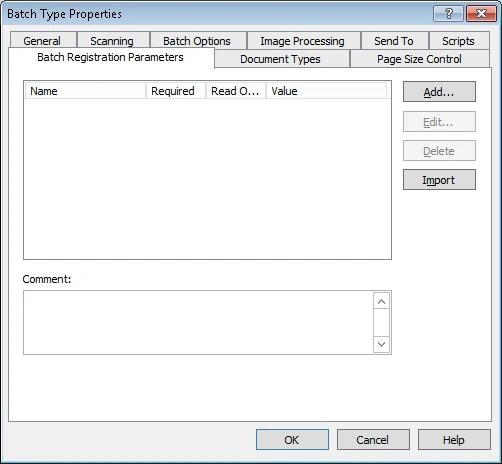
    * Pour le **type de lot** actuel, cliquez sur l’onglet **Paramètres d’enregistrement du lot**, puis sur **Nouveau...**.
    * Pour un **type de document**, cliquez sur l’onglet **Types de documents**, puis sur **Ajouter...**.

    <Frame>
      <img src="https://mintcdn.com/abbyy/krz5RorXCXcZNXDM/images/flexi-capture/scanning-station/IDD_SS_PROP_BATCH_TYPE_REGPARAMS.jpg?fit=max&auto=format&n=krz5RorXCXcZNXDM&q=85&s=fd57286087289d01d6e7a6a3f253a470" alt="Capture d’écran de l’onglet Paramètres d’enregistrement du lot dans la boîte de dialogue Propriété du type de lot d’ABBYY FlexiCapture Scanning Station, montrant la liste des paramètres d’enregistrement du type de lot." width="502" height="464" data-path="images/flexi-capture/scanning-station/IDD_SS_PROP_BATCH_TYPE_REGPARAMS.jpg" />
    </Frame>
  </Step>

  <Step title="Nommer le paramètre">
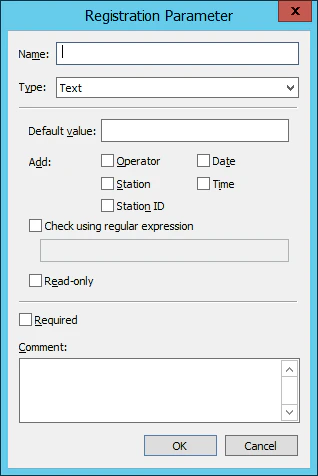
    Dans la boîte de dialogue **Paramètre d’enregistrement**, saisissez un nom pour le nouveau paramètre d’enregistrement.

    <Frame>
      <img src="https://mintcdn.com/abbyy/8aWHPAJyzWmTqglX/images/flexi-capture/scanning-station/IDD_REG_PARAMS.png?fit=max&auto=format&n=8aWHPAJyzWmTqglX&q=85&s=4409dc2e7c0ec502524a28d480ea43e8" alt="Capture d’écran de la boîte de dialogue Paramètre d’enregistrement dans ABBYY FlexiCapture Scanning Station, où un nom et un type sont saisis pour un nouveau paramètre d’enregistrement." width="318" height="476" data-path="images/flexi-capture/scanning-station/IDD_REG_PARAMS.png" />
    </Frame>
  </Step>

  <Step title="Sélectionner le type de paramètre">
    Dans la liste déroulante **Type**, sélectionnez **Text** ou **liste déroulante**. Les paramètres disponibles dépendent du type. Voir [Paramètres d’enregistrement de type texte](#text-registration-parameters) ou [Paramètres d’enregistrement de type liste déroulante](#drop-down-list-registration-parameters).
  </Step>
</Steps>

<div id="text-registration-parameters">
  ## Paramètres d’enregistrement de type texte
</div>

Un paramètre d’enregistrement textuel est une chaîne de caractères. Il peut contenir du texte défini par l’utilisateur, du texte généré automatiquement, ou les deux, mais il ne peut pas être vide. Le champ **Valeur par défaut** contient le texte défini par l’utilisateur ainsi que les balises générées automatiquement.

Pour inclure automatiquement des données, sélectionnez les options souhaitées. Les données suivantes sont disponibles.

| Données           | Description                                           | Balise |
| ----------------- | ----------------------------------------------------- | ------ |
| **Opérateur**     | L’utilisateur qui a démarré Scanning Station          | `<O>`  |
| **Station**       | L’ordinateur sur lequel Scanning Station est installé | `<S>`  |
| **ID de station** | L’identifiant de Scanning Station                     | `<I>`  |
| **Date**          | La date de création du lot ou du document             | `<D>`  |
| **Heure**         | L’heure de création du lot ou du document             | `<T>`  |

Deux autres options sont disponibles :

* **Vérifier à l’aide d’une expression régulière** – Vérifie le paramètre à l’aide du modèle que vous spécifiez dans [Alphabet utilisé dans les expressions régulières](/fr/flexi-capture/scanning-station/appendix/reg-ex). Si le paramètre ne correspond pas au modèle, le lot ne peut pas être envoyé et un message en explique la raison.
* **Lecture seule** – Empêche l’Opérateur de modifier la valeur par défaut. N’est pas disponible lorsque l’option **Vérifier à l’aide d’une expression régulière** est activée.

<div id="drop-down-list-registration-parameters">
  ## Paramètres d’enregistrement de type liste déroulante
</div>

Pour ce type, l’opérateur sélectionne une valeur dans une liste déroulante.

Renseignez la liste de l’une des manières suivantes :

* **Créer manuellement des éléments de liste** – Cliquez sur **Ajouter...**, puis saisissez une valeur dans la boîte de dialogue qui s’ouvre (voir [Paramètres d’enregistrement de type texte](#text-registration-parameters)).
* **Importer des éléments de liste depuis un fichier TXT** – Cliquez sur **Importer**, puis sélectionnez le fichier TXT. Chaque ligne devient un élément de liste.
* **Utiliser une source externe** – Sélectionnez **Utiliser une source externe de valeurs**, puis choisissez un fichier ou une base de données dans la boîte de dialogue **Paramètres de la source des valeurs**.

<Warning>
  Assurez-vous que toutes les stations ont accès à la source externe sélectionnée.
</Warning>

<div id="use-a-file-as-the-external-source">
  ### Utiliser un fichier comme source externe
</div>

Cliquez sur **Parcourir** et sélectionnez un fichier dans la boîte de dialogue **Source de valeurs**. Chaque ligne du fichier devient un élément de la liste.

<div id="use-a-database-as-the-external-source">
  ### Utiliser une base de données comme source externe
</div>

<Steps>
  <Step title="Ouvrir les paramètres du fournisseur">
    Cliquez sur **Set Up...** dans la boîte de dialogue **paramètre de la source des valeurs**.
  </Step>

  <Step title="Sélectionner un fournisseur">
    Dans l’onglet **Provider**, sélectionnez un fournisseur.
  </Step>

  <Step title="Configurer la connexion">
    Dans l’onglet **Connection**, spécifiez une chaîne de connexion et les paramètres de connexion. Testez la connexion si nécessaire, puis cliquez sur **OK**.
  </Step>

  <Step title="Sélectionner les valeurs">
    Dans la boîte de dialogue **paramètre de la source des valeurs**, spécifiez un schéma, une table de base de données et un champ de base de données, puis cliquez sur **OK**.
  </Step>
</Steps>

Les types de bases de données suivants sont pris en charge :

* Microsoft SQL
* Oracle
* Azure
* Microsoft Access

<Note>
  Les valeurs provenant de sources externes sont mises à jour uniquement lorsque vous créez un nouveau type de lot ou modifiez un type existant.
</Note>

<div id="import-registration-parameters-from-abbyy-flexicapture">
  ## Importer les paramètres d’enregistrement depuis ABBYY FlexiCapture
</div>

Pour charger les paramètres d’enregistrement spécifiés pour ce type de lot dans votre projet ABBYY FlexiCapture, cliquez sur **Import** dans l’onglet **Paramètres d’enregistrement du lot** de la boîte de dialogue **Propriété du type de lot**.

Lorsque vous importez à nouveau des paramètres d’enregistrement :

* Les paramètres d’enregistrement que vous avez ajoutés manuellement sont conservés.
* Si un paramètre existant porte le même nom qu’un paramètre du projet FlexiCapture, le paramètre FlexiCapture et sa configuration sont utilisés.
* Les paramètres importés sont mis à jour.
* Si un paramètre a été renommé sur Scanning Station, il est conservé et le paramètre FlexiCapture est à nouveau ajouté.
* Si un paramètre a été renommé dans le projet FlexiCapture, l’ancien paramètre est supprimé de Scanning Station et le nouveau est importé.

Vous pouvez également supprimer tout paramètre d’enregistrement et modifier l’option **Obligatoire** pour les paramètres importés.

Les options suivantes sont disponibles pour les paramètres **Text** et **liste déroulante** :

* **Obligatoire** – Le paramètre doit avoir une valeur. Un lot comportant un paramètre d’enregistrement obligatoire ne peut pas être exporté tant que ce paramètre n’a pas de valeur.
* **Commentaire** – Commentaire du paramètre d’enregistrement.

<Note>
  Vous pouvez importer des paramètres d’enregistrement à partir d’une source externe (un fichier TXT ou une base de données) et de fichiers TXT en même temps.
</Note>