> ## Documentation Index
> Fetch the complete documentation index at: https://docs.abbyy.com/llms.txt
> Use this file to discover all available pages before exploring further.
# Boîte de dialogue Types de lots
> La boîte de dialogue Types de lots dans ABBYY Scanning Station permet de gérer les types de lots : les créer, les copier, les modifier, les supprimer, et les exporter ou les importer sous forme de fichiers XML.
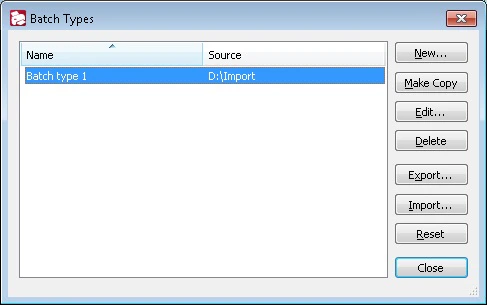
Dans la boîte de dialogue **Types de lots**, vous pouvez gérer les types de lots : les créer, les copier, les modifier, les supprimer, les exporter et les importer.
Pour ouvrir cette boîte de dialogue, sélectionnez **Outils → Types de lots...**.
## Gérer les types de lots
La liste affiche le nom des types de lots et la source du scanner qu’ils utilisent. Utilisez les boutons à droite de la liste pour gérer les types de lots.
| **Bouton** | **Description** |
| --------------- | ---------------------------------------------------------------------------------------------------------------------------------------------------------------- |
| **Nouveau...** | Lance l’[Assistant de type de lot](/fr/flexi-capture/scanning-station/shared/interface/batch-type-wizard), dans lequel vous pouvez créer un nouveau type de lot. |
| **Copier** | Copie le type de lot sélectionné. |
| **Modifier...** | Modifie le type de lot sélectionné. |
| **Delete** | Supprime le type de lot sélectionné. |
| **Export...** | Exporte les types de lots vers un fichier XML. Voir [Exporter des types de lots](#export-batch-types). |
| **Importer...** | Importe des types de lots depuis un fichier XML. Voir [Importer des types de lots](#import-batch-types). |
| **Fermer** | Ferme la boîte de dialogue. |
## Exporter des types de lots
Cliquez sur **Export...** pour ouvrir la boîte de dialogue **Export Batch Types**.
Sélectionnez **Export all batch types** ou **Export selected batch types**.
Pour interdire toute modification, sélectionnez **Prohibit editing batch types** et saisissez un mot de passe. Chaque fois que ces types de lots sont importés ou modifiés, le programme demande un mot de passe valide.
Cliquez sur **OK**, puis, dans la [boîte de dialogue Select Batch Types Storage](/fr/flexi-capture/scanning-station/shared/interface/select-storage), sélectionnez un dossier dans lequel stocker le fichier XML contenant les descriptions des types de lots.
## Importer des types de lots
Lorsque vous importez des types de lots, tous les types de lots existants sont supprimés.
Cliquez sur **Import...** pour ouvrir la [boîte de dialogue Select Batch Types Storage](/fr/flexi-capture/scanning-station/shared/interface/select-storage).
Indiquez le chemin du fichier XML contenant la description des types de lots.
Lors du transfert d’un type de lot contenant des assembly .NET externes, incluez non seulement le fichier XML contenant la description des types de lots, mais aussi le dossier `.spr`, qui contient les fichiers d’assembly externes (`*.asr`). Lorsque vous chargez un type de lot depuis le serveur, le dossier `.spr` est importé automatiquement.