> ## Documentation Index
> Fetch the complete documentation index at: https://docs.abbyy.com/llms.txt
> Use this file to discover all available pages before exploring further.
# Boîte de dialogue de personnalisation de la barre d’outils
> Personnalisez la barre d’outils Scripts dans la boîte de dialogue Toolbar Customization : ajoutez des boutons de script et des Separator, réorganisez-les et chargez des icônes bitmap.
Utilisez la boîte de dialogue **Toolbar Customization** pour personnaliser la barre d’outils Scripts pour des lots individuels ou pour un type de lot spécifique.
Pour ouvrir la boîte de dialogue **Toolbar Customization** :
* **Pour des lots individuels** : cliquez sur **Customize Toolbar...** dans l’onglet **Scripts** de la boîte de dialogue **Tools → Options...**.
* **Pour un type de lot spécifique** : vous pouvez personnaliser la barre d’outils Scripts lors de la création du type de lot avec l’[Assistant de type de lot](/fr/flexi-capture/scanning-station/shared/interface/batch-type-wizard) ou la modifier dans la [boîte de dialogue Propriété du type de lot](/fr/flexi-capture/scanning-station/shared/interface/batch-type-properties). Pour cela, cliquez sur **Customize Toolbar...** dans l’onglet **Scripts**.
Pour plus d’informations sur la barre d’outils Scripts, consultez [Barres d’outils de la fenêtre principale](/fr/flexi-capture/scanning-station/interface/toolbars).
La boîte de dialogue Toolbar Customization s’ouvre.
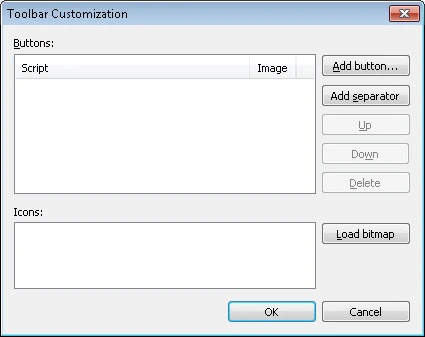 La boîte de dialogue affiche les noms des scripts et les icônes qui leur sont associées.
## Ajouter et réorganiser les boutons de script
| Bouton | Action |
| :---------------- | :------------------------------------------------------------------------------------------------------------------------------------------------------------------------------------------ |
| **Add Button...** | Ajoute un bouton qui exécute le script sélectionné. Cliquez sur **Add Button...**, puis sélectionnez le script dans la liste déroulante des scripts disponibles pour le type de lot actuel. |
| **Add Separator** | Ajoute un Separator entre deux boutons de la barre d’outils Scripts. Sélectionnez le bouton après lequel vous souhaitez insérer le Separator. Cliquez ensuite sur **Add Separator**. |
| **Up** / **Down** | Déplace le bouton sélectionné d’une position vers le haut ou vers le bas. |
| **Delete** | Supprime le bouton sélectionné. |
| **Load Bitmap** | Ajoute des icônes aux boutons de script. |
## Charger les icônes des boutons
Lorsque vous chargez les icônes des boutons :
* Vous ne pouvez charger qu’un seul fichier BMP pour toutes les icônes.
* Pour ajouter des icônes à plusieurs boutons, chargez un bitmap contenant toutes les images nécessaires.
* Le fichier BMP doit mesurer 24 x 24 pixels.
* Le bitmap chargé est découpé automatiquement.
Pour remplacer l’icône d’un bouton, cliquez sur le nom du script, puis sur l’icône souhaitée. L’icône apparaît à côté du nom du script.