> ## Documentation Index
> Fetch the complete documentation index at: https://docs.abbyy.com/llms.txt
> Use this file to discover all available pages before exploring further.
# Interblocages de base de données
> Journalisez et analysez les interblocages de base de données SQL dans ABBYY FlexiCapture à l’aide de sessions Extended Events, avec des exemples de requêtes pour XEvents et la session system_health.
Si des interblocages de base de données SQL surviennent pendant l’utilisation du programme, activez la journalisation des informations sur les interblocages à l’aide du système Extended Events.
## Créer une session XEvents
Créez la session à l’aide de l’assistant SQL Server Management Studio :
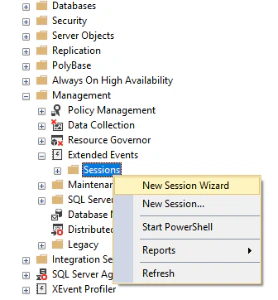
1. Lancez le New Session Wizard depuis l’Object Explorer, sous **Management → Extended Events → Sessions**.
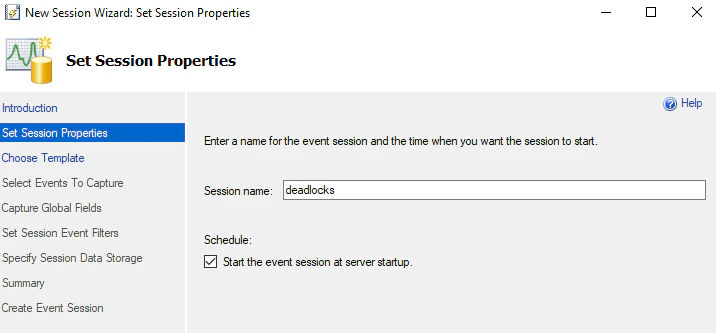
 2. Indiquez un nom pour votre session. Pour la démarrer au lancement du serveur, sélectionnez l’option **Start the event session at server startup**.
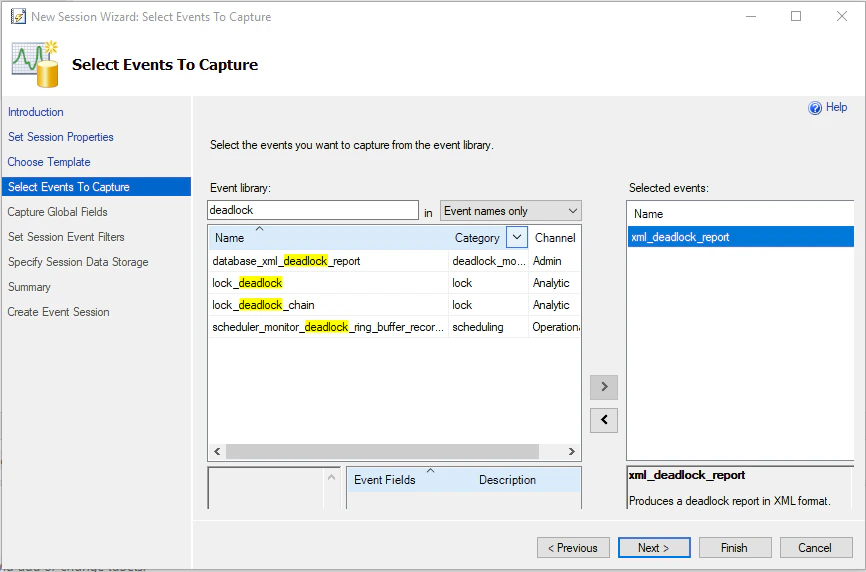
 3. Dans la section **Select Events To Capture**, recherchez `xml_deadlock_report`.
 4. Dans la section **Specify Session Data Storage**, indiquez le chemin de l’emplacement où est stocké le fichier contenant les résultats enregistrés de la session. L’option **Enable file rollover** active la rotation automatique dans le répertoire spécifié.
5. Dans la section **Résumé**, vous pouvez ouvrir et enregistrer les résultats de la session de l’assistant en T-SQL.
4. Dans la section **Specify Session Data Storage**, indiquez le chemin de l’emplacement où est stocké le fichier contenant les résultats enregistrés de la session. L’option **Enable file rollover** active la rotation automatique dans le répertoire spécifié.
5. Dans la section **Résumé**, vous pouvez ouvrir et enregistrer les résultats de la session de l’assistant en T-SQL.
## Afficher les informations sur l’interblocage
### À partir de la session XEvents
Pour lire les fichiers `.xel`, SQL Server fournit la fonction table `sys.fn_xe_file_target_read_file`. Exécutez la requête suivante dans SQL Server Management Studio en spécifiant le chemin d’accès aux fichiers de trace :
```sql theme={null}
select
xdata.value('(/event/data/value/deadlock/process-list/process/@lasttranstarted)[1]', 'datetime') as lasttranstarted,
xdata.value('(/event/data/value/deadlock/resource-list/keylock/@objectname)[1]', 'nvarchar(max)') as objectname,
xdata.value('(/event/data/value/deadlock/process-list/process/@clientapp)[1]', 'nvarchar(256)') as client_app,
xdata.value('(/event/data/value/deadlock/process-list/process/@hostname)[1]', 'nvarchar(256)') as hostname,
xdata.value('(/event/data/value/deadlock/process-list/process/@loginname)[1]', 'nvarchar(256)') as loginname,
xdata.value('(/event/data/value/deadlock/resource-list/keylock/@indexname)[1]', 'nvarchar(256)') as indexname,
xdata.value('(/event/data/value/deadlock/process-list/process/@waittime)[1]', 'int') as waittime,
xdata.value('(/event/data/value/deadlock/resource-list/keylock/@mode)[1]', 'nvarchar(10)') as lockmode,
xdata.query('(/event/data/value/deadlock)[1]') as deadlock_graph
from sys.fn_xe_file_target_read_file('D:\MSSQL\XE\deadlocks\deadlocks*.xel', null, null, null) as f -- caractère générique (deadlocks*.xel)
cross apply (select cast(f.event_data as xml)) as e(xdata);
```
### À partir de la session system\_health
Si la journalisation des interblocages n’est pas activée, vous pouvez consulter les informations sur les interblocages à l’aide de la session `system_health`, qui est toujours activée par défaut. Exécutez la requête suivante dans SQL Server Management Studio :
```sql theme={null}
select
e.xdata.value('(/event/data/value/deadlock/process-list/process/@lasttranstarted)[1]', 'datetime') as lasttranstarted,
e.xdata.value('(/event/data/value/deadlock/resource-list/keylock/@objectname)[1]', 'nvarchar(max)') as objectname,
e.xdata.value('(/event/data/value/deadlock/process-list/process/@clientapp)[1]', 'nvarchar(256)') as client_app,
e.xdata.value('(/event/data/value/deadlock/process-list/process/@hostname)[1]', 'nvarchar(256)') as hostname,
e.xdata.value('(/event/data/value/deadlock/process-list/process/@loginname)[1]', 'nvarchar(256)') as loginname,
e.xdata.value('(/event/data/value/deadlock/resource-list/keylock/@indexname)[1]', 'nvarchar(256)') as indexname,
e.xdata.value('(/event/data/value/deadlock/process-list/process/@waittime)[1]', 'int') as waittime,
e.xdata.value('(/event/data/value/deadlock/resource-list/keylock/@mode)[1]', 'nvarchar(10)') as lockmode,
e.xdata.query('(/event/data/value/deadlock)[1]') as deadlock_graph
from sys.fn_xe_file_target_read_file('system_health*.xel', null, null, null) as f
cross apply (select cast(f.event_data as xml)) as e(xdata)
where object_name = N'xml_deadlock_report';
```
### Dans Azure
Azure dispose d’une session distincte, collectée par défaut dans le stockage blob. Pour l’afficher, exécutez la requête ci-dessous dans le contexte master :
```sql theme={null}
select
f.file_name,
xdata.value('(/event/data/value/deadlock/process-list/process/@lasttranstarted)[1]', 'datetime') as lasttranstarted,
xdata.value('(/event/data/value/deadlock/resource-list/keylock/@objectname)[1]', 'nvarchar(max)') as objectname,
xdata.value('(/event/data/value/deadlock/process-list/process/@clientapp)[1]', 'nvarchar(256)') as client_app,
xdata.value('(/event/data/value/deadlock/process-list/process/@hostname)[1]', 'nvarchar(256)') as hostname,
xdata.value('(/event/data/value/deadlock/process-list/process/@loginname)[1]', 'nvarchar(256)') as loginname,
xdata.value('(/event/data/value/deadlock/resource-list/keylock/@indexname)[1]', 'nvarchar(256)') as indexname,
xdata.value('(/event/data/value/deadlock/process-list/process/@waittime)[1]', 'int') as waittime,
xdata.value('(/event/data/value/deadlock/resource-list/keylock/@mode)[1]', 'nvarchar(10)') as lockmode,
xdata.query('(/event/data/value/deadlock)[1]') as deadlock_graph
from sys.fn_xe_telemetry_blob_target_read_file('dl', null, null, null) as f
cross apply (select cast(f.event_data as xml)) as e(xdata);
```
Après avoir exécuté la requête, contactez le support technique et fournissez les informations sur l’interblocage figurant dans les résultats.