> ## Documentation Index
> Fetch the complete documentation index at: https://docs.abbyy.com/llms.txt
> Use this file to discover all available pages before exploring further.
# journalisation Fiddler
> Capturez dans Fiddler les requêtes FlexiCapture envoyées au serveur d’applications en modifiant les paramètres de proxy du fichier web.config pour les Web Stations, les stations de bureau et les serveurs.
## Journalisation Fiddler pour les Web Stations
Pour afficher dans les journaux Fiddler les requêtes envoyées par la Web Station au serveur d’applications :
1. Ouvrez le fichier `web.config` de la Web Station. Par exemple, pour une Web Station Verification installée avec le serveur d’applications, ce fichier se trouve dans `C:\inetpub\wwwroot\FlexiCapture12\Verification`.
2. Dans la clé `ApplicationServer`, remplacez `localhost` par le nom de la machine sur laquelle le serveur d’applications est installé.
3. Dans les fichiers `web.config` de la Web Station et du serveur d’applications (situés dans `C:\inetpub\wwwroot\FlexiCapture12\Server`), ajoutez une section `system.net\defaultProxy` contenant le code suivant :
```xml theme={null}
```
4. Lancez Fiddler sur la machine à partir de laquelle la Web Station est lancée.
Si tout a été correctement configuré, le journal Fiddler affiche les requêtes `/FlexiCapture12/Server/API/Soap`.
## Journalisation Fiddler pour les stations de bureau
Pour que le journal Fiddler affiche les requêtes envoyées d’une station de bureau au serveur d’applications :
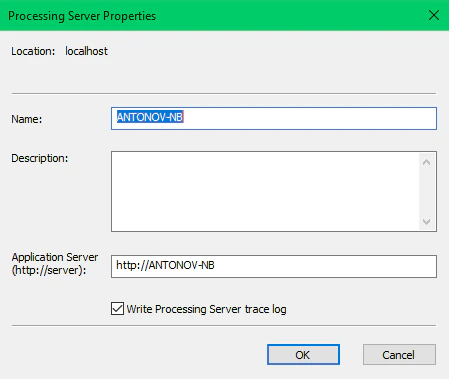
1. Lors de la connexion au serveur d’applications, indiquez le nom de la machine sur laquelle le serveur d’applications est installé (indiquez ce nom dans la boîte de dialogue **Processing Server Properties**). S’il est installé sur la même machine que la station, vous pouvez utiliser `localhost` au lieu du nom de la machine. Dans ce cas, Fiddler ne peut pas intercepter les requêtes et aucune entrée les concernant n’est disponible dans le journal Fiddler.
 2. Lancez Fiddler sur la machine utilisée pour démarrer la station de bureau.
Si tout a été configuré correctement, les requêtes `/FlexiCapture12/Server/API/Soap` s’affichent dans le journal Fiddler.
2. Lancez Fiddler sur la machine utilisée pour démarrer la station de bureau.
Si tout a été configuré correctement, les requêtes `/FlexiCapture12/Server/API/Soap` s’affichent dans le journal Fiddler.
## Journalisation Fiddler pour les composants serveur
Pour que le journal affiche les requêtes envoyées entre les composants serveur (par exemple, d’une Processing Station vers le serveur d’applications, ou d’un exécuteur vers le serveur d’applications) :
1. Démarrez le Processing Server à l’aide d’un compte autre que NetworkService. Par défaut, le Processing Server est démarré avec le compte système NetworkService. Fiddler ne peut donc pas intercepter ses requêtes.
2. Démarrez la Processing Station requise à l’aide d’un compte autre que NetworkService (par exemple, un compte d’utilisateur disposant de droits d’administrateur sur la machine qui héberge le Processing Server). Par défaut, les Processing Stations sont démarrées avec le compte système NetworkService. Fiddler ne peut donc pas intercepter leurs requêtes.
3. Démarrez Fiddler sur la machine où la Processing Station est installée.