> ## Documentation Index
> Fetch the complete documentation index at: https://docs.abbyy.com/llms.txt
> Use this file to discover all available pages before exploring further.
# Diagnostic des erreurs de Web Station
> Diagnostiquez les erreurs d’ABBYY FlexiCapture Web Station, avec ou sans codes HTTP, à l’aide de la console de développement, de la journalisation de Web Station et de Fiddler, ainsi que de vérifications de licence.
## Erreurs sans code d’erreur HTTP
Certaines erreurs de Web Station ne sont associées à aucun code d’erreur HTTP, tel que 400 ou 500. Dans ce cas, récupérez la sortie de la console du navigateur.
Appuyez sur **F12** et accédez à l’onglet **Console**.
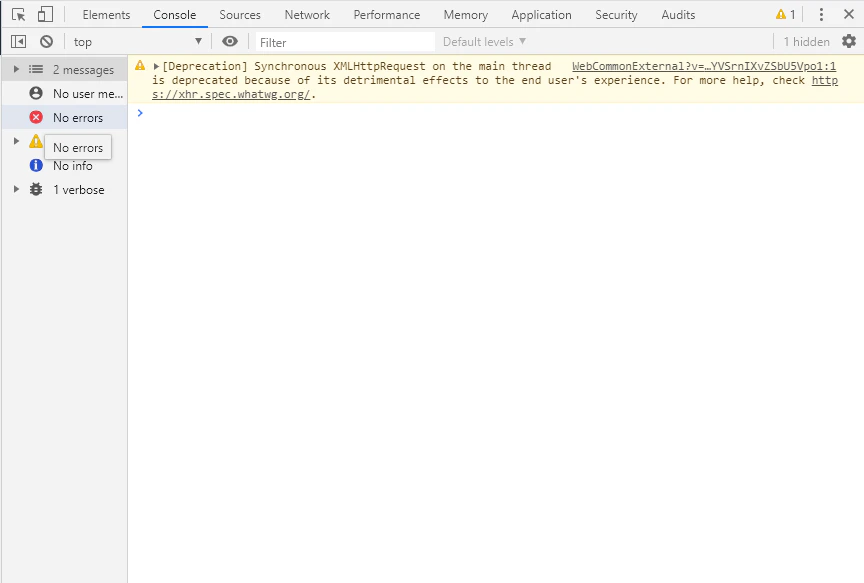 Copiez l’intégralité du contenu affiché dans la console.
Activez la journalisation pour la Web Station qui affiche l’erreur, puis reproduisez l’erreur. Pour plus d’informations, consultez [journalisation de Web Station](/fr/flexi-capture/troubleshooting-guide/tg-logs-web-station).
Envoyez la liste des erreurs de l’onglet **Console** ainsi que les fichiers journaux de Web Station.
Ces erreurs peuvent notamment se produire lorsqu’une mise en page de document ne s’affiche pas entièrement ou partiellement lors de la prise en charge d’une tâche, ou afficher le message `Parameter cannot be null.`
Copiez l’intégralité du contenu affiché dans la console.
Activez la journalisation pour la Web Station qui affiche l’erreur, puis reproduisez l’erreur. Pour plus d’informations, consultez [journalisation de Web Station](/fr/flexi-capture/troubleshooting-guide/tg-logs-web-station).
Envoyez la liste des erreurs de l’onglet **Console** ainsi que les fichiers journaux de Web Station.
Ces erreurs peuvent notamment se produire lorsqu’une mise en page de document ne s’affiche pas entièrement ou partiellement lors de la prise en charge d’une tâche, ou afficher le message `Parameter cannot be null.`
## Erreurs avec codes d’erreur HTTP
D’autres erreurs s’affichent dans une fenêtre avec un code d’erreur HTTP, par exemple `Error 400: bad request` ou `Error 500 while completing task`.
Recherchez les erreurs enregistrées au moment où l’erreur Web Station s’est produite.
Si l’erreur est intermittente, activez la journalisation sur la Web Station qui la signale. Pour plus d’informations, consultez [journalisation de Web Station](/fr/flexi-capture/troubleshooting-guide/tg-logs-web-station).
Si l’erreur se reproduit de manière fiable, activez plutôt la journalisation Fiddler. Pour plus d’informations, consultez [journalisation Fiddler](/fr/flexi-capture/troubleshooting-guide/tg-logs-fiddler).
Envoyez les journaux de Web Station et les journaux Fiddler couvrant la période durant laquelle l’erreur s’est produite.
## L’erreur `Cannot get license ticket` sur les Web Stations
Cette erreur peut apparaître lorsque vous ouvrez un job ou lorsque vous essayez de numériser ou d’ajouter une image à un batch.
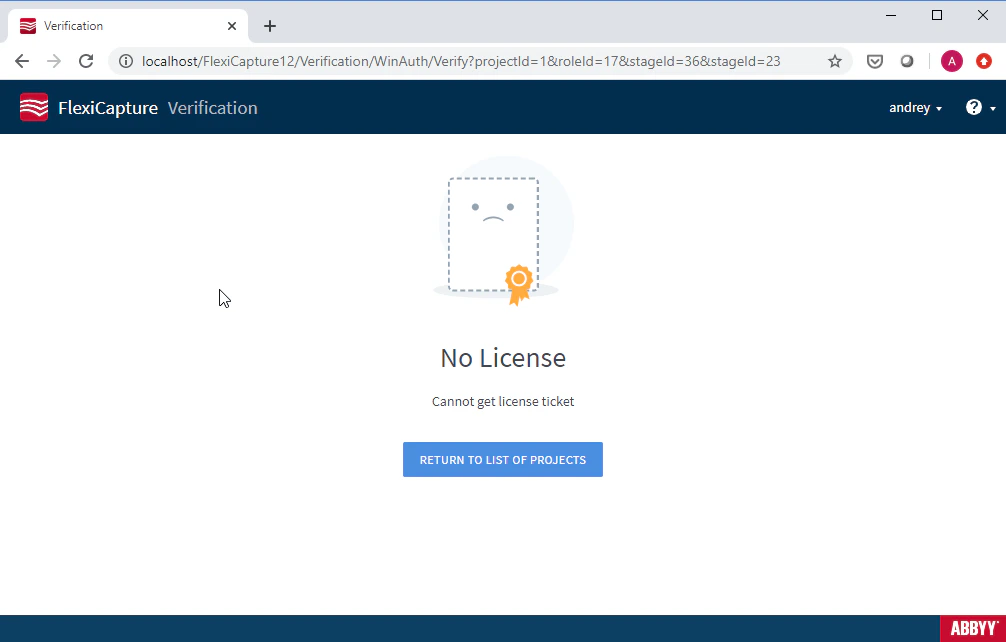 Pour la résoudre, vérifiez que :
* Le Processing Server est en cours d’exécution.
* Des licences disponibles sont libres. Pour le vérifier, lancez le License Manager, sélectionnez une licence, puis accédez à **Service → License Usage Statistic** dans le menu principal.
Pour la résoudre, vérifiez que :
* Le Processing Server est en cours d’exécution.
* Des licences disponibles sont libres. Pour le vérifier, lancez le License Manager, sélectionnez une licence, puis accédez à **Service → License Usage Statistic** dans le menu principal.
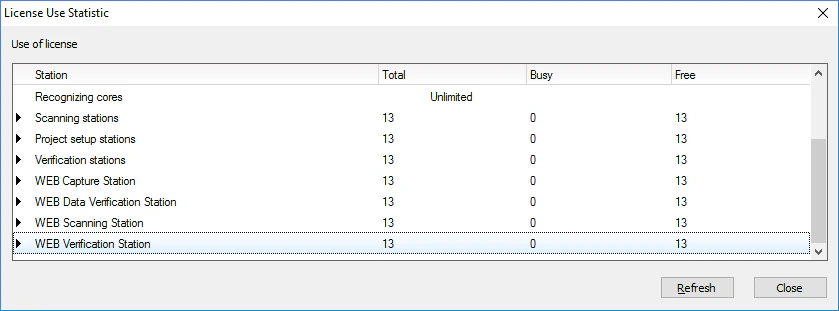 Si toutes les licences sont utilisées, recherchez les sessions bloquées qui les détiennent. Ouvrez la page **System Monitoring → Sessions** dans l’Administration and Monitoring Console.