> ## Documentation Index
> Fetch the complete documentation index at: https://docs.abbyy.com/llms.txt
> Use this file to discover all available pages before exploring further.
# Installer le connecteur Automation Anywhere
> Installez le package JAR ABBYY Vantage Connector for Automation Anywhere dans Control Room, puis installez Automation Anywhere Bot Agent pour exécuter vos bots.
Le connecteur ABBYY Vantage pour Automation Anywhere est un ensemble d’actions qui s’exécutent dans Automation Anywhere, au sein du workflow de votre bot. Ces actions sont fournies sous la forme d’un package JAR et d’une archive ZIP contenant un bot d’exemple.
## Installer le connecteur sous forme de package JAR
L’installation du connecteur nécessite des privilèges d’administrateur.
Ouvrez l’archive `ABBYYVantageConnectorForAutomationAnywhere..zip` et extrayez son contenu vers l’emplacement de votre choix.
Ouvrez votre Control Room Automation Anywhere.
Dans le volet de gauche de Control Room, ouvrez le menu **Manage** et cliquez sur **Packages**. Cliquez sur **Add package** sous la zone de recherche.
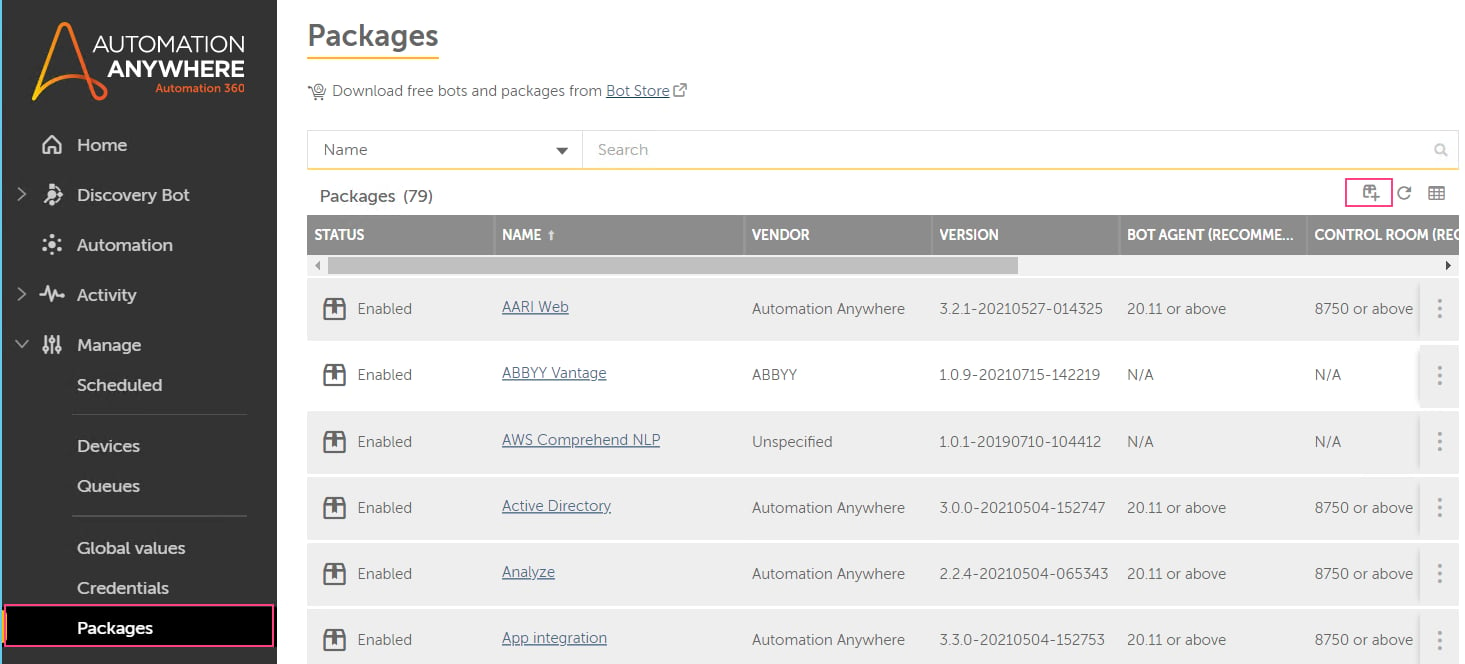 Sélectionnez le package `abbyy-vantage-connector-for-automation-anywhere..jar` dans le Kit de distribution et confirmez l’installation.
Le package apparaît dans la liste des packages ainsi que dans la palette **Actions** du Bot editor.
Sélectionnez le package `abbyy-vantage-connector-for-automation-anywhere..jar` dans le Kit de distribution et confirmez l’installation.
Le package apparaît dans la liste des packages ainsi que dans la palette **Actions** du Bot editor.
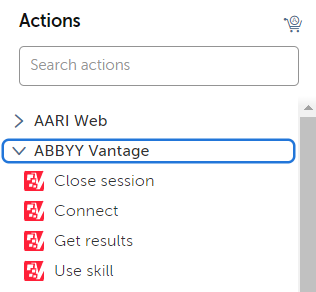 Si vous utilisez Automation Anywhere Community Edition, importez le Task Bot d’exemple fourni avec le connecteur. Ce bot inclut le package ABBYY Vantage Connector, de sorte que toutes les actions fournies sont disponibles après son importation.
Si vous utilisez Automation 360, le bot d’exemple vous aide également à configurer le connecteur. Pour plus d’informations, consultez [le bot d’exemple Automation Anywhere](/fr/vantage/connectors/aa/sample-bot).
Si vous utilisez Automation Anywhere Community Edition, importez le Task Bot d’exemple fourni avec le connecteur. Ce bot inclut le package ABBYY Vantage Connector, de sorte que toutes les actions fournies sont disponibles après son importation.
Si vous utilisez Automation 360, le bot d’exemple vous aide également à configurer le connecteur. Pour plus d’informations, consultez [le bot d’exemple Automation Anywhere](/fr/vantage/connectors/aa/sample-bot).
## Installer le Bot Agent
Pour exécuter vos bots sur un appareil, installez l’Automation Anywhere Bot Agent.
Accédez à **Device Settings** en bas du panneau de navigation de gauche.
Téléchargez et installez le **Bot Agent**.
Configurez les identifiants de l’appareil.
## Étapes suivantes
Configurez et exécutez le [bot d’exemple Automation Anywhere fourni](/fr/vantage/connectors/aa/sample-bot).