> ## Documentation Index
> Fetch the complete documentation index at: https://docs.abbyy.com/llms.txt
> Use this file to discover all available pages before exploring further.
# Action StartTransaction
> L’action StartTransaction crée une transaction pour traiter des documents à l’aide d’une compétence ABBYY Vantage dans le connecteur Blue Prism et renvoie l’identifiant de transaction.
L’action **StartTransaction** crée une transaction pour traiter un document à l’aide d’une compétence ABBYY Vantage."
## Paramètres de l’action
| Paramètre | Direction | Type de données | Description |
| ------------------------------------- | --------- | --------------- | ------------------------------------------------------------------------------------------------------------------------------ |
| **skill** | Entrée | `Text` | Nom de la compétence ABBYY Vantage ou identifiant de la compétence. |
| **transactionRegistrationParameters** | Entrée | `Collection` | Facultatif. Collection de paramètres d’enregistrement pour la nouvelle transaction. |
| **inputFiles** | Entrée | `Collection` | Collection des fichiers d’entrée de la nouvelle transaction. Pour ajouter un seul fichier, ajoutez un élément à la collection. |
| **transactionId** | Sortie | `Text` | identifiant de transaction. |
La collection **transactionRegistrationParameters** contient les champs suivants :
| Champ | Type de données | Description |
| --------- | --------------- | ------------------------------------- |
| **Key** | `Text` | Clé du paramètre d’enregistrement. |
| **Value** | `Text` | Valeur du paramètre d’enregistrement. |
La collection **inputFiles** contient les champs suivants :
| Champ | Type de données | Description |
| ------------------------------ | --------------- | ------------------------------------------------------------------------------------ |
| **FilePath** | `Text` | Chemin du fichier d’entrée. Assurez-vous que ce champ ne contient aucune ligne vide. |
| **Index** | `Number` | Facultatif. Indice d’ordre du fichier d’entrée dans la transaction. |
| **FileRegistrationParameters** | `Collection` | Facultatif. Collection de paramètres d’enregistrement du fichier. |
La collection **FileRegistrationParameters** contient les champs suivants :
| Champ | Type de données | Description |
| --------- | --------------- | ------------------------------------------------ |
| **Key** | `Text` | Clé du paramètre d’enregistrement du fichier. |
| **Value** | `Text` | Valeur du paramètre d’enregistrement du fichier. |
## Préparer une collection pour les fichiers en entrée et les paramètres d’enregistrement
Avant de transmettre des données aux paramètres **inputFiles** et **transactionRegistrationParameters**, configurez chaque collection de sorte que sa structure soit valide.
Ouvrez le processus dans Blue Prism Process Studio.
Ajoutez une collection au canevas.
Ouvrez **Propriétés de la collection**.
Importez les champs de la collection pour le paramètre **inputFiles** de l’action **StartTransaction** :
1. Cliquez sur **Importer**.
2. Sélectionnez **Objet métier : ABBYY Vantage Skills**.
3. Sélectionnez **Action : StartTransaction**.
4. Sélectionnez **Paramètre : inputFiles (input)**.
5. Cliquez sur **OK**. Vous pouvez maintenant spécifier cette collection dans le paramètre d’entrée **inputFiles** de l’action **StartTransaction**.
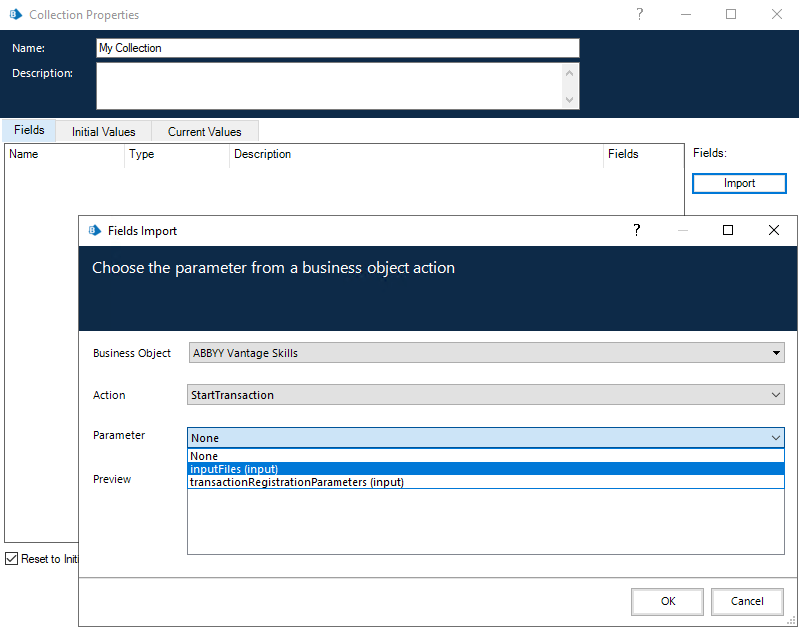 Renseignez la collection avant d’appeler l’action **StartTransaction**.
Pour créer une collection **transactionRegistrationParameters**, répétez ces étapes, mais sélectionnez le paramètre **transactionRegistrationParameters (input)** lors de l’importation des champs de la collection. Vous pouvez également utiliser le paramètre **transactionRegistrationParameters (input)** pour créer une collection **FileRegistrationParameters**.
Renseignez la collection avant d’appeler l’action **StartTransaction**.
Pour créer une collection **transactionRegistrationParameters**, répétez ces étapes, mais sélectionnez le paramètre **transactionRegistrationParameters (input)** lors de l’importation des champs de la collection. Vous pouvez également utiliser le paramètre **transactionRegistrationParameters (input)** pour créer une collection **FileRegistrationParameters**.
## Rubriques connexes
* [Action GetSkills](/fr/vantage/connectors/blue-prism/actions/get-skills)
* [Action GetTransactionResult](/fr/vantage/connectors/blue-prism/actions/get-transaction-result)
* [Action SaveTransactionResult](/fr/vantage/connectors/blue-prism/actions/save-transaction-result)