> ## Documentation Index
> Fetch the complete documentation index at: https://docs.abbyy.com/llms.txt
> Use this file to discover all available pages before exploring further.
# Configurer l’API Microsoft Graph pour le KYC Agent
> Enregistrez une application Azure et configurez la connexion à l’API Microsoft Graph dans IBM watsonx Orchestrate afin que le KYC Agent puisse envoyer des notifications par e-mail et des mises à jour du workflow.
Configurez l’accès à l’API Microsoft Graph afin que le KYC Agent puisse envoyer automatiquement des notifications par e-mail d’approbation, de rejet et de mise à jour du statut.
## Configurer la connexion Microsoft Graph
Enregistrez une application dans Microsoft Azure Active Directory.
Accordez les autorisations requises de l’API Microsoft Graph, par exemple `Mail.Send`.
Dans la connexion IBM watsonx Orchestrate `microsoft_abbyy_e073d849`, configurez les identifiants suivants et stockez-les en lieu sûr :
* `GRAPH_CLIENT_ID`
* `GRAPH_CLIENT_SECRET`
* `GRAPH_TOKEN_URL`
* **Portée** : `offline_access openid profile User.Read`
* **URL d’autorisation**
* **URL du serveur**
Dans IBM watsonx Orchestrate, créez et enregistrez la connexion à l’API Microsoft Graph. Copiez et enregistrez l’**URL de rappel** générée dans les paramètres de connexion.
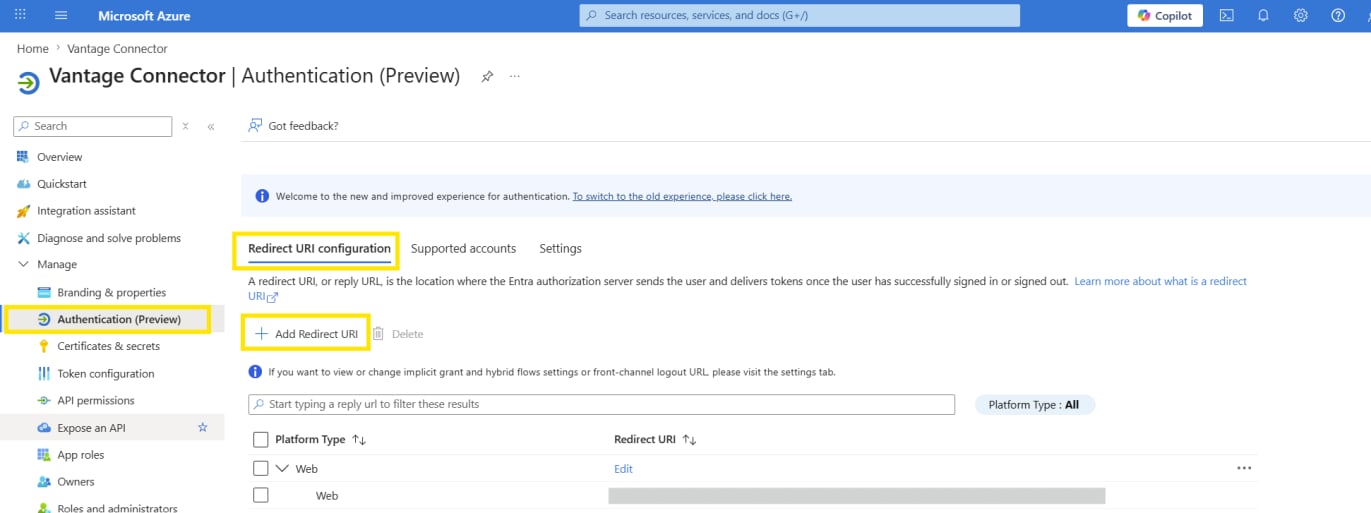
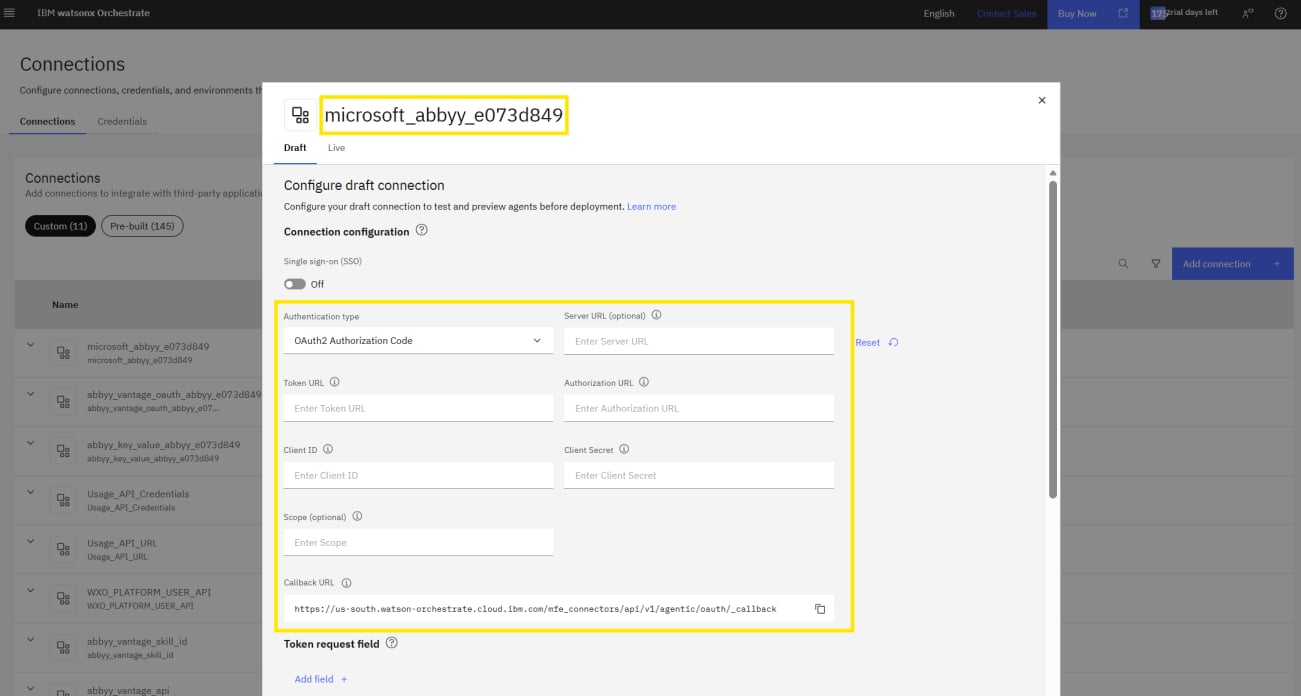 Ajoutez l’**URL de rappel** à la **configuration de l’URI de redirection** de l’application Azure.
 Enregistrez et validez la connexion dans IBM watsonx Orchestrate.
Configurez le KYC Agent pour utiliser la connexion à l’API Microsoft Graph afin d’envoyer des notifications par e-mail et des mises à jour du workflow.
Le KYC Agent est maintenant configuré pour s’exécuter dans IBM watsonx Orchestrate.
Enregistrez et validez la connexion dans IBM watsonx Orchestrate.
Configurez le KYC Agent pour utiliser la connexion à l’API Microsoft Graph afin d’envoyer des notifications par e-mail et des mises à jour du workflow.
Le KYC Agent est maintenant configuré pour s’exécuter dans IBM watsonx Orchestrate.
## Prochaines étapes
Pour connaître les colonnes que doit utiliser le projet ABBYY Timeline, consultez [le schéma du journal des événements Timeline](/fr/vantage/connectors/ibm-watsonx-orchestrate/timeline-event-log-schema).