> ## Documentation Index
> Fetch the complete documentation index at: https://docs.abbyy.com/llms.txt
> Use this file to discover all available pages before exploring further.
# Traiter des documents dans un dossier Pega
> Créez et exécutez un dossier Pega qui envoie un document à ABBYY Vantage, puis récupère le statut de la transaction et les résultats des champs extraits.
Après avoir configuré le type de dossier et la connexion, créez un dossier pour voir comment les documents sont traités dans ABBYY Vantage.
## Créer et exécuter un dossier
Dans Pega Dev Studio, choisissez soit votre application Pega (**Invoices**, comme dans la capture d’écran), soit **ABBYY Vantage Sample**. Cliquez sur **Launch Portal > User Portal**.
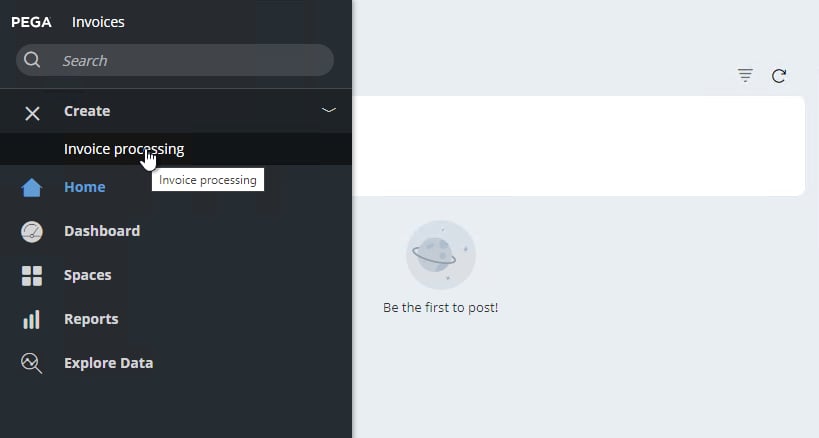
 Créez un dossier du type que vous avez configuré (par exemple, **Invoice processing**).
 Dans la fenêtre qui s’ouvre, téléversez l’image du document. Vous pouvez utiliser les images d’exemple de l’archive de distribution du connecteur, comme `Invoice US_1.tif`. Dans la liste déroulante **Skills**, sélectionnez **Default Process Skill**, puis cliquez sur **Create**.
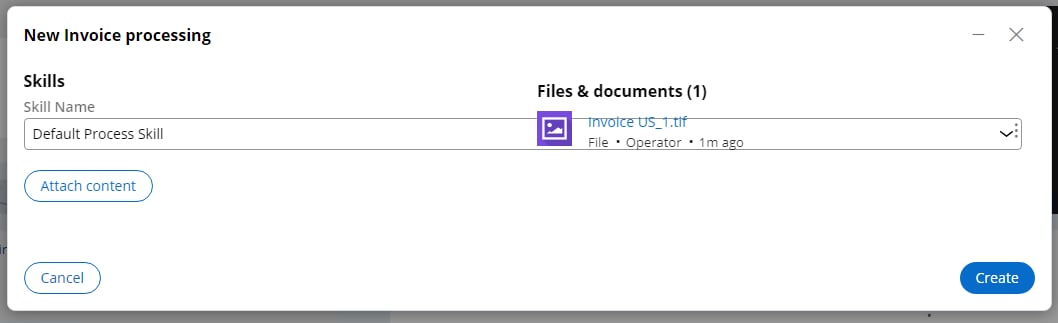 Si vous ne parvenez pas à obtenir une liste de compétences, consultez [Configurer une connexion à ABBYY Vantage](/fr/vantage/connectors/pega/configure-connection) pour vérifier que vos paramètres de connexion sont corrects.
## Obtenir le statut de la transaction
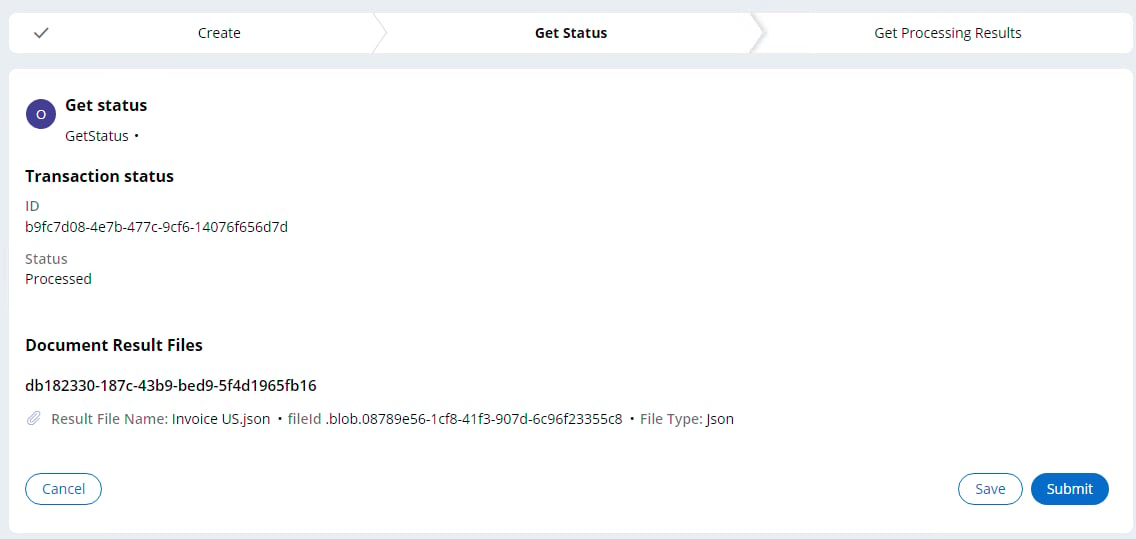
Votre nouveau dossier s’affiche avec un identifiant de transaction et un statut de la transaction.
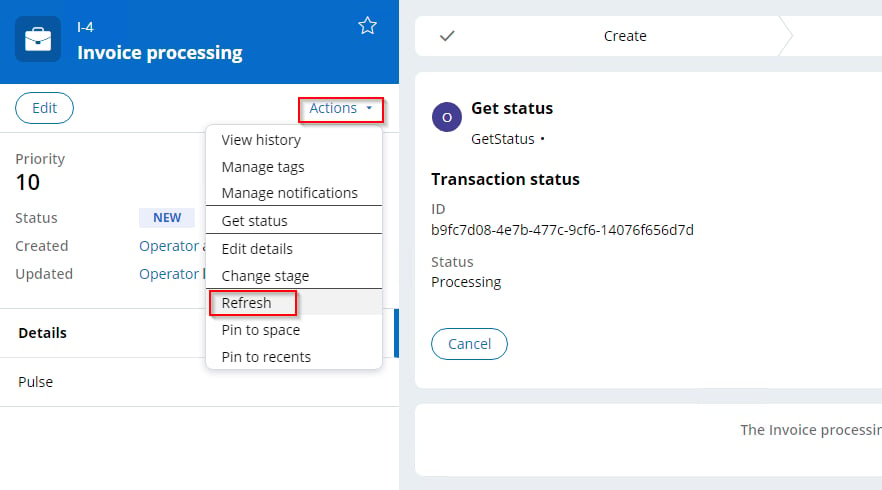
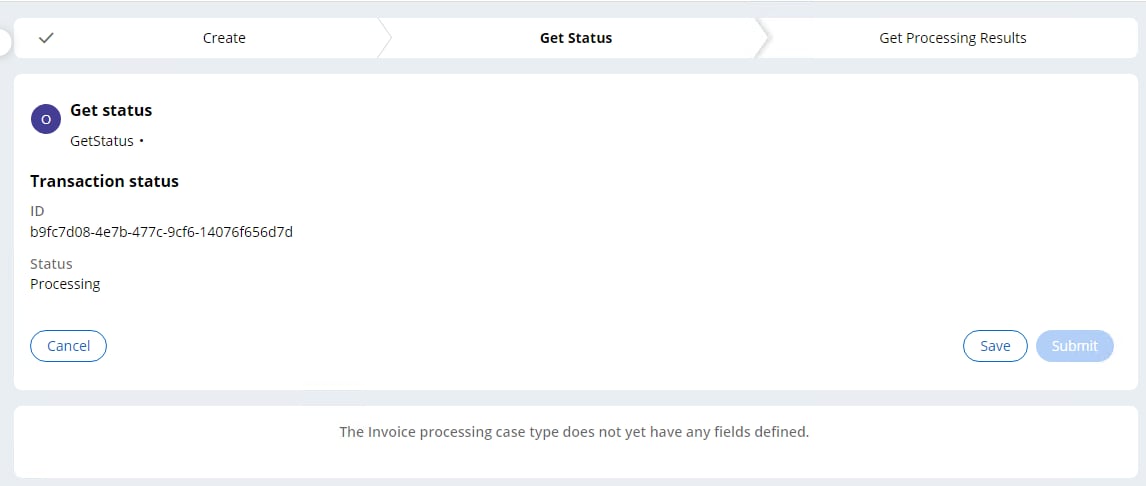 À l’étape **Get Status**, cliquez sur **action > Actualiser**. Cela envoie une requête pour obtenir le statut de la transaction. Attendez que la transaction soit traitée, puis actualisez de nouveau le dossier.
 Une fois que la transaction atteint le statut **Traité**, la page **Get Status** affiche le statut, une liste de documents et des fichiers de résultat pour chaque document. Cliquez sur **Soumettre** pour passer à l’étape suivante.
## Obtenir les résultats du traitement
À l’étape **Get Processing Results**, un formulaire affiche toutes les données extraites de votre document. Ce formulaire est créé dynamiquement. Pour voir d’autres champs extraits, traitez l’image d’exemple `BankStatement.tif` dans un nouveau dossier.
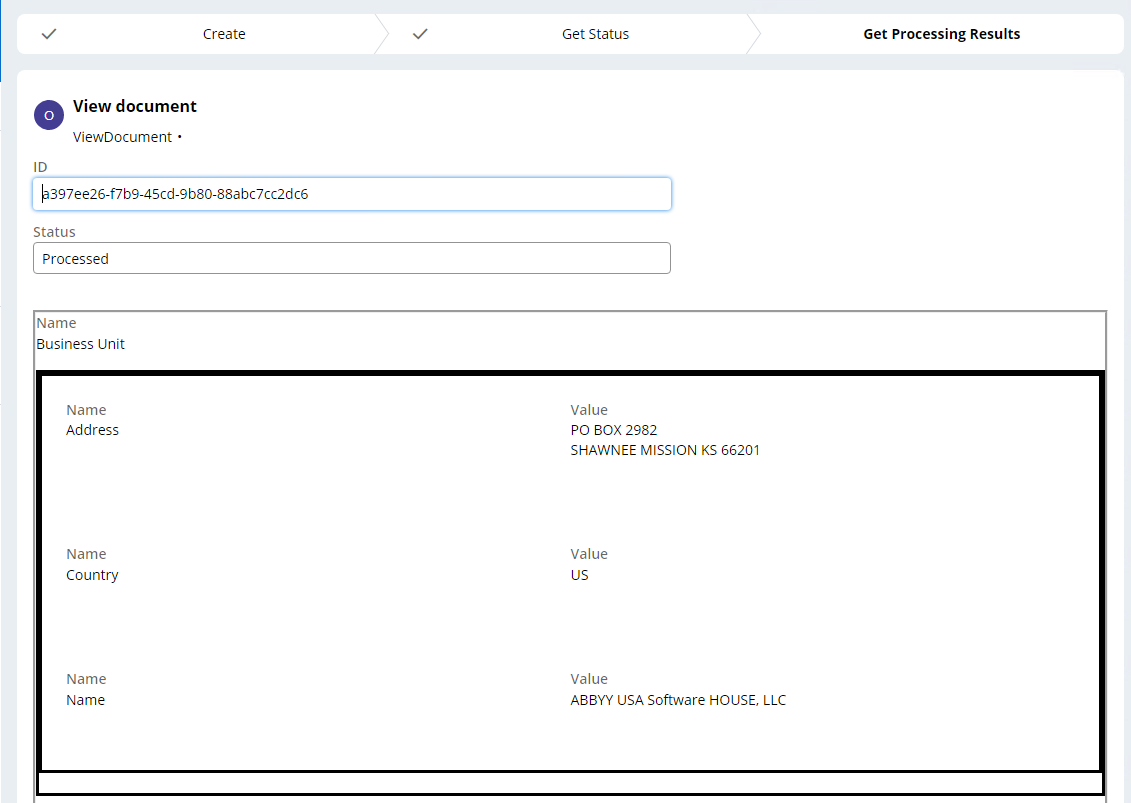 Les règles Data Transform analysent le fichier JSON téléchargé depuis ABBYY Vantage. Le fichier de type `Json` est utilisé pour obtenir les champs.
L’étape **Get Processing Results** affiche uniquement les données extraites du premier document d’une transaction, et les résultats de classification n’y sont pas affichés. Pour travailler avec tous les documents d’une transaction et obtenir les données de classification, ajoutez une configuration supplémentaire.
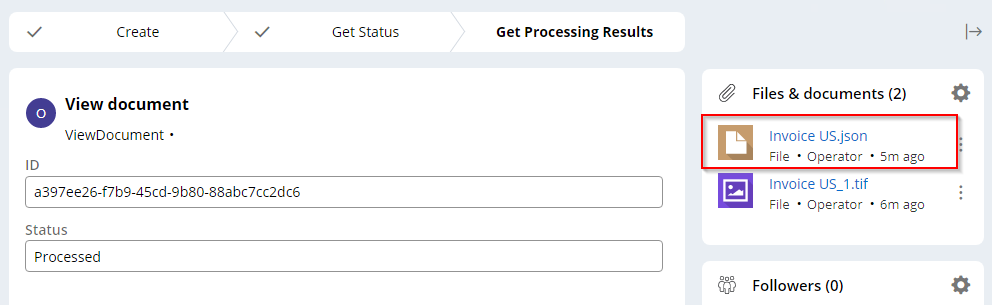
Si nécessaire, actualisez à nouveau le dossier en cliquant sur **action > Refresh** à l’étape **Get Processing Results**. Les fichiers téléchargés depuis ABBYY Vantage sont alors ajoutés aux pièces jointes du dossier.
Les règles Data Transform analysent le fichier JSON téléchargé depuis ABBYY Vantage. Le fichier de type `Json` est utilisé pour obtenir les champs.
L’étape **Get Processing Results** affiche uniquement les données extraites du premier document d’une transaction, et les résultats de classification n’y sont pas affichés. Pour travailler avec tous les documents d’une transaction et obtenir les données de classification, ajoutez une configuration supplémentaire.
Si nécessaire, actualisez à nouveau le dossier en cliquant sur **action > Refresh** à l’étape **Get Processing Results**. Les fichiers téléchargés depuis ABBYY Vantage sont alors ajoutés aux pièces jointes du dossier.
 Si votre compétence ABBYY Vantage contient une activité Review, vous pouvez obtenir un lien de relecture à l’étape **Get Status**.
## Fichiers de résultat par type de compétence
Les fichiers de résultat téléchargés à partir d’ABBYY Vantage varient selon la compétence appliquée au document.
| Compétence | Formats des fichiers de résultat |
| ---------------------------- | ----------------------------------------------------------------------------------------------------- |
| Compétence de document | `Json`, `FieldsJson` |
| Compétence de classification | `Json` |
| Compétence OCR | `OcrJson`, `Txt`, `Xml`, `Xlsx`, `Docx`, `Pdf` (selon les paramètres de la compétence) |
| Compétence de processus | Tous les formats activés (selon les paramètres d’exportation dans l’activité Output de la compétence) |
## Étapes suivantes
Pour les règles REST qui appellent l’API publique d’ABBYY Vantage, voir [Connect REST rules](/fr/vantage/connectors/pega/connect-rest-rules).