> ## Documentation Index
> Fetch the complete documentation index at: https://docs.abbyy.com/llms.txt
> Use this file to discover all available pages before exploring further.
# Installer le connecteur UiPath
> Installez le package NuGet ABBYY Vantage Connector for UiPath dans UiPath Studio et convertissez les projets Windows-legacy en compatibilité Windows.
ABBYY Vantage Connector for UiPath est un ensemble d’activités qui s’exécutent dans votre workflow UiPath. Les activités sont fournies sous la forme d’un **package NuGet**.
Pour installer le package :
Exécutez `ABBYYVantageConnectorForUiPath..exe` et suivez les instructions de l’Assistant d’installation. Pendant l’installation, indiquez le dossier d’installation du connecteur. Par défaut, il est défini sur `C:\Program Files\ABBYY Vantage Connector for UiPath`.
Dans UiPath Studio, ouvrez un projet existant ou créez-en un nouveau.
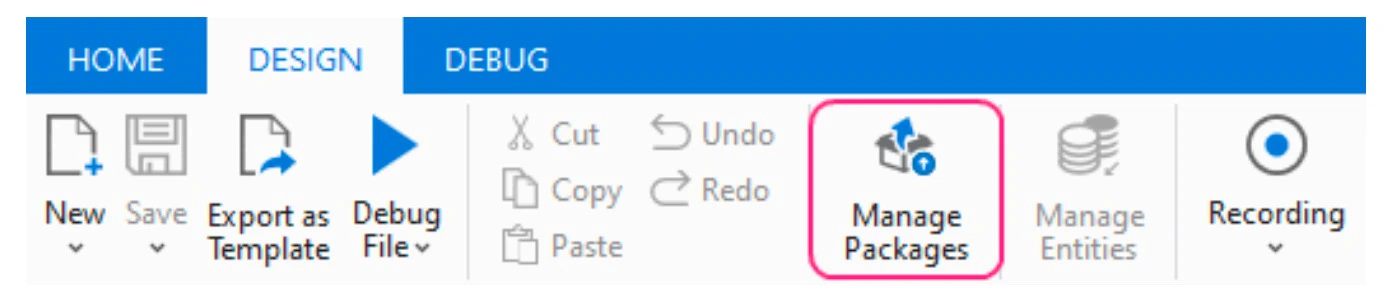
Sur le ruban, cliquez sur **Manage Packages** dans l’onglet **Design**.
 Assurez-vous que la source de packages **nuget.org** est activée. Cette source de packages est nécessaire pour installer certaines dépendances du package du connecteur.
Si vous disposez déjà d’une source de packages configurée et souhaitez l’utiliser, ignorez l’étape suivante.
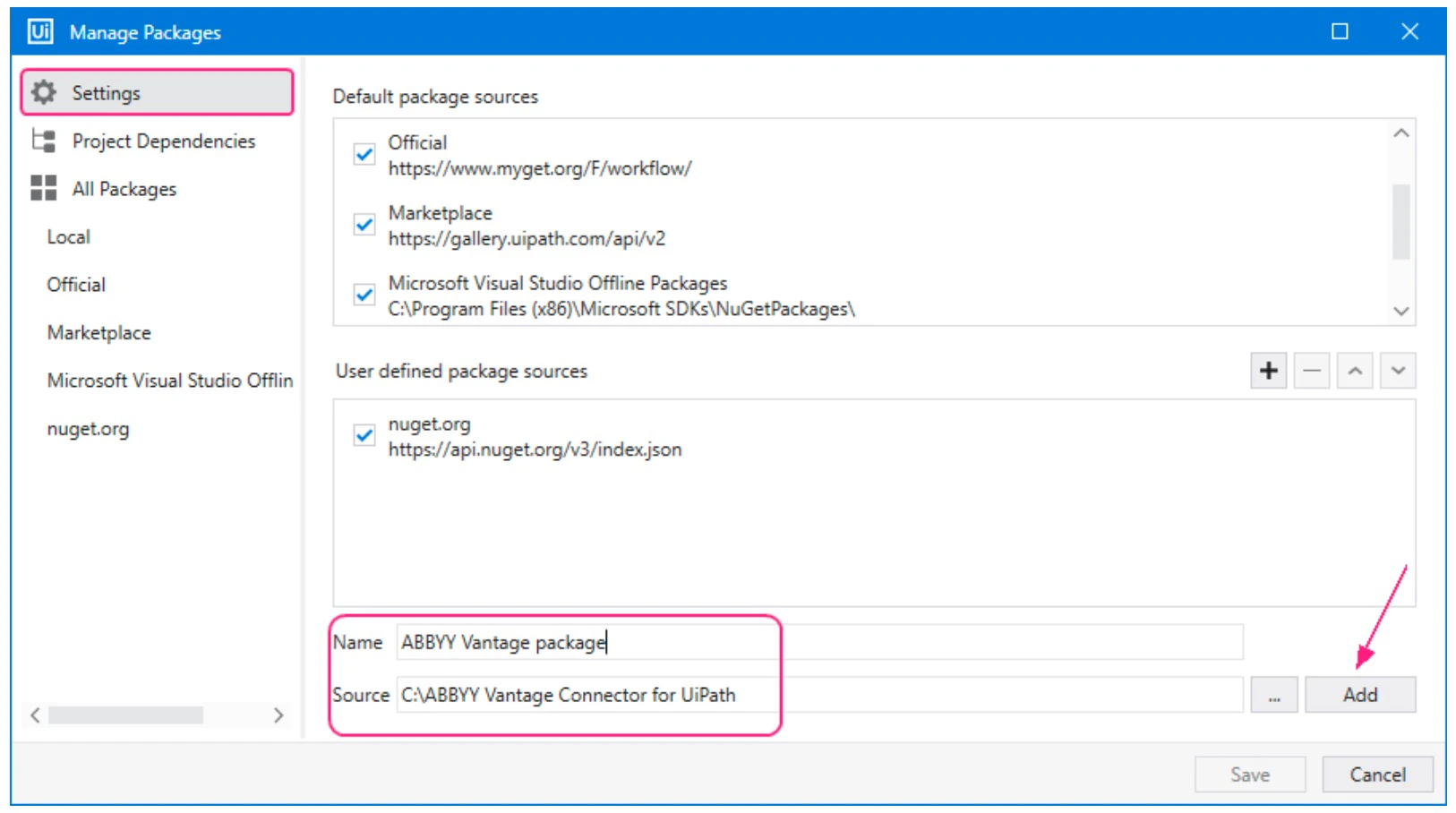
Accédez à l’onglet **Settings** de la fenêtre **Manage Packages** et créez une nouvelle source de packages :
1. Saisissez un nom pour la nouvelle source de packages.
2. Indiquez le chemin du dossier dans lequel vous souhaitez placer les packages NuGet du connecteur.
3. Cliquez sur **Add** pour confirmer les paramètres.
Assurez-vous que la source de packages **nuget.org** est activée. Cette source de packages est nécessaire pour installer certaines dépendances du package du connecteur.
Si vous disposez déjà d’une source de packages configurée et souhaitez l’utiliser, ignorez l’étape suivante.
Accédez à l’onglet **Settings** de la fenêtre **Manage Packages** et créez une nouvelle source de packages :
1. Saisissez un nom pour la nouvelle source de packages.
2. Indiquez le chemin du dossier dans lequel vous souhaitez placer les packages NuGet du connecteur.
3. Cliquez sur **Add** pour confirmer les paramètres.
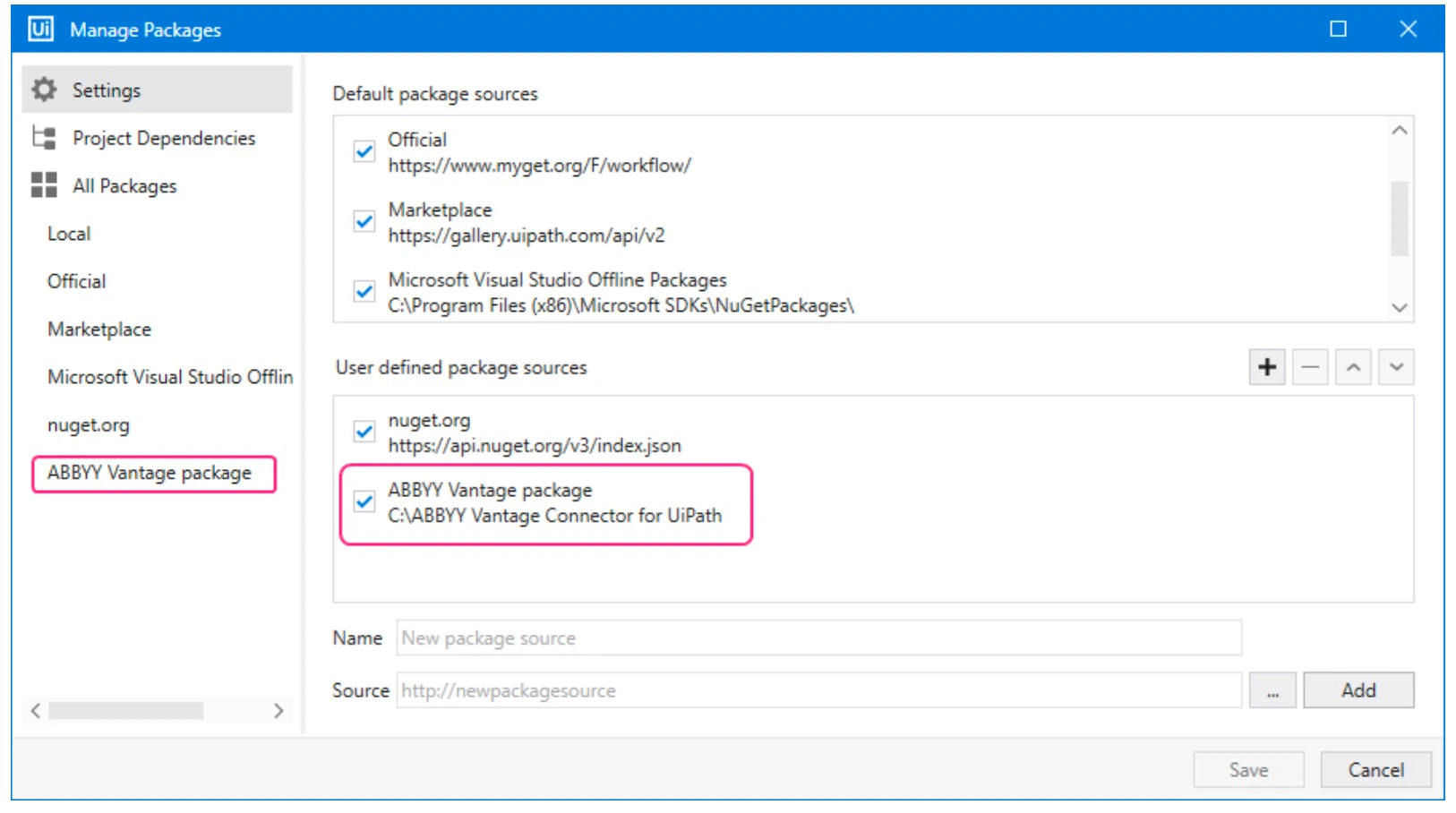
 La nouvelle source de packages s’affiche dans la zone **User defined package sources** et dans le volet gauche de la fenêtre **Manage Packages**.
 Copiez tous les packages NuGet d’ABBYY Vantage Connector for UiPath du dossier d’installation vers le dossier de votre source de packages. Les packages NuGet se trouvent dans le sous-dossier **UiPath Activities** du dossier d’installation créé à l’étape d’installation (l’emplacement par défaut est `C:\Program Files\ABBYY Vantage Connector for UiPath\UiPath Activities`).
Une fois les packages NuGet du connecteur copiés dans la source de packages disponible, vous pouvez installer le package du connecteur dans les dépendances du projet.
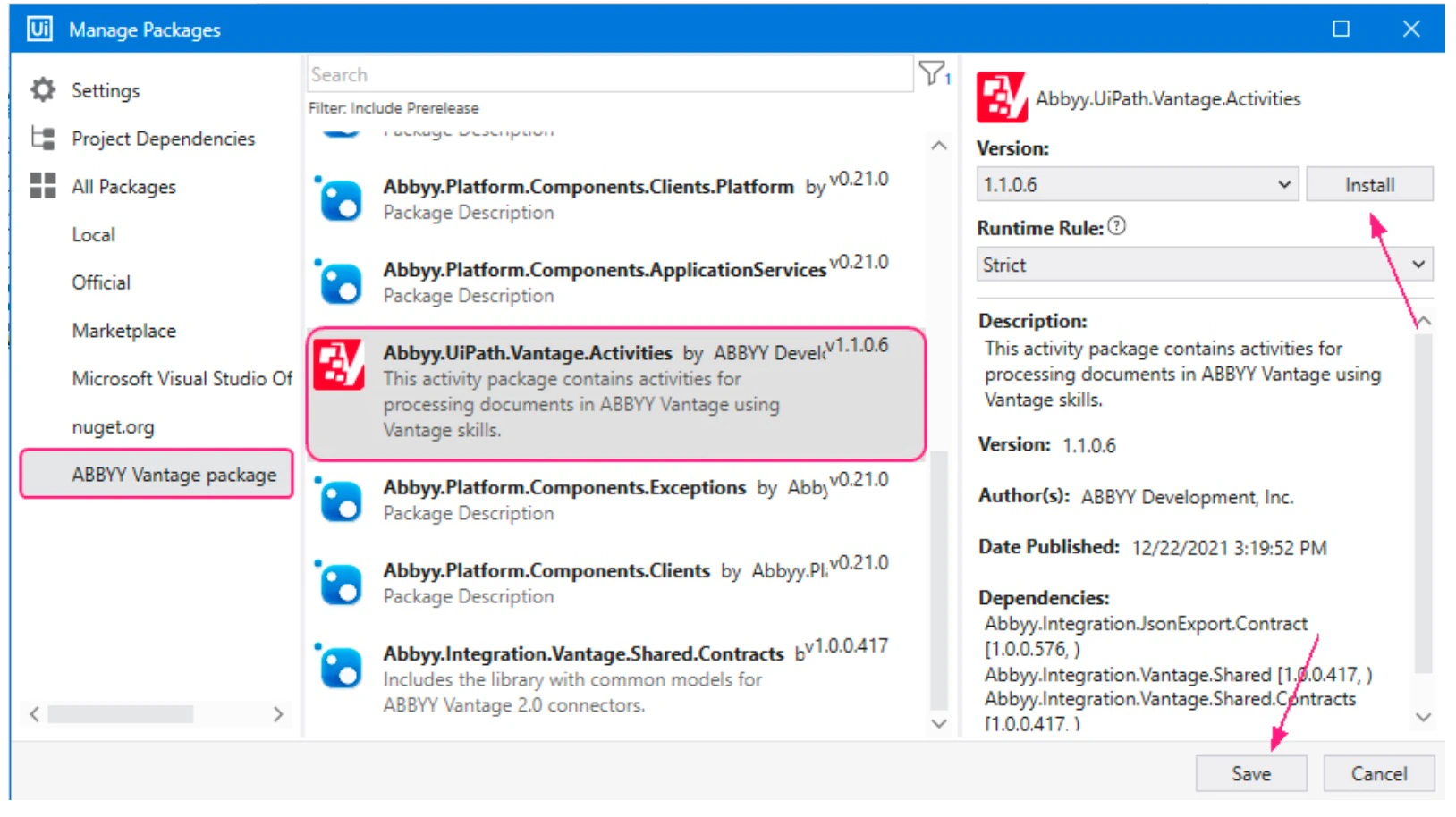
Dans la fenêtre **Manage Packages**, accédez à la section **All Packages** et procédez comme suit :
1. Cliquez sur la catégorie de la source de packages que vous venez de créer.
2. Sélectionnez **Abbyy.UiPath.Vantage.Activities** dans la liste des packages disponibles, puis cliquez sur **Install**. La fenêtre **License Acceptance** affiche les conditions de licence de chaque package tiers que vous installez.
3. Cliquez sur **View License** pour lire les conditions de licence.
4. Cliquez sur **I Accept** pour accepter les conditions de licence et installer les packages, puis cliquez sur **Save**.
Copiez tous les packages NuGet d’ABBYY Vantage Connector for UiPath du dossier d’installation vers le dossier de votre source de packages. Les packages NuGet se trouvent dans le sous-dossier **UiPath Activities** du dossier d’installation créé à l’étape d’installation (l’emplacement par défaut est `C:\Program Files\ABBYY Vantage Connector for UiPath\UiPath Activities`).
Une fois les packages NuGet du connecteur copiés dans la source de packages disponible, vous pouvez installer le package du connecteur dans les dépendances du projet.
Dans la fenêtre **Manage Packages**, accédez à la section **All Packages** et procédez comme suit :
1. Cliquez sur la catégorie de la source de packages que vous venez de créer.
2. Sélectionnez **Abbyy.UiPath.Vantage.Activities** dans la liste des packages disponibles, puis cliquez sur **Install**. La fenêtre **License Acceptance** affiche les conditions de licence de chaque package tiers que vous installez.
3. Cliquez sur **View License** pour lire les conditions de licence.
4. Cliquez sur **I Accept** pour accepter les conditions de licence et installer les packages, puis cliquez sur **Save**.
 Une fois installées, les activités Vantage apparaissent dans la section **ABBYY Vantage** de la liste des activités disponibles pour votre projet.
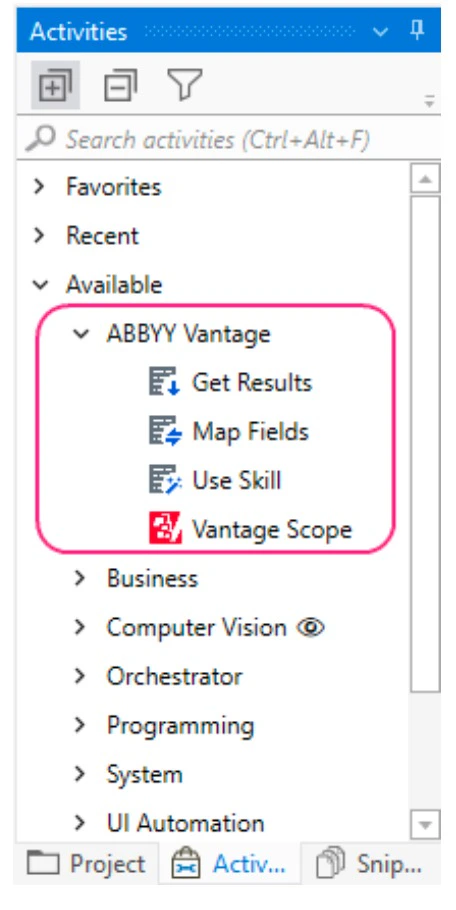 Pour obtenir des instructions détaillées sur l’installation des packages, consultez le [UiPath Studio Guide](https://docs.uipath.com/studio/docs/managing-activities-packages).
## Convertir les projets hérités
Nous vous recommandons de convertir les projets Windows-legacy vers la compatibilité Windows.
Pour convertir le projet vers la compatibilité Windows, vous devez mettre à niveau la version de l’ABBYY Vantage Connector for UiPath. Pour ce faire, effectuez toutes les étapes d’installation ci-dessus, sauf l’étape *créer une nouvelle source de packages*.
La compatibilité par défaut pour les nouveaux projets est désormais Windows. Pour convertir des projets Windows-legacy vers la compatibilité Windows, vous devez suivre la procédure suivante pour chaque projet Windows-legacy :
Dans UiPath Studio, ouvrez le projet Windows-legacy.
Cliquez sur le lien **Convert to Windows** dans le message qui apparaît sous le ruban.
 La boîte de dialogue **Convert to Windows** s’ouvre.
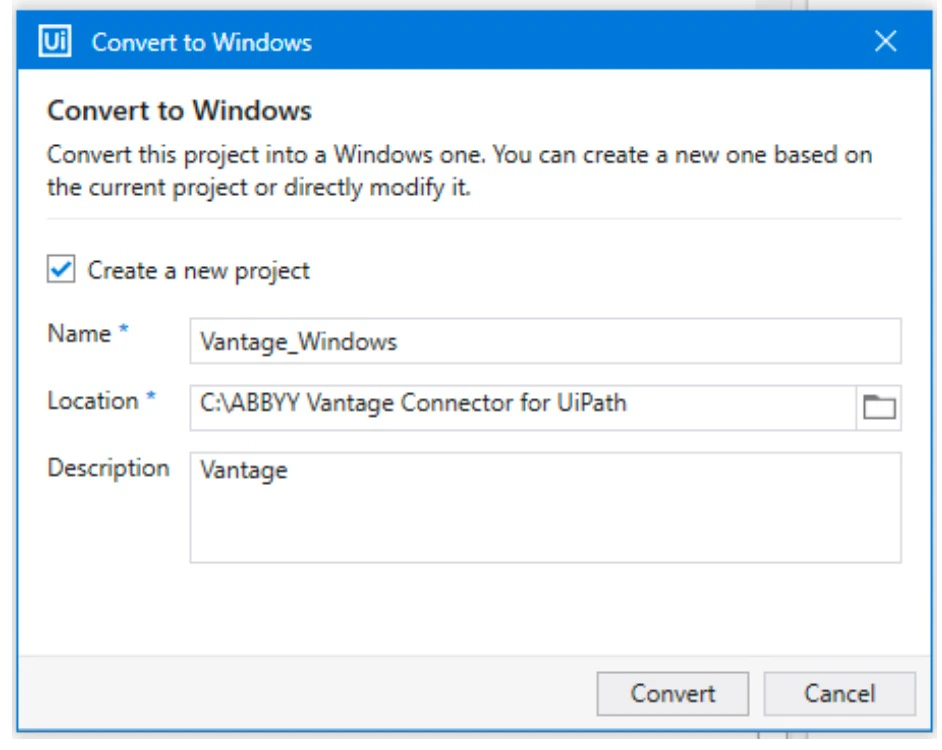 Indiquez comment le projet Windows-legacy sera converti en projet Windows :
* Pour créer une copie du projet actuel en utilisant la compatibilité Windows et conserver le projet Windows-legacy d’origine, sélectionnez **Create a new project**. Saisissez le nom du projet, l’emplacement souhaité et, si vous le souhaitez, une description pour le nouveau projet.
* Pour mettre à jour le projet existant et le convertir à la compatibilité Windows, désélectionnez l’option **Create a new project**. Si vous désélectionnez cette option, les modifications apportées au projet ne pourront pas être annulées.
Cliquez sur **Convert**. Pour plus d’informations sur la conversion des projets Windows-legacy vers la compatibilité Windows, consultez le [UiPath Studio Guide](https://docs.uipath.com/studio/standalone/2025.10/user-guide/about-the-windows-legacy-compatibility).
Indiquez comment le projet Windows-legacy sera converti en projet Windows :
* Pour créer une copie du projet actuel en utilisant la compatibilité Windows et conserver le projet Windows-legacy d’origine, sélectionnez **Create a new project**. Saisissez le nom du projet, l’emplacement souhaité et, si vous le souhaitez, une description pour le nouveau projet.
* Pour mettre à jour le projet existant et le convertir à la compatibilité Windows, désélectionnez l’option **Create a new project**. Si vous désélectionnez cette option, les modifications apportées au projet ne pourront pas être annulées.
Cliquez sur **Convert**. Pour plus d’informations sur la conversion des projets Windows-legacy vers la compatibilité Windows, consultez le [UiPath Studio Guide](https://docs.uipath.com/studio/standalone/2025.10/user-guide/about-the-windows-legacy-compatibility).