> ## Documentation Index
> Fetch the complete documentation index at: https://docs.abbyy.com/llms.txt
> Use this file to discover all available pages before exploring further.
# Processus d’exemple pour le connecteur UiPath
> Exécutez le processus d’exemple fourni pour voir comment ABBYY Vantage Connector for UiPath gère une transaction multi-fichiers, mappe les champs extraits et consigne les résultats.
Le processus d’exemple est fourni avec le connecteur. Il présente un workflow UiPath de bout en bout qui :
* Transmet des fichiers d’entrée à ABBYY Vantage.
* Crée une transaction multi-fichiers avec des paramètres d’enregistrement au niveau de la transaction et du fichier.
* Traite les résultats de plusieurs documents dans une seule transaction.
Le processus d’exemple est compatible avec Windows.
Vous pouvez exécuter ce processus et voir comment les documents Bank Statement et Utility Bill d’une même personne sont traités dans une seule transaction à l’aide du connecteur. L’emplacement par défaut du processus d’exemple est `C:\Users\Public\ABBYY Vantage Connector for UiPath\SampleWorkflow\Vantage`.
Le workflow récupère les images d’entrée à partir de l’emplacement d’entrée prédéfini (`\SampleWorkflow\Vantage\Input images`) et les envoie à ABBYY Vantage pour traitement. Une fois le traitement terminé, une partie des résultats sera enregistrée dans `\SampleWorkflow\Vantage\Results`, tandis que l’autre s’affichera dans le journal du workflow, dans le panneau **Output**.
## Sorties du workflow
### Fichiers enregistrés sur le disque
Les résultats de traitement suivants sont enregistrés dans `\SampleWorkflow\Vantage\Results` :
* Un sous-dossier portant le nom de l’ID de transaction est créé.
* Dans le dossier de transaction, un sous-dossier **ResultFiles** est créé pour tous les fichiers d’export de tous les documents de la transaction. Chaque nom de fichier comporte un préfixe contenant l’identifiant du document.
* À côté du dossier **ResultFiles**, des fichiers texte sont créés pour les valeurs de confiance de classification et le résultat de la reconnaissance en texte intégral (paramètres `ClassificationConfidences` et `DocumentFullText`) de chaque document. Chaque nom de fichier comporte un préfixe contenant l’identifiant du document.
Dans cet exemple, `DocumentFullText` renvoie l’espace réservé par défaut au lieu des résultats de la reconnaissance en texte intégral, car la compétence de processus par défaut utilisée par l’exemple n’est pas configurée pour exporter au format TXT.
Pour obtenir de vrais résultats de texte intégral, dupliquez la compétence de processus par défaut, activez l’export TXT dans son activité **Output**, publiez la copie, puis référencez-la depuis l’activité **Use Skill**.
Le fichier TXT contenant les valeurs de confiance de classification n’est qu’un exemple de la façon dont la valeur Classification Confidences reçue par l’activité **Get Results** peut être traitée. Il n’est pas nécessaire
d’enregistrer les résultats dans des fichiers TXT.
### Sortie du journal du workflow
L’activité **Get Results** affiche les résultats de traitement suivants dans le journal du workflow, dans le panneau **Output** :
* Classe du document
* La classification est-elle fiable ?
* Valeurs des variables UiPath (valeurs individuelles des champs du document, mises en correspondance dans les activités **Map Fields** et renseignées lors de l’exécution du processus)
Le processus contient deux activités **Map Fields**, chacune correspondant à un type de document différent.
Pour chaque type de document, les champs suivants sont affichés dans le journal :
* **Bank Statement** – **Nom de la banque**, **Nom du titulaire du compte** et **Solde de clôture de la période**
* **Utility Bill** – **Nom du client**, **Nom de l’émetteur**, **Date de la facture**, **Frais actuels** et la colonne **Description** du tableau **LineItems**
Pour en savoir plus sur la récupération des résultats du traitement, consultez [l’activité Get Results](/fr/vantage/connectors/uipath/activities/get-results).
## Exécuter le processus d’exemple
Copiez le dossier contenant le processus d’exemple (`C:\Users\Public\ABBYY Vantage Connector for UiPath\SampleWorkflow`) dans un dossier accessible à l’utilisateur qui exécute UiPath Studio.
Dans UiPath Studio, ouvrez le fichier `Main.xaml`.
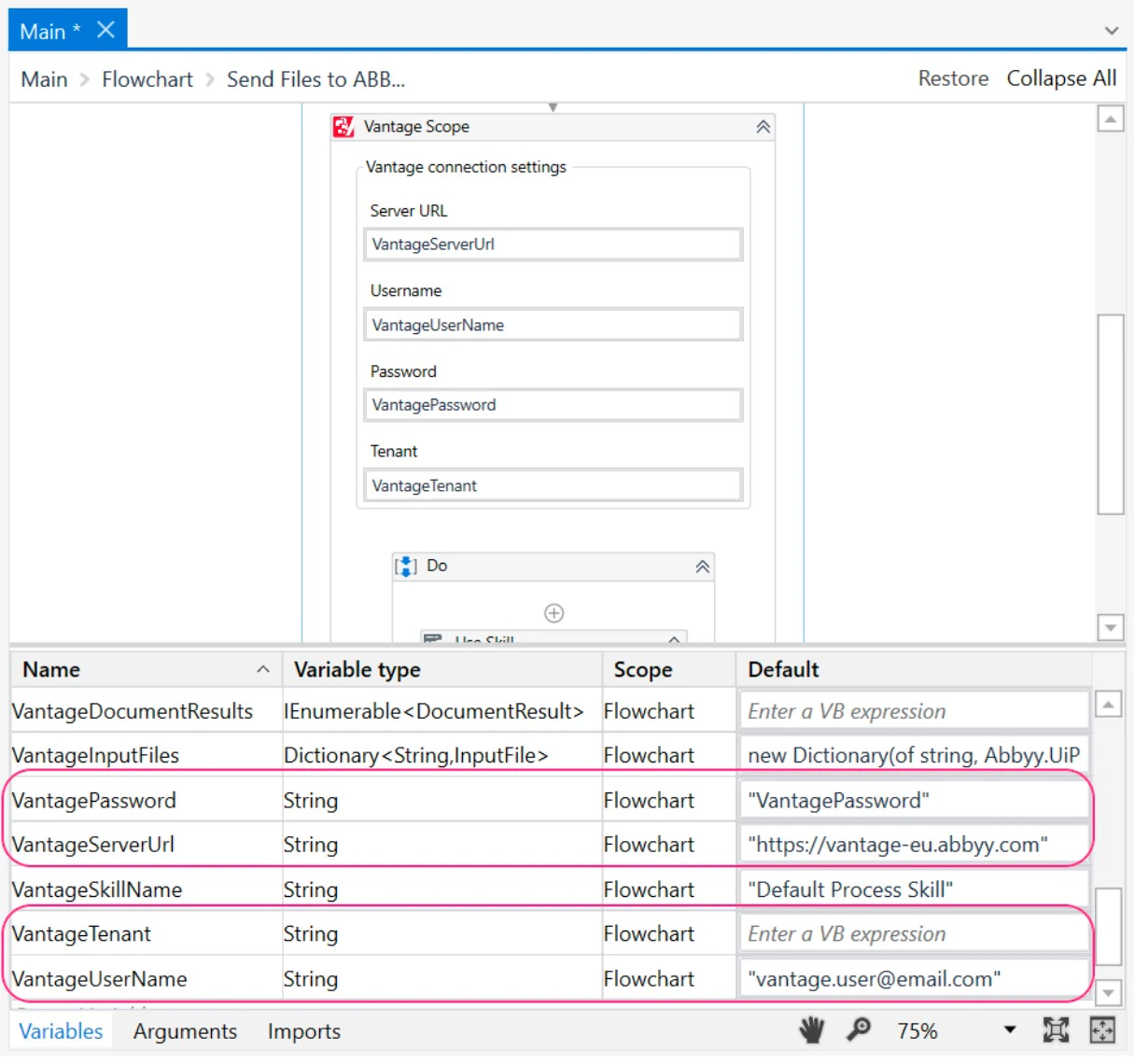
Dans l’onglet **Design**, double-cliquez sur la séquence **Send Files to ABBYY Vantage**, puis ouvrez le panneau **Variables**. Indiquez l’adresse du serveur ABBYY Vantage ainsi que les identifiants utilisés lors de l’enregistrement de votre compte ABBYY Vantage :
* `VantageServerUrl`
* `VantageUserName`
* `VantagePassword`
* `VantageTenant` (si votre utilisateur appartient à plusieurs tenants)
 Cliquez sur **Debug File** > **Run File** ou appuyez sur **Ctrl+F5**. Le workflow envoie les documents à ABBYY Vantage pour traitement.