> ## Documentation Index
> Fetch the complete documentation index at: https://docs.abbyy.com/llms.txt
> Use this file to discover all available pages before exploring further.
# Structure de l’activité Extraction Rules
> L’activité Extraction Rules organise les éléments de recherche en arborescence, où les éléments servent d’ancrages pour localiser les champs de données sur des images de documents.
L’activité Extraction Rules repose sur une structure arborescente composée d’éléments utilisés pour rechercher des champs de données. L’arborescence des éléments de recherche et la structure des champs s’affichent à droite de l’image du document, dans les onglets **Search Elements** et **Fields**.
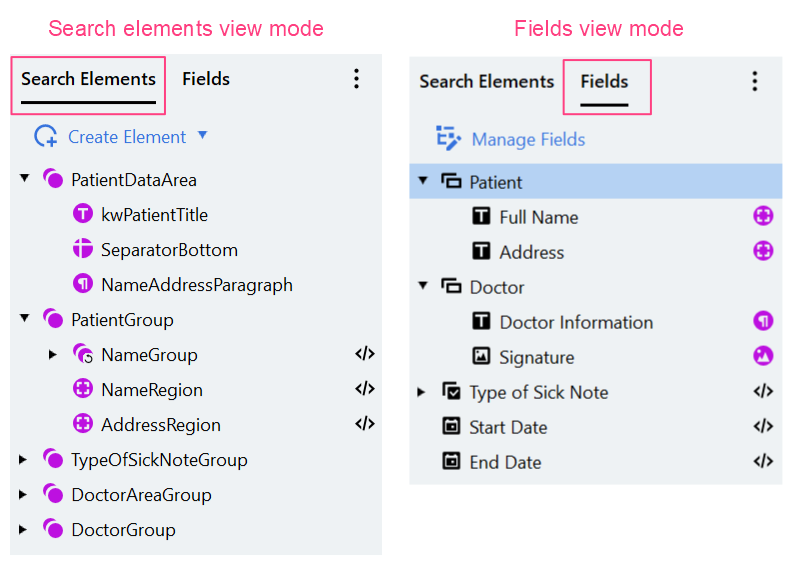 Avec **Search Elements**, vous pouvez identifier divers objets textuels et non textuels sur l’image du document. Vous pouvez utiliser des éléments déjà détectés comme ancrages pour préciser l’emplacement d’autres éléments et champs.
Les éléments correspondant aux champs de la compétence sont créés automatiquement lorsqu’un champ est activé dans une activité Extraction Rules. Ils peuvent également être modifiés, déplacés dans l’arborescence **Search Elements** et supprimés.
Une fois les éléments requis créés et configurés, créez des liens entre les éléments et les champs recherchés (pour plus d’informations, voir [Field Properties](/fr/vantage/documentation/advanced-designer/activities/extraction-rules/field-properties)).
Un système de coordonnées cartésiennes est utilisé pour spécifier l’emplacement des objets sur l’image et la distance entre eux. L’origine du système (0, 0) se trouve exactement dans le coin supérieur gauche de l’image. La valeur de la coordonnée horizontale augmente de gauche à droite et celle de la coordonnée verticale augmente de haut en bas.
Si vous souhaitez réutiliser une activité Extraction Rules dans une autre compétence, vous pouvez l’exporter sous forme de fichier JSON.
Dans l’Éditeur d’activité, cliquez sur l’icône Plus, puis cliquez sur **Exporter…**.
Dans la boîte de dialogue qui s’ouvre, choisissez le dossier dans lequel l’activité Extraction Rules sera enregistrée au format JSON.
Avec **Search Elements**, vous pouvez identifier divers objets textuels et non textuels sur l’image du document. Vous pouvez utiliser des éléments déjà détectés comme ancrages pour préciser l’emplacement d’autres éléments et champs.
Les éléments correspondant aux champs de la compétence sont créés automatiquement lorsqu’un champ est activé dans une activité Extraction Rules. Ils peuvent également être modifiés, déplacés dans l’arborescence **Search Elements** et supprimés.
Une fois les éléments requis créés et configurés, créez des liens entre les éléments et les champs recherchés (pour plus d’informations, voir [Field Properties](/fr/vantage/documentation/advanced-designer/activities/extraction-rules/field-properties)).
Un système de coordonnées cartésiennes est utilisé pour spécifier l’emplacement des objets sur l’image et la distance entre eux. L’origine du système (0, 0) se trouve exactement dans le coin supérieur gauche de l’image. La valeur de la coordonnée horizontale augmente de gauche à droite et celle de la coordonnée verticale augmente de haut en bas.
Si vous souhaitez réutiliser une activité Extraction Rules dans une autre compétence, vous pouvez l’exporter sous forme de fichier JSON.
Dans l’Éditeur d’activité, cliquez sur l’icône Plus, puis cliquez sur **Exporter…**.
Dans la boîte de dialogue qui s’ouvre, choisissez le dossier dans lequel l’activité Extraction Rules sera enregistrée au format JSON.
## Unités utilisées pour mesurer les objets
Dans l’éditeur d’activité Extraction Rules, différentes unités de mesure peuvent être utilisées : millimètres, centimètres, pouces, dots (1/300e de pouce), points (1/72e de pouce). Les tailles des objets, les intervalles, etc. peuvent être spécifiés dans l’unité de mesure sélectionnée. Le programme convertit toutes les distances en dots et utilise cette unité lors de la mise en correspondance de l’activité Extraction Rules ; ainsi, la précision de toutes les mesures est de 1 dot.
L’unité de mesure peut être sélectionnée dans le menu de la barre d’outils (**Options** - section **Units**). La modification de l’unité de mesure entraîne la conversion de toutes les tailles et distances dans l’unité choisie. L’unité de mesure actuellement utilisée dans le programme est affichée dans le panneau inférieur :
