> ## Documentation Index
> Fetch the complete documentation index at: https://docs.abbyy.com/llms.txt
> Use this file to discover all available pages before exploring further.
# Étape 7. Configurer l’activité arrêt maladie DE
> Configurez l’activité Extraction Rules pour les arrêts maladie allemands à l’aide d’éléments de recherche tels que Static Text, Separator, Paragraph, Object Collection et Region.
Pour les documents allemands, configurez maintenant leur activité Extraction Rules. Fast Learning a déjà pris en charge certains champs. Cette activité traite les autres.
## Avant de commencer
1. Ouvrez l’activité "arrêt maladie DE" dans l’**Éditeur d’activité**.
2. Sélectionnez l’un des documents de l’ensemble de documents.
Assurez-vous que le mode avancé des propriétés de l’élément est activé. Pour activer ou désactiver ce mode, cliquez sur l’icône dans le volet **Properties**.
Deux aides visuelles vous aident lors de la configuration des éléments de recherche :
* Tous les documents téléchargés ont subi une préreconnaissance. Cliquez sur l’icône (ou cliquez sur l’icône Plus et sélectionnez **Recognized Words** si l’icône ne tient pas sur votre écran) pour mettre en évidence les objets détectés sur l’image du document. Vous pouvez basculer à tout moment entre les types d’objets — par exemple, **Recognized Lines** aide à repérer des paragraphes, et **Separators** facilite la configuration d’un élément de recherche Separator.
* Si un élément de recherche se situe en dehors de la zone de recherche, il ne sera pas trouvé. Activez l’option **Show search area** dans le menu contextuel de l’image du document pour surligner en vert la zone de recherche de chaque élément lorsque vous évaluerez les résultats de correspondance.
Gardez à l’esprit qu’il peut être utile d’expérimenter les propriétés avancées des éléments de recherche pour améliorer la précision de l’extraction.
Cliquez fréquemment sur **Associer** pour vérifier le fonctionnement de vos règles d’extraction et comparer les résultats d’extraction entre les documents de l’ensemble. Pour tester un seul élément sans relation avec les autres éléments, cliquez sur **Match Element** dans son menu contextuel — dans ce cas, la qualité des hypothèses pour les éléments précédents n’affectera pas les résultats d’Associer.
Extrayez les données manquantes du patient en créant plusieurs éléments de recherche.
Regroupez les éléments liés à une même entité. Les éléments de recherche sont mis en correspondance successivement — si un élément de tête échoue, la qualité de l’hypothèse diminue pour le reste de sa chaîne. Les Groups, en revanche, sont traités indépendamment avec leur propre hypothèse ; le regroupement vous permet donc de contrôler l’influence des éléments les uns sur les autres et d’évaluer les résultats de correspondance d’un seul coup d’œil. Le regroupement peut également réduire le temps de correspondance.
1. Cliquez sur **Create Element** et sélectionnez l’élément **Group** dans la liste déroulante. Renommez-le "PatientDataArea".
2. Dans la section **Under what conditions**, remplacez la valeur **Element is** par **Optional**.
Par défaut, un nouvel élément de recherche de groupe est défini comme obligatoire. Si un élément obligatoire n’est pas trouvé, l’Éditeur d’activité génère une erreur et la mise en correspondance est interrompue — cela permet d’ignorer, pour un document donné, les activités qui ne conviennent pas. Dans ce tutoriel, toutefois, l’activité doit extraire des données de chaque document entrant ; rendez donc le groupe facultatif.
Dans les documents allemands, le paragraphe contenant le nom et l’adresse du patient apparaît toujours dans le champ libellé "Name, Vorname ...". Repérez ce texte dans le document et utilisez-le comme référence pour localiser les données à extraire.
1. Cliquez sur **Create Element** et sélectionnez l’élément **Static Text** dans la liste déroulante. Renommez-le en "kwPatientTitle".
2. Saisissez le texte "Name, Vorname" dans le champ **Text to find** du volet **Properties**.
3. Cliquez sur **Match**. Une fois le traitement terminé, le **Tree of Hypotheses** s’affiche sous le document.
4. Assurez-vous qu’Advanced Designer a bien trouvé le texte statique souhaité : un point vert à côté du nom de l’élément indique une correspondance réussie.
5. Cliquez sur le nom de l’élément dans le **Tree of Hypotheses** pour afficher un cadre violet autour de la région correspondante dans le document.
Si un élément n’a pas été trouvé, un point orange apparaît à côté de son nom et un cadre orange entoure l’image du document. Gardez à l’esprit que la qualité de l’hypothèse d’un élément influe sur l’état des éléments suivants dans la chaîne, ainsi que sur la qualité globale de celle-ci. Pour plus d’informations, voir [Optimization of Hypothesis Matching](/fr/vantage/documentation/advanced-designer/activities/flexilayout/hypotheses/hypothesis-optimization).
Trouvez la limite inférieure de la cellule contenant le nom et l’adresse du patient à l’aide d’un élément **Separator**.
1. Ajoutez un élément **Separator** au groupe et nommez-le « SeparatorBottom ». Définissez sa longueur minimale sur 200.
2. Cliquez avec le bouton droit sur l’élément, puis sélectionnez **Match Element** dans le menu contextuel. Le **Tree of Hypotheses** contient de nombreux points verts : ils correspondent à différents séparateurs répondant aux critères de recherche. Cliquez sur chaque point pour voir l’objet correspondant sur l’image.
3. Pour affiner les critères de recherche, spécifiez la zone de recherche du **Separator** :
1. Cliquez sur **Match** pour trouver l’élément « kwPatientTitle », qui sera utilisé comme élément d’ancrage.
2. Dans la section **Where to search** du volet **Properties**, cliquez sur **Draw on Image**.
3. Sélectionnez l’élément « kwPatientTitle » dans le document, puis cliquez sur l’icône de flèche vers le bas pour définir la zone de recherche sous le mot-clé et sur l’icône la plus proche afin de rechercher le **Separator** le plus proche du mot-clé.
4. Cliquez sur **Match** et vérifiez qu’Advanced Designer a trouvé le **Separator** sous l’élément « kwPatientTitle ».
Un libellé et un séparateur sont des éléments de référence fiables pour les données du patient. Cependant, si la qualité d’impression est trop médiocre, le texte du libellé risque de ne pas être reconnu ou le séparateur de ne pas être trouvé. Pour obtenir de bons résultats d’extraction, recherchez un paragraphe situé entre le libellé et le séparateur. Un paragraphe est un bloc de texte homogène, il peut donc être trouvé même lorsque certains éléments de délimitation sont manquants.
1. Créez un élément de recherche **Paragraph** et nommez-le "NameAddressParagraph".
2. Définissez **Text alignment** sur **Left**.
3. Les données du patient occupent de deux à cinq lignes ; indiquez donc **Line count** de 2 à 5.
4. Définissez la zone de recherche du paragraphe à l’aide du menu **Add** dans la section **Where to search**. L’élément doit se trouver sous l’élément "kwPatientTitle" et au-dessus de l’élément "SeparatorBottom".
5. Cliquez sur **Match**.
Créez un nouvel élément Group appelé "PatientGroup" pour contenir les éléments de recherche qui extraient les données du patient.
Le nom du patient peut occuper une ou deux lignes. Pour capturer plusieurs instances d’un élément, utilisez un groupe répétitif.
1. Créez un élément de recherche **Repeating Group** et nommez-le "NameGroup". Indiquez 2 comme nombre maximal de répétitions. Rendez l’élément facultatif.
2. Pour limiter la zone de recherche aux lignes faisant partie du paragraphe "NameAddressParagraph", cliquez sur l’icône de l’éditeur de code sous l’image du document et collez le script suivant dans la section **Conditions de recherche** de l’**éditeur de code** :
```text theme={null}
RSA:PatientDataArea.NameAddressParagraph.Rect;
```
3. Dans le groupe répétitif, créez un élément **Character String** destiné à capturer une ligne de caractères. Nommez-le "NameLine".
4. Le texte recherché peut contenir des lettres majuscules et minuscules, ainsi qu’un ensemble de signes de ponctuation. Configurez deux jeux de caractères distincts :
* Le premier jeu contient toutes les lettres latines majuscules et minuscules. Pour ajouter des caractères diacrités, modifiez la sous-plage Unicode ou collez directement les caractères dans le champ **Caractères sélectionnés**.
* Le second jeu contient les signes de ponctuation suivants : ,-.()'. Pour éviter que la chaîne ne contienne uniquement des signes de ponctuation, définissez **Portion dans le texte, %** sur 40 % pour le second jeu.
5. Désactivez l’option **Rechercher des parties de mots**.
6. Indiquez la zone de recherche de l’élément "NameLine" : sous l’élément "kwPatientTitle" et au plus près de celui-ci.
7. Cliquez sur **Match** et examinez l’**arbre des hypothèses**. Deux chaînes de caractères sont trouvées, mais la seconde contient l’adresse du patient.
8. Pour exclure l’adresse des résultats de recherche, ajoutez une condition de recherche par script :
1. Sélectionnez l’élément de recherche "NameLine" et ouvrez l’éditeur de code **Conditions de recherche**.
2. Collez le script suivant : il suppose que la première ligne contient un nom complet si elle comporte une virgule et un espace. Si un nom complet est trouvé, le groupe répétitif cesse de rechercher une deuxième instance :
```text theme={null}
if (NameGroup.HasInstances and LastFound.NameLine.Value.Find(", ") > 0) then DontFind;
```
9. Cliquez sur **Match** et vérifiez que le nom est correctement trouvé.
Les paramètres par défaut permettent à la chaîne de contenir jusqu’à 30 % de caractères non inclus dans un jeu. Cela aide à trouver des chaînes même lorsque certains caractères sont reconnus de manière incorrecte ou ne sont pas inclus dans le jeu (par exemple, les caractères diacrités). Vous pouvez ajuster ce paramètre en modifiant la valeur **Erreurs autorisées** dans le volet **Properties**.
Vous ne pouvez pas associer un champ à un élément avec des instances répétées ; créez donc un élément **Region** auxiliaire contenant toutes les régions des instances de "NameGroup".
1. Créez un élément de recherche **Region** dans le groupe "PatientGroup" et renommez-le "NameRegion".
2. Ouvrez l’**éditeur de code** et collez le script suivant dans la section **Conditions de recherche** :
```text theme={null}
RSA: NameGroup.AllInstances.NameLine.Rects;
```
Nous avons trouvé le nom du patient et le reste du paragraphe "NameAddressParagraph" correspond à l’adresse. Pour définir la région contenant l’adresse, excluez les rectangles "NameGroup" de la région "NameAddressParagraph".
Créez un autre élément **Region** dans le groupe "PatientGroup", renommez-le en "AddressRegion" et collez le script suivant dans la section **Conditions de recherche** de l’**éditeur de code** :
```text theme={null}
RSA: PatientDataArea.NameAddressParagraph.Rects;
Exclude: NameGroup.AllInstances.NameLine.Rects;
```
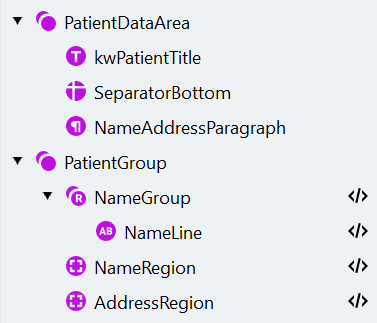
La structure de l’élément de recherche doit ressembler à ceci :
 Ouvrez la boîte de dialogue **Gérer les champs**, créez les champs correspondants et associez-les aux éléments de recherche comme suit :
| Nom | Type | Élément de recherche |
| :---------- | :---------------------------------- | :------------------- |
| Nom complet | champ Text dans le groupe "Patient" | NameRegion |
| Adresse | champ Text dans le groupe "Patient" | AddressRegion |
Supprimez les éléments de recherche créés automatiquement pour les nouveaux champs.
Le champ du type d’arrêt maladie comporte deux cases à cocher. Elles portent les libellés « Erstbescheinigung » et « Folgebescheinigung ». Il s’agit de repérer ces libellés, puis de vérifier si des coches sont remplies à côté.
Créez un groupe "TypeOfSickNoteGroup". À l’intérieur, créez un groupe "PrimaryGroup". Rendez les deux groupes facultatifs.
1. À l’intérieur du groupe "PrimaryGroup", créez un élément **Static Text** appelé "kwCheckmark" (texte à trouver : "Erstbescheinigung").
2. Cet élément n’est pas lié aux éléments recherchés précédemment. Au lieu d’associer toute l’arborescence des éléments, associez uniquement le nouvel élément en cliquant sur **Match Element** dans le menu contextuel de l’élément "kwCheckmark". Assurez-vous que le mot-clé a bien été trouvé.
3. Trouvez maintenant la coche à l’aide d’un élément **Object Collection**, qui sert à trouver différents objets graphiques tels que des coches, des code-barres et des images.
* Ajoutez un élément **Object Collection** appelé "Checkmark".
* Dans la liste déroulante **Type** du volet **Properties**, désélectionnez toutes les options sauf **Checkmark**.
* Définissez la largeur et la hauteur minimales de l’objet sur 30, et sa largeur et sa hauteur maximales sur 130.
* Indiquez la zone de recherche de la coche à gauche de l’élément "kwCheckmark".
* La coche doit se trouver approximativement sur la même ligne que le mot-clé. Indiquez où doivent se situer les bordures supérieure et inférieure de l’élément par rapport au mot-clé en collant le code suivant dans la section **Search Conditions** de l’**éditeur de code** :
```text theme={null}
RSA: TopBound > kwCheckmark.Top - 50dot;
RSA: BottomBound < kwCheckmark.Bottom + 50dot;
```
* Cliquez sur **Associer**.
1. Copiez le groupe "PrimaryGroup" et renommez la copie en "SecondaryGroup".
2. Lorsque vous copiez un groupe, vous copiez également tous ses éléments avec leurs propriétés. Sélectionnez l’élément "kwCheckmark" dans le groupe "SecondaryGroup" et remplacez le texte à trouver par "Folgebescheinigung".
3. L’élément de recherche **Object Collection** trouve une collection de tous les objets appropriés dans la zone de recherche. Si les coches se trouvent sur la même ligne, l’élément "Checkmark" du "SecondaryGroup" peut aussi trouver la coche primaire. Pour éviter cela, excluez la coche primaire (élément "Checkmark" du "PrimaryGroup") de la zone de recherche de l’élément "Checkmark" du "SecondaryGroup".
4. Cliquez sur **Associer**.
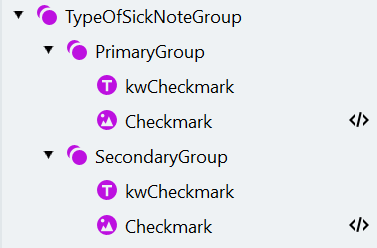
La structure de l’élément de recherche doit ressembler à ceci :
Ouvrez la boîte de dialogue **Gérer les champs**, créez les champs correspondants et associez-les aux éléments de recherche comme suit :
| Nom | Type | Élément de recherche |
| :---------- | :---------------------------------- | :------------------- |
| Nom complet | champ Text dans le groupe "Patient" | NameRegion |
| Adresse | champ Text dans le groupe "Patient" | AddressRegion |
Supprimez les éléments de recherche créés automatiquement pour les nouveaux champs.
Le champ du type d’arrêt maladie comporte deux cases à cocher. Elles portent les libellés « Erstbescheinigung » et « Folgebescheinigung ». Il s’agit de repérer ces libellés, puis de vérifier si des coches sont remplies à côté.
Créez un groupe "TypeOfSickNoteGroup". À l’intérieur, créez un groupe "PrimaryGroup". Rendez les deux groupes facultatifs.
1. À l’intérieur du groupe "PrimaryGroup", créez un élément **Static Text** appelé "kwCheckmark" (texte à trouver : "Erstbescheinigung").
2. Cet élément n’est pas lié aux éléments recherchés précédemment. Au lieu d’associer toute l’arborescence des éléments, associez uniquement le nouvel élément en cliquant sur **Match Element** dans le menu contextuel de l’élément "kwCheckmark". Assurez-vous que le mot-clé a bien été trouvé.
3. Trouvez maintenant la coche à l’aide d’un élément **Object Collection**, qui sert à trouver différents objets graphiques tels que des coches, des code-barres et des images.
* Ajoutez un élément **Object Collection** appelé "Checkmark".
* Dans la liste déroulante **Type** du volet **Properties**, désélectionnez toutes les options sauf **Checkmark**.
* Définissez la largeur et la hauteur minimales de l’objet sur 30, et sa largeur et sa hauteur maximales sur 130.
* Indiquez la zone de recherche de la coche à gauche de l’élément "kwCheckmark".
* La coche doit se trouver approximativement sur la même ligne que le mot-clé. Indiquez où doivent se situer les bordures supérieure et inférieure de l’élément par rapport au mot-clé en collant le code suivant dans la section **Search Conditions** de l’**éditeur de code** :
```text theme={null}
RSA: TopBound > kwCheckmark.Top - 50dot;
RSA: BottomBound < kwCheckmark.Bottom + 50dot;
```
* Cliquez sur **Associer**.
1. Copiez le groupe "PrimaryGroup" et renommez la copie en "SecondaryGroup".
2. Lorsque vous copiez un groupe, vous copiez également tous ses éléments avec leurs propriétés. Sélectionnez l’élément "kwCheckmark" dans le groupe "SecondaryGroup" et remplacez le texte à trouver par "Folgebescheinigung".
3. L’élément de recherche **Object Collection** trouve une collection de tous les objets appropriés dans la zone de recherche. Si les coches se trouvent sur la même ligne, l’élément "Checkmark" du "SecondaryGroup" peut aussi trouver la coche primaire. Pour éviter cela, excluez la coche primaire (élément "Checkmark" du "PrimaryGroup") de la zone de recherche de l’élément "Checkmark" du "SecondaryGroup".
4. Cliquez sur **Associer**.
La structure de l’élément de recherche doit ressembler à ceci :
 Ouvrez la fenêtre **Gérer les champs**, créez les champs correspondants et mappez-les aux éléments de recherche comme suit :
| Nom | Type | Élément de recherche |
| :------------------- | :---------------------------------------------------- | :-------------------------- |
| Type d’arrêt maladie | groupe de coches | |
| Primaire | Coche dans le groupe de coches "Type d’arrêt maladie" | PrimaryGroup -> Checkmark |
| Secondaire | Coche dans le groupe de coches "Type d’arrêt maladie" | SecondaryGroup -> Checkmark |
Supprimez les éléments de recherche créés automatiquement pour les nouveaux champs.
Le dernier bloc de données sur ces documents contient les données et la signature du médecin. Trouvez d'abord la zone qui contient les données, puis extrayez un paragraphe avec les informations du médecin et une région d'image contenant la signature.
1. Créez un élément **Group** nommé "DoctorAreaGroup" et définissez cet élément comme facultatif.
2. Pour trouver le libellé de la zone, créez un élément **Static Text** nommé "kwDoctorTitle" (texte à rechercher : "Unterschrift des Arztes").
3. À l'intérieur du groupe "DoctorAreaGroup", créez un autre groupe nommé "DataArea".
La zone qui contient les informations et la signature du médecin est formée d’une combinaison de quatre séparateurs situés autour de l’élément "kwDoctorTitle". Configurez les éléments de manière à ce qu’Advanced Designer puisse les trouver même si "kwDoctorTitle" n’a pas été trouvé.
Dans le groupe "DataArea", créez quatre éléments de recherche **Separator** avec les propriétés suivantes :
| Name | Orientation | Longueur minimale | Zone de recherche |
| :-------------- | :---------- | :---------------- | :--------------------------------------------------------------------------------------------------------------------------------------------------------------------------------------------------------------------------------------------------------------------------------------------------------- |
| SeparatorRight | Vertical | 180 | À droite de "kwDoctorTitle", le plus proche du bord droit de la Page |
| SeparatorLeft | Vertical | 180 | À gauche de "kwDoctorTitle", à gauche de "SeparatorRight" (au cas où "kwDoctorTitle" n’aurait pas été trouvé), le plus proche de "SeparatorRight", en dessous de "SeparatorRight" (cliquez sur l’icône à droite du nom du séparateur et sélectionnez **Top Boundary of Region**), Exclure "SeparatorRight" |
| SeparatorBottom | Horizontal | 200 | En dessous de "kwDoctorTitle" (avec un ajustement de -10 points), à droite de "SeparatorLeft", à gauche de "SeparatorRight", le plus proche du bord inférieur de la Page (ce paramètre sera utile au cas où "kwDoctorTitle" n’aurait pas été trouvé) |
| SeparatorTop | Horizontal | 200 | Au-dessus de "kwDoctorTitle", à droite de "SeparatorLeft", le plus proche de "TypeOfSickNoteGroup", Exclure "SeparatorBottom" |
Désactivez l’option **Fits entirely within search area** pour les quatre éléments.
Créez un élément de recherche **Region** nommé "BoxRegion" et définissez la zone de recherche : à gauche de "SeparatorRight", à droite de "SeparatorLeft", au-dessus de "SeparatorBottom" et en dessous de "SeparatorTop".
Cette région correspond à la zone délimitée par les quatre séparateurs — son utilisation évite de devoir spécifier manuellement les zones de recherche pour la signature et les informations du médecin.
Créez un nouveau groupe nommé "DoctorGroup" à l’intérieur de "DoctorAreaGroup" pour y placer les éléments de signature et d’information.
Pour localiser la signature du médecin, créez un élément **Object Collection** à l’intérieur de "DoctorGroup" avec les paramètres suivants :
| Property | Value |
| :----------------------------------------------- | :------------------------------------------------------------------------------------------------------------------------------------------------------------------------------------------------------------------------------------------------- |
| Name | Signature |
| Type | Picture |
| Minimum width | 15 |
| Minimum height | 15 |
| Maximum width | 600 |
| Maximum height | 350 |
| **Search Conditions** section of the Code Editor | La signature peut être partiellement située en dehors de la zone. Pour trouver l’image complète, agrandissez la zone de recherche de 100 points dans chaque direction : `RSA: DoctorAreaGroup.DataArea.BoxRegion.Rect.GetInflated(100dot,100dot);` |
Pour extraire les informations textuelles de la zone, créez un élément **Paragraph** avec les paramètres suivants :
| Property | Value |
| :----------------------------------------------- | :------------------------------------------------ |
| Name | DoctorInformation |
| Maximum line count | 6 |
| Search area | Au-dessus de "kwDoctorTitle", Exclure "Signature" |
| **Search Conditions** section of the Code Editor | `RSA: DoctorAreaGroup.DataArea.BoxRegion.Rect;` |
Cliquez sur **Match** et assurez-vous que les éléments sont trouvés correctement.
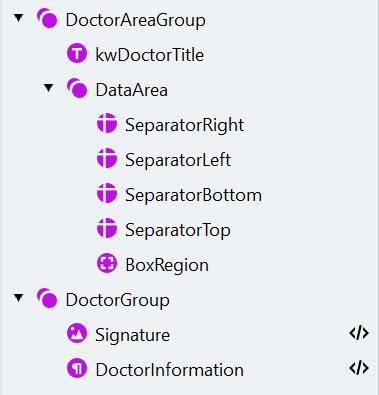
La structure des éléments de recherche doit ressembler à ceci :
Ouvrez la fenêtre **Gérer les champs**, créez les champs correspondants et mappez-les aux éléments de recherche comme suit :
| Nom | Type | Élément de recherche |
| :------------------- | :---------------------------------------------------- | :-------------------------- |
| Type d’arrêt maladie | groupe de coches | |
| Primaire | Coche dans le groupe de coches "Type d’arrêt maladie" | PrimaryGroup -> Checkmark |
| Secondaire | Coche dans le groupe de coches "Type d’arrêt maladie" | SecondaryGroup -> Checkmark |
Supprimez les éléments de recherche créés automatiquement pour les nouveaux champs.
Le dernier bloc de données sur ces documents contient les données et la signature du médecin. Trouvez d'abord la zone qui contient les données, puis extrayez un paragraphe avec les informations du médecin et une région d'image contenant la signature.
1. Créez un élément **Group** nommé "DoctorAreaGroup" et définissez cet élément comme facultatif.
2. Pour trouver le libellé de la zone, créez un élément **Static Text** nommé "kwDoctorTitle" (texte à rechercher : "Unterschrift des Arztes").
3. À l'intérieur du groupe "DoctorAreaGroup", créez un autre groupe nommé "DataArea".
La zone qui contient les informations et la signature du médecin est formée d’une combinaison de quatre séparateurs situés autour de l’élément "kwDoctorTitle". Configurez les éléments de manière à ce qu’Advanced Designer puisse les trouver même si "kwDoctorTitle" n’a pas été trouvé.
Dans le groupe "DataArea", créez quatre éléments de recherche **Separator** avec les propriétés suivantes :
| Name | Orientation | Longueur minimale | Zone de recherche |
| :-------------- | :---------- | :---------------- | :--------------------------------------------------------------------------------------------------------------------------------------------------------------------------------------------------------------------------------------------------------------------------------------------------------- |
| SeparatorRight | Vertical | 180 | À droite de "kwDoctorTitle", le plus proche du bord droit de la Page |
| SeparatorLeft | Vertical | 180 | À gauche de "kwDoctorTitle", à gauche de "SeparatorRight" (au cas où "kwDoctorTitle" n’aurait pas été trouvé), le plus proche de "SeparatorRight", en dessous de "SeparatorRight" (cliquez sur l’icône à droite du nom du séparateur et sélectionnez **Top Boundary of Region**), Exclure "SeparatorRight" |
| SeparatorBottom | Horizontal | 200 | En dessous de "kwDoctorTitle" (avec un ajustement de -10 points), à droite de "SeparatorLeft", à gauche de "SeparatorRight", le plus proche du bord inférieur de la Page (ce paramètre sera utile au cas où "kwDoctorTitle" n’aurait pas été trouvé) |
| SeparatorTop | Horizontal | 200 | Au-dessus de "kwDoctorTitle", à droite de "SeparatorLeft", le plus proche de "TypeOfSickNoteGroup", Exclure "SeparatorBottom" |
Désactivez l’option **Fits entirely within search area** pour les quatre éléments.
Créez un élément de recherche **Region** nommé "BoxRegion" et définissez la zone de recherche : à gauche de "SeparatorRight", à droite de "SeparatorLeft", au-dessus de "SeparatorBottom" et en dessous de "SeparatorTop".
Cette région correspond à la zone délimitée par les quatre séparateurs — son utilisation évite de devoir spécifier manuellement les zones de recherche pour la signature et les informations du médecin.
Créez un nouveau groupe nommé "DoctorGroup" à l’intérieur de "DoctorAreaGroup" pour y placer les éléments de signature et d’information.
Pour localiser la signature du médecin, créez un élément **Object Collection** à l’intérieur de "DoctorGroup" avec les paramètres suivants :
| Property | Value |
| :----------------------------------------------- | :------------------------------------------------------------------------------------------------------------------------------------------------------------------------------------------------------------------------------------------------- |
| Name | Signature |
| Type | Picture |
| Minimum width | 15 |
| Minimum height | 15 |
| Maximum width | 600 |
| Maximum height | 350 |
| **Search Conditions** section of the Code Editor | La signature peut être partiellement située en dehors de la zone. Pour trouver l’image complète, agrandissez la zone de recherche de 100 points dans chaque direction : `RSA: DoctorAreaGroup.DataArea.BoxRegion.Rect.GetInflated(100dot,100dot);` |
Pour extraire les informations textuelles de la zone, créez un élément **Paragraph** avec les paramètres suivants :
| Property | Value |
| :----------------------------------------------- | :------------------------------------------------ |
| Name | DoctorInformation |
| Maximum line count | 6 |
| Search area | Au-dessus de "kwDoctorTitle", Exclure "Signature" |
| **Search Conditions** section of the Code Editor | `RSA: DoctorAreaGroup.DataArea.BoxRegion.Rect;` |
Cliquez sur **Match** et assurez-vous que les éléments sont trouvés correctement.
La structure des éléments de recherche doit ressembler à ceci :
 Ouvrez la boîte de dialogue **Manage Fields**, créez les champs correspondants et mappez-les aux éléments de recherche comme suit :
| Name | Type | Search element |
| :----------------- | :------------------------------------ | :---------------- |
| Doctor Information | champ de Text dans le groupe "Doctor" | DoctorInformation |
| Signature | champ image dans le groupe "Doctor" | Signature |
Supprimez les éléments de recherche qui ont été créés automatiquement pour les nouveaux champs.
Ouvrez la boîte de dialogue **Manage Fields**, créez les champs correspondants et mappez-les aux éléments de recherche comme suit :
| Name | Type | Search element |
| :----------------- | :------------------------------------ | :---------------- |
| Doctor Information | champ de Text dans le groupe "Doctor" | DoctorInformation |
| Signature | champ image dans le groupe "Doctor" | Signature |
Supprimez les éléments de recherche qui ont été créés automatiquement pour les nouveaux champs.
## Tester l’activité
Tous les éléments de recherche et les champs nécessaires sont désormais configurés. Sélectionnez tous les documents, cliquez sur **Associer**, puis passez à l’onglet **Champs** pour examiner les régions de champ sur les images du document. Gardez à l’esprit qu’une région n’est transmise à un champ que si elle appartient à l’hypothèse du meilleur chemin.
Une fois satisfait des résultats, cliquez sur l’icône de copie au-dessus de l’image du document pour copier l’étiquetage prédit vers l’étiquetage de référence.
## Étapes suivantes
Configurez l’activité Extraction Rules pour les arrêts maladie néerlandais et belges.
Retour à l’introduction du tutoriel.