> ## Documentation Index
> Fetch the complete documentation index at: https://docs.abbyy.com/llms.txt
> Use this file to discover all available pages before exploring further.
# Étape 8. Configurer l’activité Sick Note BE-NL
> Configurez l’activité Extraction Rules pour les arrêts maladie néerlandais et belges à l’aide des éléments Date, Key value, Character String, Object Collection, Paragraph et Region.
Une fois l’activité allemande configurée, configurez la deuxième activité Extraction Rules pour les arrêts maladie néerlandais et belges.
Les arrêts maladie néerlandais et belges ont une structure différente de celle des documents allemands et varient fortement au sein de cette classe ; Fast Learning n’est donc pas adapté ici. Certains champs sont propres à ces documents — vous les ajouterez au formulaire de données au fur et à mesure que vous configurerez l’activité.
Commencez par les champs présents sur tous les documents, puis complétez le formulaire avec les nouveaux.
Passez d’une activité à l’autre sans fermer l’**Éditeur d’activité** en cliquant sur le nom de l’activité actuelle à côté du nom de la compétence, puis en sélectionnant "Sick Note BE-NL" dans la liste déroulante. Sélectionnez ensuite le premier document de l’ensemble.
Les dates de ces documents peuvent être facilement extraites à l’aide de l’élément **Date**. Cette fois, nous allons donc utiliser l’élément de recherche créé automatiquement pour ce champ.
1. Ouvrez la boîte de dialogue **Gérer les champs** dans l’onglet **fields** et sélectionnez un champ "Date" à utiliser dans cette activité. Cliquez sur **Save**.
2. Accédez à l’onglet **Search Elements**. Un élément de recherche de type **Date** a été créé pour le champ "Date" et mappé automatiquement.
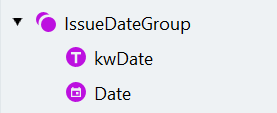
1. Créez un élément de recherche **Group** nommé "IssueDateGroup" et rendez-le facultatif.
2. Ajoutez un élément **Static Text** nommé "kwDate" à l’intérieur du groupe — il permet de repérer le libellé qui aide à localiser la date proprement dite.
3. Comme cette classe de documents contient des documents en néerlandais ou en français, saisissez les différentes valeurs du libellé sur des lignes séparées dans la boîte de dialogue **rechercher** : "Date" sur la première ligne et "Datum" sur la deuxième.
4. Désactivez l’option **Search for parts of words**.
Faites glisser l’élément de recherche "Date" dans le groupe et placez-le sous l’élément "kwDate".
1. Supprimez la relation **Nearest to** ajoutée automatiquement lors de la création de l’élément.
2. Sélectionnez l’élément "kwDate" comme élément le plus proche de celui recherché.
3. La date peut se trouver à droite du mot-clé ou en dessous. Définissez la zone de recherche sous l’élément "kwDate".
4. La zone de recherche doit également inclure la ligne sur laquelle se trouve le mot-clé. Cliquez sur l’icône de limite inférieure à droite du nom de l’élément et sélectionnez **Top Boundary of Region**. Les lignes pouvant être irrégulières, définissez la valeur **Below** sur -10 afin d’étendre légèrement la zone de recherche au-dessus de la ligne.
Cliquez sur **Associer** pour vous assurer que la date est correctement localisée.
La structure de l’élément de recherche doit ressembler à ceci :
 Extrayez ces dates à l’aide d’éléments **Key value**. L’élément **Key value** permet de rechercher à la fois un libellé de texte statique et la valeur. Cependant, il ne permet pas une trop grande variation de l’emplacement et des propriétés de la valeur.
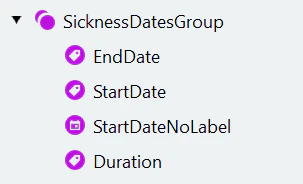
1. Créez un élément **Group** appelé "SicknessDatesGroup". Rendez l’élément facultatif.
2. Le texte statique de la date de début peut parfois être absent, recherchez donc d’abord la date de fin. Créez et configurez un élément **Key value** appelé "EndDate" :
1. Saisissez les lignes "au", "jusqu'au" et "tot en met" dans le champ **rechercher**.
2. Désactivez l’option **écart entre clé et valeur**.
3. Définissez le type de valeur sur **Date**.
1. Copiez et collez l’élément "EndDate". Renommez-le en "StartDate".
2. Modifiez le champ **rechercher**. Cette fois, cherchez le mot "du" ou "van".
3. Cliquez sur **Associer** et assurez-vous qu’Advanced Designer a bien trouvé les dates.
Sélectionnez le deuxième document du jeu (appelé "BE-NL 02.png"). Vous verrez qu’il contient des informations sur la durée de l’arrêt maladie, en plus des dates. De plus, la date de début n’a pas de libellé dans ce document.
Tout d’abord, nous allons configurer un élément supplémentaire pour extraire la date de début.
1. Créez un élément **Date** appelé "StartDateNoLabel".
2. Définissez le **format de date** sur Jour, mois, année.
3. Définissez la zone de recherche de l’élément à gauche de "EndDate".
4. Nous voulons trouver la date située sur la même ligne que la date de fin. Pour limiter la zone de recherche à cette ligne :
1. Indiquez que l’élément doit être situé au-dessus et au-dessous de "EndDate".
2. Ensuite, modifiez la limite de l’élément à partir de laquelle effectuer la recherche en cliquant sur les icônes de limite inférieure et de limite supérieure à côté des relations correspondantes. La zone de recherche doit se trouver sous le haut de "EndDate" et au-dessus de son bas, ce qui limitera la recherche à la ligne où se trouve "EndDate".
5. Il n’est pas nécessaire de rechercher cet élément si l’élément "StartDate" a été trouvé. Dans la zone **Under what conditions** du volet **Properties**, cliquez sur l’icône plus à droite de **Do not find element if**.
6. Dans le menu déroulant, sélectionnez **Other Element Is Found...**, puis sélectionnez l’élément "StartDate".
7. Revenez à l’élément "StartDate". S’il n’est pas trouvé, la qualité de l’hypothèse des éléments suivants diminuera et les régions correspondantes ne seront pas transmises aux champs. Pour éviter cela, accédez à la zone **Under what conditions** du volet **Properties** et définissez la **Min. hypothesis quality** de cet élément sur 1.
1. Créez un élément **Key value** appelé "Duration".
2. Collez les chaînes "durée de :" et "Gedurand" dans le champ **Rechercher**.
3. Désactivez l’option **écart entre clé et valeur**.
4. Définissez le type de valeur sur **Character String** et modifiez l’ensemble de caractères. Il ne doit contenir que des chiffres.
5. Définissez le nombre maximal de caractères sur 3.
6. Cliquez sur **Associer** et assurez-vous que la valeur a bien été trouvée.
La structure de l’élément de recherche doit ressembler à ceci :
Extrayez ces dates à l’aide d’éléments **Key value**. L’élément **Key value** permet de rechercher à la fois un libellé de texte statique et la valeur. Cependant, il ne permet pas une trop grande variation de l’emplacement et des propriétés de la valeur.
1. Créez un élément **Group** appelé "SicknessDatesGroup". Rendez l’élément facultatif.
2. Le texte statique de la date de début peut parfois être absent, recherchez donc d’abord la date de fin. Créez et configurez un élément **Key value** appelé "EndDate" :
1. Saisissez les lignes "au", "jusqu'au" et "tot en met" dans le champ **rechercher**.
2. Désactivez l’option **écart entre clé et valeur**.
3. Définissez le type de valeur sur **Date**.
1. Copiez et collez l’élément "EndDate". Renommez-le en "StartDate".
2. Modifiez le champ **rechercher**. Cette fois, cherchez le mot "du" ou "van".
3. Cliquez sur **Associer** et assurez-vous qu’Advanced Designer a bien trouvé les dates.
Sélectionnez le deuxième document du jeu (appelé "BE-NL 02.png"). Vous verrez qu’il contient des informations sur la durée de l’arrêt maladie, en plus des dates. De plus, la date de début n’a pas de libellé dans ce document.
Tout d’abord, nous allons configurer un élément supplémentaire pour extraire la date de début.
1. Créez un élément **Date** appelé "StartDateNoLabel".
2. Définissez le **format de date** sur Jour, mois, année.
3. Définissez la zone de recherche de l’élément à gauche de "EndDate".
4. Nous voulons trouver la date située sur la même ligne que la date de fin. Pour limiter la zone de recherche à cette ligne :
1. Indiquez que l’élément doit être situé au-dessus et au-dessous de "EndDate".
2. Ensuite, modifiez la limite de l’élément à partir de laquelle effectuer la recherche en cliquant sur les icônes de limite inférieure et de limite supérieure à côté des relations correspondantes. La zone de recherche doit se trouver sous le haut de "EndDate" et au-dessus de son bas, ce qui limitera la recherche à la ligne où se trouve "EndDate".
5. Il n’est pas nécessaire de rechercher cet élément si l’élément "StartDate" a été trouvé. Dans la zone **Under what conditions** du volet **Properties**, cliquez sur l’icône plus à droite de **Do not find element if**.
6. Dans le menu déroulant, sélectionnez **Other Element Is Found...**, puis sélectionnez l’élément "StartDate".
7. Revenez à l’élément "StartDate". S’il n’est pas trouvé, la qualité de l’hypothèse des éléments suivants diminuera et les régions correspondantes ne seront pas transmises aux champs. Pour éviter cela, accédez à la zone **Under what conditions** du volet **Properties** et définissez la **Min. hypothesis quality** de cet élément sur 1.
1. Créez un élément **Key value** appelé "Duration".
2. Collez les chaînes "durée de :" et "Gedurand" dans le champ **Rechercher**.
3. Désactivez l’option **écart entre clé et valeur**.
4. Définissez le type de valeur sur **Character String** et modifiez l’ensemble de caractères. Il ne doit contenir que des chiffres.
5. Définissez le nombre maximal de caractères sur 3.
6. Cliquez sur **Associer** et assurez-vous que la valeur a bien été trouvée.
La structure de l’élément de recherche doit ressembler à ceci :
 1. Ouvrez la boîte de dialogue **Gérer les champs** et créez un nouveau champ Text nommé "Durée". Définissez son type de données sur Number.
2. Sélectionnez les champs "Date de début" et "Date de fin" à utiliser dans cette activité. Cliquez sur **Enregistrer**.
3. Mettez en correspondance les champs :
| Nom | Élément de recherche |
| :------------ | :------------------- |
| Date de fin | EndDate |
| Durée | Duration |
| Date de début | *Défini par le code* |
Pour le champ "Date de début", deux éléments de recherche peuvent fournir une région. Utilisez du code pour vérifier si chaque élément a été trouvé et transmettre la région correspondante au champ : sélectionnez **Code** dans la liste **Obtenir la région à partir de**, puis collez le code suivant dans l’éditeur de code :
```text theme={null}
if SicknessDatesGroup.StartDate.IsFound then OutputRegion = SicknessDatesGroup.StartDate.Rect;
else if SicknessDatesGroup.StartDateNoLabel.IsFound then OutputRegion = SicknessDatesGroup.StartDateNoLabel.Rect;
```
4. Supprimez les éléments qui ont été créés automatiquement lors de l’activation des champs.
Dans ces documents, les données du patient sont moins structurées que dans les arrêts maladie allemands. De nombreuses informations peuvent être absentes. La seule donnée toujours présente est le nom complet du patient.
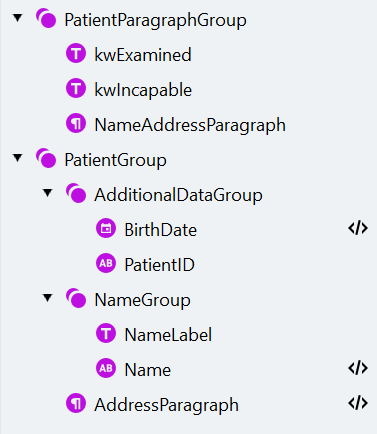
1. Créez un élément **Group** appelé "PatientParagraphGroup". Rendez l’élément facultatif.
2. Les données du patient sont précédées de la phrase dans laquelle le médecin déclare avoir examiné le patient. Pour localiser cet énoncé, recherchez les mots qui y figurent. Créez un élément **Static Text** appelé "kwExamined" (**rechercher** : "interrogé" or "ondervraagd").
3. Les données du patient sont suivies de la conclusion dans laquelle le médecin indique ce que le patient est incapable de faire. Pour localiser cette conclusion, créez un élément **Static Text** appelé "kwIncapable" (**rechercher** : "incapable", "niet in staat", "onbekwaam", "déclare que :").
4. Le paragraphe contenant les données du patient se trouve entre les deux mots-clés que vous venez de trouver. Créez un élément **Paragraph** avec les paramètres suivants :
| Propriété | Valeur |
| :------------------------ | :---------------------------------------------------------------------------- |
| Nom | NameAddressParagraph |
| Nombre minimum de lignes | 1 |
| Nombre maximum de lignes | 4 |
| Largeur minimale de ligne | 200 |
| Zone de recherche | Sous "kwExamined", au-dessus de "kwIncapable", le plus proche de "kwExamined" |
5. Cliquez sur **Associer**.
1. Créez un groupe facultatif appelé "PatientGroup" pour extraire des données à partir du paragraphe.
2. Commencez par extraire des données supplémentaires faciles à trouver et présentes dans certains documents. Créez un groupe facultatif appelé "AdditionalDataGroup" dans le groupe "PatientGroup".
3. Pour extraire la date de naissance du patient, créez un élément **Date** appelé "BirthDate". Ajustez sa **Qualité min. de l’hypothèse** afin que cet élément puisse être extrait même si certaines données sont absentes du document.
4. Utilisez l’éditeur de code pour définir la zone de recherche dans "NameAddressParagraph" :
```text theme={null}
RSA: PatientParagraphGroup.NameAddressParagraph.Rects;
```
5. Dans certains cas, le nom du patient est suivi d’un ID numérique composé de 11 chiffres, généralement entre parenthèses. Pour extraire cet ID, créez un élément **Character String** avec les paramètres suivants :
| Propriété | Valeur |
| :--------------------------- | :------------------- |
| Nom | PatientID |
| Méthode | Expression régulière |
| Expression régulière | `("("\|)N{11}(")")` |
| Nombre de caractères | `{11, 11, 13, 13}` |
| Recherche de parties de mots | Désactivé |
Le **Regular Expression Editor** utilise une syntaxe spécifique. Pour plus d’informations, consultez la rubrique [Character String](/fr/vantage/documentation/advanced-designer/activities/extraction-rules/character-string) ou cliquez sur **Syntax help** dans l’éditeur.
1. Créez un groupe optionnel appelé "NameGroup" dans le groupe "PatientGroup".
2. Tout d’abord, excluez le libellé présent dans certains documents. Créez un élément **Static Text** appelé "NameLabel" (**rechercher** : "Nom, prénom du patient :" ou "Patiente"). Activez l’option **Respecter la casse** et définissez la **Qualité min. de l’hypothèse** sur 1.
3. Un nom se compose de 2 ou 3 mots commençant par une majuscule. Recherchez-le donc à l’aide d’une expression régulière. Créez un élément **Character String** avec les paramètres suivants :
| Propriété | Valeur |
| :------------------------------------------------- | :---------------------------------------------------------------------------- |
| Nom | Name |
| Méthode | Expression régulière |
| Expression régulière | `(([A-Z])(C\|"-"){1-}s)` |
| Erreurs autorisées | 0% |
| Nombre de mots | `{2, 2, 3, 3}` |
| Recherche de parties de mots | Désactivé |
| Zone de recherche | Au plus près du bord supérieur de la page, exclure "PatientID" et "NameLabel" |
| Section **Search Conditions** de l’éditeur de code | `RSA: PatientParagraphGroup.NameAddressParagraph.Rects;` |
Si elle est présente, l’adresse du patient se trouve dans « NameAddressParagraph », sous tous les éléments trouvés précédemment. Dans le groupe « PatientGroup », créez un élément de recherche **Paragraph** avec les paramètres suivants :
| Propriété | Valeur |
| :------------------------------------------------------- | :------------------------------------------------------- |
| Name | AddressParagraph |
| Zone de recherche | Sous « Name », « BirthDate », « AdditionalDataGroup » |
| section **Conditions de recherche** de l’éditeur de code | `RSA: PatientParagraphGroup.NameAddressParagraph.Rects;` |
La structure de l’élément de recherche doit ressembler à ceci :
1. Ouvrez la boîte de dialogue **Gérer les champs** et créez un nouveau champ Text nommé "Durée". Définissez son type de données sur Number.
2. Sélectionnez les champs "Date de début" et "Date de fin" à utiliser dans cette activité. Cliquez sur **Enregistrer**.
3. Mettez en correspondance les champs :
| Nom | Élément de recherche |
| :------------ | :------------------- |
| Date de fin | EndDate |
| Durée | Duration |
| Date de début | *Défini par le code* |
Pour le champ "Date de début", deux éléments de recherche peuvent fournir une région. Utilisez du code pour vérifier si chaque élément a été trouvé et transmettre la région correspondante au champ : sélectionnez **Code** dans la liste **Obtenir la région à partir de**, puis collez le code suivant dans l’éditeur de code :
```text theme={null}
if SicknessDatesGroup.StartDate.IsFound then OutputRegion = SicknessDatesGroup.StartDate.Rect;
else if SicknessDatesGroup.StartDateNoLabel.IsFound then OutputRegion = SicknessDatesGroup.StartDateNoLabel.Rect;
```
4. Supprimez les éléments qui ont été créés automatiquement lors de l’activation des champs.
Dans ces documents, les données du patient sont moins structurées que dans les arrêts maladie allemands. De nombreuses informations peuvent être absentes. La seule donnée toujours présente est le nom complet du patient.
1. Créez un élément **Group** appelé "PatientParagraphGroup". Rendez l’élément facultatif.
2. Les données du patient sont précédées de la phrase dans laquelle le médecin déclare avoir examiné le patient. Pour localiser cet énoncé, recherchez les mots qui y figurent. Créez un élément **Static Text** appelé "kwExamined" (**rechercher** : "interrogé" or "ondervraagd").
3. Les données du patient sont suivies de la conclusion dans laquelle le médecin indique ce que le patient est incapable de faire. Pour localiser cette conclusion, créez un élément **Static Text** appelé "kwIncapable" (**rechercher** : "incapable", "niet in staat", "onbekwaam", "déclare que :").
4. Le paragraphe contenant les données du patient se trouve entre les deux mots-clés que vous venez de trouver. Créez un élément **Paragraph** avec les paramètres suivants :
| Propriété | Valeur |
| :------------------------ | :---------------------------------------------------------------------------- |
| Nom | NameAddressParagraph |
| Nombre minimum de lignes | 1 |
| Nombre maximum de lignes | 4 |
| Largeur minimale de ligne | 200 |
| Zone de recherche | Sous "kwExamined", au-dessus de "kwIncapable", le plus proche de "kwExamined" |
5. Cliquez sur **Associer**.
1. Créez un groupe facultatif appelé "PatientGroup" pour extraire des données à partir du paragraphe.
2. Commencez par extraire des données supplémentaires faciles à trouver et présentes dans certains documents. Créez un groupe facultatif appelé "AdditionalDataGroup" dans le groupe "PatientGroup".
3. Pour extraire la date de naissance du patient, créez un élément **Date** appelé "BirthDate". Ajustez sa **Qualité min. de l’hypothèse** afin que cet élément puisse être extrait même si certaines données sont absentes du document.
4. Utilisez l’éditeur de code pour définir la zone de recherche dans "NameAddressParagraph" :
```text theme={null}
RSA: PatientParagraphGroup.NameAddressParagraph.Rects;
```
5. Dans certains cas, le nom du patient est suivi d’un ID numérique composé de 11 chiffres, généralement entre parenthèses. Pour extraire cet ID, créez un élément **Character String** avec les paramètres suivants :
| Propriété | Valeur |
| :--------------------------- | :------------------- |
| Nom | PatientID |
| Méthode | Expression régulière |
| Expression régulière | `("("\|)N{11}(")")` |
| Nombre de caractères | `{11, 11, 13, 13}` |
| Recherche de parties de mots | Désactivé |
Le **Regular Expression Editor** utilise une syntaxe spécifique. Pour plus d’informations, consultez la rubrique [Character String](/fr/vantage/documentation/advanced-designer/activities/extraction-rules/character-string) ou cliquez sur **Syntax help** dans l’éditeur.
1. Créez un groupe optionnel appelé "NameGroup" dans le groupe "PatientGroup".
2. Tout d’abord, excluez le libellé présent dans certains documents. Créez un élément **Static Text** appelé "NameLabel" (**rechercher** : "Nom, prénom du patient :" ou "Patiente"). Activez l’option **Respecter la casse** et définissez la **Qualité min. de l’hypothèse** sur 1.
3. Un nom se compose de 2 ou 3 mots commençant par une majuscule. Recherchez-le donc à l’aide d’une expression régulière. Créez un élément **Character String** avec les paramètres suivants :
| Propriété | Valeur |
| :------------------------------------------------- | :---------------------------------------------------------------------------- |
| Nom | Name |
| Méthode | Expression régulière |
| Expression régulière | `(([A-Z])(C\|"-"){1-}s)` |
| Erreurs autorisées | 0% |
| Nombre de mots | `{2, 2, 3, 3}` |
| Recherche de parties de mots | Désactivé |
| Zone de recherche | Au plus près du bord supérieur de la page, exclure "PatientID" et "NameLabel" |
| Section **Search Conditions** de l’éditeur de code | `RSA: PatientParagraphGroup.NameAddressParagraph.Rects;` |
Si elle est présente, l’adresse du patient se trouve dans « NameAddressParagraph », sous tous les éléments trouvés précédemment. Dans le groupe « PatientGroup », créez un élément de recherche **Paragraph** avec les paramètres suivants :
| Propriété | Valeur |
| :------------------------------------------------------- | :------------------------------------------------------- |
| Name | AddressParagraph |
| Zone de recherche | Sous « Name », « BirthDate », « AdditionalDataGroup » |
| section **Conditions de recherche** de l’éditeur de code | `RSA: PatientParagraphGroup.NameAddressParagraph.Rects;` |
La structure de l’élément de recherche doit ressembler à ceci :
 1. Ouvrez la boîte de dialogue **Gérer les champs**, sélectionnez dans le groupe "Patient" les champs suivants à utiliser dans cette activité, puis associez-les aux éléments de recherche comme suit :
| Nom | Élément de recherche |
| :---------------- | :----------------------------------------------- |
| Nom complet | PatientGroup -> NameGroup -> Name |
| Date de naissance | PatientGroup -> AdditionalDataGroup -> BirthDate |
| ID d’assurance | PatientGroup -> AdditionalDataGroup -> PatientID |
| Adresse | PatientGroup -> AddressParagraph |
2. Supprimez les éléments créés automatiquement lors de l’activation des champs.
Les informations sur le médecin se trouvent généralement en bas de l’arrêt maladie et comprennent généralement un ID. Localisez d’abord la signature, puis recherchez l’ID. Enfin, recherchez le paragraphe qui contient l’ID.
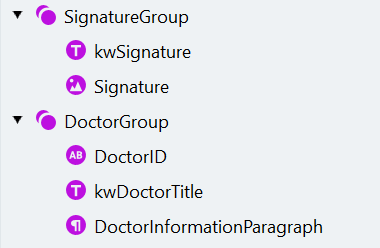
1. Créez un élément **Group** appelé "SignatureGroup". Rendez cet élément facultatif.
2. La plupart des documents contiennent un libellé pour la signature. Pour le trouver, créez un élément **Static Text** appelé "kwSignature" (**rechercher** : "Signature" ou "handtekening").
3. Pour localiser la signature proprement dite, créez un élément **Object Collection** avec les paramètres suivants :
| Propriété | Valeur |
| :---------------- | :------------------------------------------------------------------------ |
| Nom | Signature |
| Type | Picture |
| Largeur minimale | 15 |
| Hauteur minimale | 15 |
| Largeur maximale | 600 |
| Hauteur maximale | 350 |
| Zone de recherche | Sous la limite supérieure de "kwSignature", au plus près de "kwSignature" |
1. Créez un élément **Group** appelé "DoctorGroup". Rendez cet élément facultatif.
2. Commencez par rechercher l’ID du médecin, qui suit un format strict et peut donc être défini par une expression régulière. Créez un élément **Character String** avec les paramètres suivants :
| Propriété | Valeur |
| :------------------- | :------------------------------------------- |
| Nom | DoctorID |
| Méthode | Expression régulière |
| Expression régulière | `N{1-1}n{1-1}N{5-5}n{1-1}N{2-2}n{1-1}N{3-3}` |
| Nombre de caractères | `{13, 13, INF, INF}` |
| Zone de recherche | Au plus près du bord supérieur de la page |
3. Certains documents contiennent également le titre du médecin. Localisez-le afin qu’il puisse être exclu du paragraphe contenant les données du médecin. Créez un élément **Static Text** avec les paramètres suivants :
| Propriété | Valeur |
| :--------------------------- | :----------------------------------------------------------------------------------------------------------------------- |
| Nom | kwDoctorTitle |
| rechercher | Cachet du prescripteur, Médecin, Stempel van de voorschrijver, Identification du médecin (chacun sur une nouvelle ligne) |
| Respecter la casse | Activé |
| Erreurs autorisées | 10% |
| Qualité de l’hypothèse nulle | 1 |
Vous pouvez insérer dans ce champ le texte reconnu du document. Pour ce faire, dessinez une zone comprenant les mots souhaités sur l’image du document lorsque la boîte de dialogue **rechercher** est ouverte. Le texte est automatiquement inséré sur une nouvelle ligne.
4. Pour localiser les données du médecin, créez un élément **Paragraph** avec les paramètres suivants :
| Propriété | Valeur |
| :------------------ | :------------------------------------------------------------------------- |
| Nom | DoctorInformationParagraph |
| Alignement du texte | Left |
| Nombre de lignes | 4 - 6 |
| Zone de recherche | Sous "kwDoctorTitle", au plus près de "DoctorID", exclure "IssueDateGroup" |
La structure des éléments de recherche doit ressembler à ceci :
1. Ouvrez la boîte de dialogue **Gérer les champs**, sélectionnez dans le groupe "Patient" les champs suivants à utiliser dans cette activité, puis associez-les aux éléments de recherche comme suit :
| Nom | Élément de recherche |
| :---------------- | :----------------------------------------------- |
| Nom complet | PatientGroup -> NameGroup -> Name |
| Date de naissance | PatientGroup -> AdditionalDataGroup -> BirthDate |
| ID d’assurance | PatientGroup -> AdditionalDataGroup -> PatientID |
| Adresse | PatientGroup -> AddressParagraph |
2. Supprimez les éléments créés automatiquement lors de l’activation des champs.
Les informations sur le médecin se trouvent généralement en bas de l’arrêt maladie et comprennent généralement un ID. Localisez d’abord la signature, puis recherchez l’ID. Enfin, recherchez le paragraphe qui contient l’ID.
1. Créez un élément **Group** appelé "SignatureGroup". Rendez cet élément facultatif.
2. La plupart des documents contiennent un libellé pour la signature. Pour le trouver, créez un élément **Static Text** appelé "kwSignature" (**rechercher** : "Signature" ou "handtekening").
3. Pour localiser la signature proprement dite, créez un élément **Object Collection** avec les paramètres suivants :
| Propriété | Valeur |
| :---------------- | :------------------------------------------------------------------------ |
| Nom | Signature |
| Type | Picture |
| Largeur minimale | 15 |
| Hauteur minimale | 15 |
| Largeur maximale | 600 |
| Hauteur maximale | 350 |
| Zone de recherche | Sous la limite supérieure de "kwSignature", au plus près de "kwSignature" |
1. Créez un élément **Group** appelé "DoctorGroup". Rendez cet élément facultatif.
2. Commencez par rechercher l’ID du médecin, qui suit un format strict et peut donc être défini par une expression régulière. Créez un élément **Character String** avec les paramètres suivants :
| Propriété | Valeur |
| :------------------- | :------------------------------------------- |
| Nom | DoctorID |
| Méthode | Expression régulière |
| Expression régulière | `N{1-1}n{1-1}N{5-5}n{1-1}N{2-2}n{1-1}N{3-3}` |
| Nombre de caractères | `{13, 13, INF, INF}` |
| Zone de recherche | Au plus près du bord supérieur de la page |
3. Certains documents contiennent également le titre du médecin. Localisez-le afin qu’il puisse être exclu du paragraphe contenant les données du médecin. Créez un élément **Static Text** avec les paramètres suivants :
| Propriété | Valeur |
| :--------------------------- | :----------------------------------------------------------------------------------------------------------------------- |
| Nom | kwDoctorTitle |
| rechercher | Cachet du prescripteur, Médecin, Stempel van de voorschrijver, Identification du médecin (chacun sur une nouvelle ligne) |
| Respecter la casse | Activé |
| Erreurs autorisées | 10% |
| Qualité de l’hypothèse nulle | 1 |
Vous pouvez insérer dans ce champ le texte reconnu du document. Pour ce faire, dessinez une zone comprenant les mots souhaités sur l’image du document lorsque la boîte de dialogue **rechercher** est ouverte. Le texte est automatiquement inséré sur une nouvelle ligne.
4. Pour localiser les données du médecin, créez un élément **Paragraph** avec les paramètres suivants :
| Propriété | Valeur |
| :------------------ | :------------------------------------------------------------------------- |
| Nom | DoctorInformationParagraph |
| Alignement du texte | Left |
| Nombre de lignes | 4 - 6 |
| Zone de recherche | Sous "kwDoctorTitle", au plus près de "DoctorID", exclure "IssueDateGroup" |
La structure des éléments de recherche doit ressembler à ceci :
 1. Ouvrez la boîte de dialogue **Gérer les champs**, sélectionnez tous les champs du groupe "Doctor" à utiliser dans cette activité et mappez-les aux éléments de recherche comme suit :
| Nom | Search element |
| :---------------------- | :------------------------- |
| Informations du médecin | DoctorInformationParagraph |
| Signature | Signature |
| ID du médecin | DoctorID |
2. Supprimez les éléments qui ont été créés automatiquement lors de l’activation des champs.
Contrairement aux documents allemands, dans les arrêts maladie néerlandais et belges, cette information n’est pas présentée de manière uniforme. Certains libellés associés aux coches peuvent manquer, et l’apparence des coches peut varier.
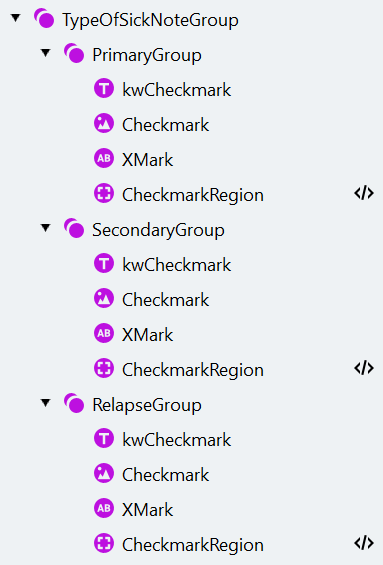
1. Créez un élément **Group** appelé "TypeOfSickNote". Rendez cet élément facultatif.
2. Utilisez le même algorithme pour extraire chaque coche. Configurez un groupe d’éléments, puis copiez-le et ajustez les propriétés nécessaires.
1. Créez un groupe facultatif appelé "PrimaryGroup".
2. Tout d’abord, repérez le mot-clé. Créez un élément **Static Text** appelé "kwCheckmark" (**rechercher** : "le début de" ou "Eerste ongeschiktheid").
3. Rendez cet élément Obligatoire. Si le mot-clé n’est pas trouvé, Advanced Designer ne recherchera pas la coche correspondante.
Nous allons maintenant rechercher la coche. Recherchez d’abord une coche réelle, puis une chaîne de caractères contenant la lettre "x". Attribuez tous les rectangles trouvés pour la coche ou la marque X à un élément de recherche **Region** qui sera mappé à un champ. Créez les éléments suivants pour localiser la coche Primary :
| Propriété | Valeur |
| :------------------------------------------- | :----------------------------------------------------------------------------------------------------------------------------------------------------------------------------------------------------- |
| **Object Collection** élément de recherche : | |
| Nom | Checkmark |
| Type | Checkmark |
| Hauteur maximale | 100 |
| Zone de recherche | En dessous de la limite Top de "kwCheckmark", valeur **Below** = -15, à gauche de "kwCheckmark", au-dessus de la limite Bottom de "kwCheckmark", valeur **Above** = -15, au plus près de "kwCheckmark" |
| Qualité min. de l’hypothèse | 1 (ajustez ce paramètre afin que la qualité de la chaîne d’hypothèses ne diminue pas si la coche n’est pas trouvée) |
| **Character String** élément de recherche : | |
| Nom | XMark |
| Méthode | Caractères |
| Ensemble de caractères | `[]\|Xx` |
| Nombre de mots | `{1, 1, 1, 1}` |
| Nombre de caractères | `{1, 1, 3, 3}` |
| Recherche de parties de mots | Désactivé |
| Zone de recherche | En dessous de la limite Top de "kwCheckmark", valeur **Below** = -15, à gauche de "kwCheckmark", au-dessus de la limite Bottom de "kwCheckmark", valeur **Above** = -15, au plus près de "kwCheckmark" |
| Under what conditions | Ne pas trouver l’élément si "Checkmark" est trouvé |
| **Region** élément de recherche : | |
| Nom | CheckmarkRegion |
Pour l’élément "CheckmarkRegion", collez le code suivant dans la section **Search Conditions** de l’éditeur de code :
```text theme={null}
if Checkmark.IsFound then
RSA: Checkmark.Rect;
else if XMark.IsFound then
RSA: XMark.Rect;
else DontFind;
```
1. Créez une copie de "PrimaryGroup" et renommez-la en "SecondaryGroup". Remplacez le texte à rechercher de son élément "kwCheckmark" par "prolongation", "verlenging".
2. Les arrêts maladie allemands comportent deux types, mais les arrêts maladie néerlandais et belges en comportent trois ('relapse' étant un type supplémentaire). Créez une autre copie du groupe "PrimaryGroup" et renommez-la en "RelapseGroup".
3. Remplacez le texte à rechercher de son élément "kwCheckmark" par "Herval" et activez l’option **Respecter la casse** afin d’exclure les mots qui apparaissent au milieu d’une phrase.
La structure de l’élément de recherche doit ressembler à ceci :
1. Ouvrez la boîte de dialogue **Gérer les champs**, sélectionnez tous les champs du groupe "Doctor" à utiliser dans cette activité et mappez-les aux éléments de recherche comme suit :
| Nom | Search element |
| :---------------------- | :------------------------- |
| Informations du médecin | DoctorInformationParagraph |
| Signature | Signature |
| ID du médecin | DoctorID |
2. Supprimez les éléments qui ont été créés automatiquement lors de l’activation des champs.
Contrairement aux documents allemands, dans les arrêts maladie néerlandais et belges, cette information n’est pas présentée de manière uniforme. Certains libellés associés aux coches peuvent manquer, et l’apparence des coches peut varier.
1. Créez un élément **Group** appelé "TypeOfSickNote". Rendez cet élément facultatif.
2. Utilisez le même algorithme pour extraire chaque coche. Configurez un groupe d’éléments, puis copiez-le et ajustez les propriétés nécessaires.
1. Créez un groupe facultatif appelé "PrimaryGroup".
2. Tout d’abord, repérez le mot-clé. Créez un élément **Static Text** appelé "kwCheckmark" (**rechercher** : "le début de" ou "Eerste ongeschiktheid").
3. Rendez cet élément Obligatoire. Si le mot-clé n’est pas trouvé, Advanced Designer ne recherchera pas la coche correspondante.
Nous allons maintenant rechercher la coche. Recherchez d’abord une coche réelle, puis une chaîne de caractères contenant la lettre "x". Attribuez tous les rectangles trouvés pour la coche ou la marque X à un élément de recherche **Region** qui sera mappé à un champ. Créez les éléments suivants pour localiser la coche Primary :
| Propriété | Valeur |
| :------------------------------------------- | :----------------------------------------------------------------------------------------------------------------------------------------------------------------------------------------------------- |
| **Object Collection** élément de recherche : | |
| Nom | Checkmark |
| Type | Checkmark |
| Hauteur maximale | 100 |
| Zone de recherche | En dessous de la limite Top de "kwCheckmark", valeur **Below** = -15, à gauche de "kwCheckmark", au-dessus de la limite Bottom de "kwCheckmark", valeur **Above** = -15, au plus près de "kwCheckmark" |
| Qualité min. de l’hypothèse | 1 (ajustez ce paramètre afin que la qualité de la chaîne d’hypothèses ne diminue pas si la coche n’est pas trouvée) |
| **Character String** élément de recherche : | |
| Nom | XMark |
| Méthode | Caractères |
| Ensemble de caractères | `[]\|Xx` |
| Nombre de mots | `{1, 1, 1, 1}` |
| Nombre de caractères | `{1, 1, 3, 3}` |
| Recherche de parties de mots | Désactivé |
| Zone de recherche | En dessous de la limite Top de "kwCheckmark", valeur **Below** = -15, à gauche de "kwCheckmark", au-dessus de la limite Bottom de "kwCheckmark", valeur **Above** = -15, au plus près de "kwCheckmark" |
| Under what conditions | Ne pas trouver l’élément si "Checkmark" est trouvé |
| **Region** élément de recherche : | |
| Nom | CheckmarkRegion |
Pour l’élément "CheckmarkRegion", collez le code suivant dans la section **Search Conditions** de l’éditeur de code :
```text theme={null}
if Checkmark.IsFound then
RSA: Checkmark.Rect;
else if XMark.IsFound then
RSA: XMark.Rect;
else DontFind;
```
1. Créez une copie de "PrimaryGroup" et renommez-la en "SecondaryGroup". Remplacez le texte à rechercher de son élément "kwCheckmark" par "prolongation", "verlenging".
2. Les arrêts maladie allemands comportent deux types, mais les arrêts maladie néerlandais et belges en comportent trois ('relapse' étant un type supplémentaire). Créez une autre copie du groupe "PrimaryGroup" et renommez-la en "RelapseGroup".
3. Remplacez le texte à rechercher de son élément "kwCheckmark" par "Herval" et activez l’option **Respecter la casse** afin d’exclure les mots qui apparaissent au milieu d’une phrase.
La structure de l’élément de recherche doit ressembler à ceci :
 1. Ouvrez la fenêtre **Gérer les champs** et ajoutez une coche "Relapse" au groupe de coches "Type d'arrêt maladie". Activez toutes les coches du groupe pour qu'elles soient utilisées dans l'activité en cours, puis cliquez sur **Enregistrer**.
2. Associez les coches aux éléments **Region** correspondants et supprimez les éléments créés automatiquement lors de l'activation des champs.
1. Ouvrez la fenêtre **Gérer les champs** et ajoutez une coche "Relapse" au groupe de coches "Type d'arrêt maladie". Activez toutes les coches du groupe pour qu'elles soient utilisées dans l'activité en cours, puis cliquez sur **Enregistrer**.
2. Associez les coches aux éléments **Region** correspondants et supprimez les éléments créés automatiquement lors de l'activation des champs.
## Test de l’activité
Tous les éléments de recherche nécessaires et les champs sont maintenant configurés. Sélectionnez tous les documents, cliquez sur **Associer**, puis ouvrez l’onglet **fields** pour examiner les régions de champ sur les images du document. Gardez à l’esprit qu’une région n’est affectée à un champ que si elle appartient à l’hypothèse du meilleur chemin.
Une fois que vous êtes satisfait des résultats, cliquez sur l’icône de copie au-dessus de l’image du document pour copier l’étiquetage prédit vers l’étiquetage de référence.
## Prochaines étapes
Ajoutez des règles métier pour valider et normaliser les valeurs des champs extraits.
Retour à l’introduction du tutoriel.