> ## Documentation Index
> Fetch the complete documentation index at: https://docs.abbyy.com/llms.txt
> Use this file to discover all available pages before exploring further.
# Manipuler des images de documents
> Rognez, faites pivoter et restaurez des images de documents pendant la relecture manuelle dans ABBYY Vantage afin de corriger l’orientation, d’isoler des documents ou de rétablir l’image d’origine.
Pendant la relecture manuelle, vous pouvez effectuer diverses opérations de retouche d’image pour garantir l’exactitude et l’exhaustivité du document.
Toute modification apportée à l’image entraînera la perte de toutes les zones et nécessitera une nouvelle extraction.
## Rogner manuellement des images de documents
Si le rognage automatique n’a pas fonctionné correctement, vous pouvez revenir à l’image d’origine et la rogner manuellement. Rognez manuellement l’image pour :
* Améliorer l’apparence du document.
* Réextraire les données du document si une partie a été coupée par erreur dans l’image du document.
* Rogner plusieurs images à partir de l’image de Page d’origine. Par exemple, vous pouvez avoir besoin de rogner des images de documents provenant :
* De plusieurs formulaires fiscaux W-2.
* Des deux côtés d’un permis de conduire ou de deux Pages d’un passeport.
* De plusieurs documents différents pour une seule personne, tels qu’un permis de conduire et une attestation d’assurance placés sur un scanner et numérisés ensemble.
* De plusieurs chèques photographiés ensemble.
### Rogner un document
Cliquez sur l’icône de modification de l’image dans la barre d’outils, puis sélectionnez **Crop Image** dans le volet **Actions**.
Tracez des zones rectangulaires pour une ou plusieurs régions (s’il y a plusieurs documents sur la page). Ajustez leurs bordures et leurs coins.
Cliquez sur **Apply Crop** ou appuyez sur **Entrée**. Chaque zone devient une page distincte.
Cliquez sur **Enregistrer et fermer**. Le Client importe l’image de la page rognée et exécute les opérations d’importation standard à l’aide des coordonnées et de l’orientation que vous avez spécifiées.
Dans la fenêtre qui s’ouvre, cliquez sur **Extract Data**.
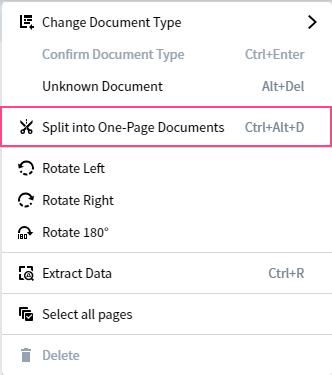
Si vous devez fractionner un document de plusieurs pages en documents distincts, cliquez sur l’icône Plus d’options à côté du document et sélectionnez **Split to One-Page Documents**. Cliquez ensuite sur **Extract Data** dans la fenêtre qui s’ouvre.
### Suppression des Pages inutiles
Lorsque vous rognez plusieurs images à partir d’un document, des Pages inutiles peuvent apparaître. Pour les supprimer, sélectionnez les Pages que vous souhaitez supprimer et cliquez sur l’icône de suppression dans la barre d’outils. Vous pouvez également cliquer sur l’icône Plus d’options à côté de la Page et sélectionner **Delete Page**.
La liste des documents ne peut pas être vide — elle doit toujours contenir au moins un document. Vous ne pouvez pas supprimer la dernière Page d’un document s’il s’agit du seul document de la liste.
## Modification de l’orientation d’une image
Le programme détecte et corrige automatiquement l’orientation d’une Page. Si nécessaire, vous pouvez faire pivoter manuellement les Pages à l’aide de l’une des méthodes suivantes :
* **Depuis la barre d’outils** — cliquez sur l’icône de rotation pour faire pivoter la Page de 90°, ou sélectionnez **Pivoter à gauche**, **Pivoter à droite** ou **Pivoter de 180°** dans la liste déroulante.
* **Depuis la liste des documents** — cliquez sur l’icône Plus d’options à côté d’une Page spécifique ou de l’ensemble du document, puis sélectionnez **Pivoter à gauche**, **Pivoter à droite** ou **Pivoter de 180°**.
## Rétablir l’apparence d’origine d’une image
Les opérations d’amélioration d’image appliquées lors de l’importation de fichiers dans un lot de documents peuvent parfois altérer l’image d’origine de manière indésirable. Vous pouvez restaurer l’image modifiée à son état d’origine, pour une seule page ou pour toutes les pages d’un document. L’image restaurée sera alors affichée sans recadrage, corrections de distorsion ni autres opérations d’amélioration d’image.
### Rétablir la page en cours
Cliquez sur l’icône de modification de l’image dans la barre d’outils.
Dans le volet **Actions**, sélectionnez **Rétablir l’image d’origine de la page**.
Cliquez sur **Enregistrer et fermer**.
### Rétablir toutes les pages d’un document
Cliquez sur l’icône des Plus d’options dans la barre d’outils.
Cliquez sur l’icône de modification de l’image à côté de **Rétablir l’image d’origine de la page** dans le volet **Actions**.
Cliquez sur **Enregistrer et fermer**.
## Rubriques connexes
* [Client de relecture manuelle](/fr/vantage/documentation/runtime/manual-review/manual-review)
* [Relecture manuelle des documents](/fr/vantage/documentation/runtime/manual-review/verification)
* [Modifier le type de document](/fr/vantage/documentation/runtime/manual-review/document-type)
* [Corriger les erreurs des champs](/fr/vantage/documentation/runtime/manual-review/errors)
* [Entraîner à l’aide de la relecture manuelle](/fr/vantage/documentation/runtime/manual-review/online-learning)