> ## Documentation Index
> Fetch the complete documentation index at: https://docs.abbyy.com/llms.txt
> Use this file to discover all available pages before exploring further.
# Travailler avec une tâche
> Recevez, reprenez et restituez des tâches dans le client de relecture manuelle ABBYY Vantage, y compris le délai d’inactivité et le comportement de réattribution automatique.
Les tâches sont les unités de travail que le client de relecture manuelle vous attribue. Cette page explique comment recevoir, reprendre et restituer des tâches.
## Réception d’une tâche
Une fois qu’une tâche apparaît dans la file d’attente de relecture manuelle, vous la recevez automatiquement. Chaque tâche contient un ou plusieurs documents avec des types de document attribués automatiquement et des données extraites.
## Délai d’inactivité
Si vous n’effectuez aucune action sur une tâche ouverte pendant 15 minutes, le délai d’inactivité expire. Le client affiche alors un message d’avertissement :
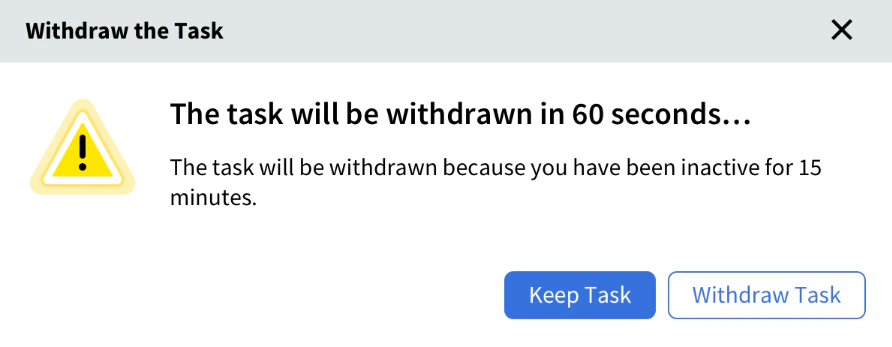 Pour reprendre la tâche, cliquez sur **Conserver la tâche**.
## Restitution d’une tâche
Si vous cliquez sur **Restituer la tâche** ou ne répondez pas à l’invite, le Client renvoie la tâche active dans la file d’attente avec toutes les modifications enregistrées. Après cela, vous ne recevez plus automatiquement de nouvelles tâches, et le Client affiche l’écran **Tâche restituée** :
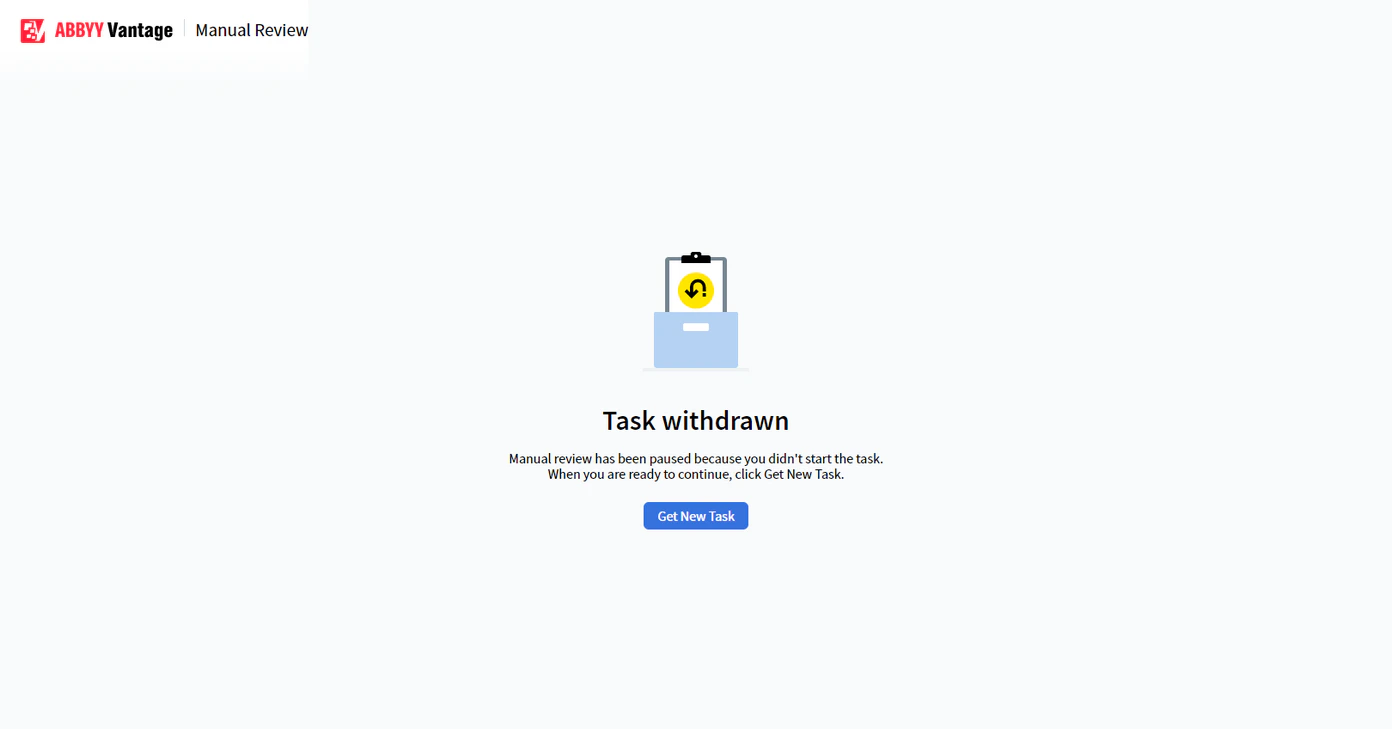 Pour recommencer à recevoir automatiquement des tâches, cliquez sur **Obtenir une nouvelle tâche**. Si une tâche est disponible dans la file d’attente, elle s’ouvre immédiatement. Sinon, l’[écran d’attente](/fr/vantage/documentation/runtime/manual-review/standby-screen) s’affiche.
## Fermeture du navigateur ou de l’onglet
Si vous fermez le navigateur ou l’onglet contenant une tâche de relecture manuelle active, Vantage est informé et renvoie automatiquement la tâche dans la file d’attente. Le client réassigne ensuite la tâche au prochain opérateur disposant des autorisations appropriées, ou peut vous la réassigner.
Si Vantage ne reçoit pas cette information — par exemple en raison d’un problème de connexion — Vantage renvoie la tâche dans la file d’attente après 15 minutes d’inactivité.
## Rubriques connexes
* [Client de relecture manuelle](/fr/vantage/documentation/runtime/manual-review/manual-review)
* [Relecture manuelle des documents](/fr/vantage/documentation/runtime/manual-review/verification)
* [Terminer une tâche](/fr/vantage/documentation/runtime/manual-review/complete-task)
* [Écran d’attente](/fr/vantage/documentation/runtime/manual-review/standby-screen)