> ## Documentation Index
> Fetch the complete documentation index at: https://docs.abbyy.com/llms.txt
> Use this file to discover all available pages before exploring further.
# Relecture manuelle de documents
> Comparez les données extraites à l'image du document dans le client de relecture manuelle ABBYY Vantage, personnalisez les colonnes des tableaux et transférez des tâches à d'autres opérateurs.
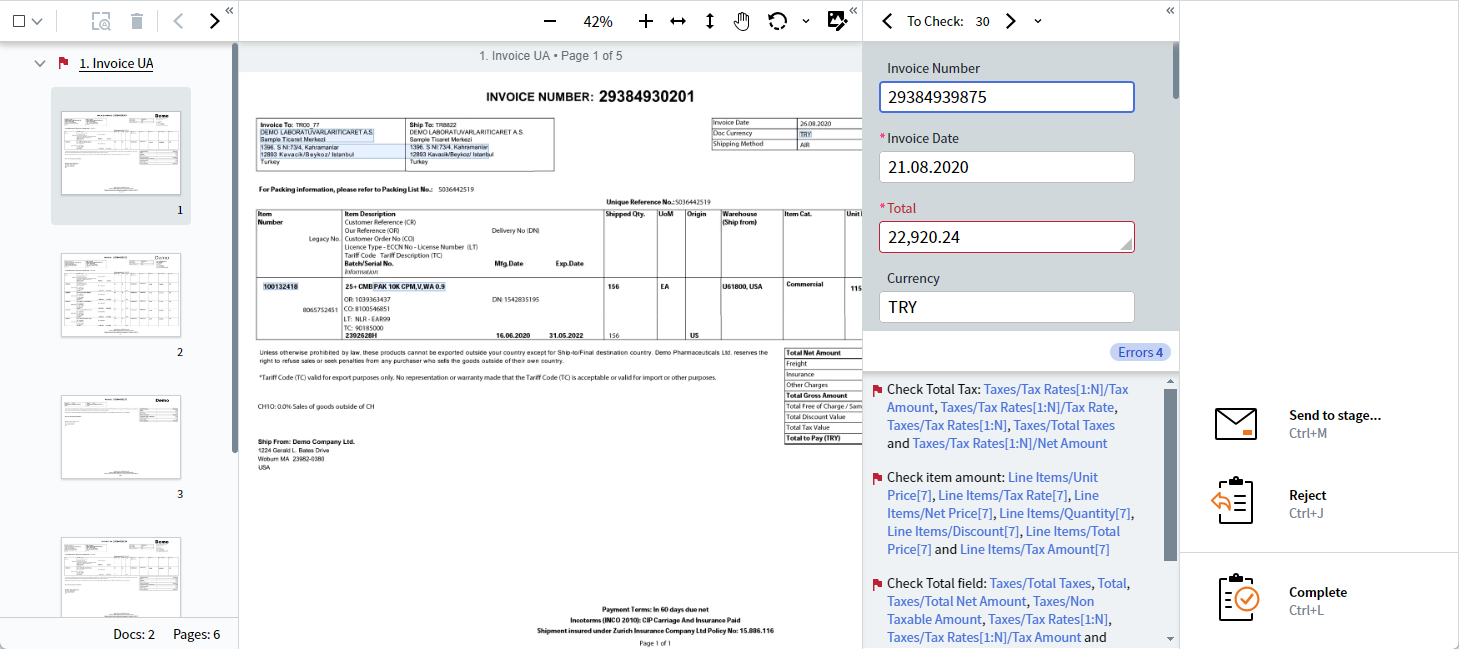
Le **formulaire de données** affiche les données extraites dans les champs correspondants. Pour relire les données, recherchez les erreurs et les caractères présentant un faible niveau de confiance en comparant chaque champ du formulaire de données aux valeurs de l'**image de document**, puis corrigez les erreurs si nécessaire. Après avoir relu le document, passez au document suivant dans la **liste des documents**.
## Utilisation de la liste des documents
Vous pouvez utiliser la liste des documents pour basculer entre tous les documents liés à une tâche spécifique et pour modifier le type de document d’un, de plusieurs ou de tous les documents. Pour faciliter la navigation entre vos documents, nous vous recommandons d’utiliser la barre d’outils située au-dessus de la liste.
Au besoin, vous pouvez modifier l’orientation d’une ou de toutes les pages d’un document, ou restaurer toutes les pages d’un document à leurs images d’origine. Pour en savoir plus, consultez [Travailler avec des images de document](/fr/vantage/documentation/runtime/manual-review/document-image).
## Masquer les colonnes d'un tableau
Par défaut, les tableaux du formulaire de données affichent les colonnes selon les règles suivantes :
* Si toutes les colonnes ont des valeurs, toutes les colonnes sont affichées.
* Si toutes les colonnes sont vides, toutes les colonnes sont affichées.
* Si au moins une colonne a une valeur ou contient une erreur, les colonnes vides sont masquées (à l'exception de la colonne qui contient une valeur ou une erreur).
Parfois, l'affichage d'un grand nombre de colonnes complique la vérification du tableau. Vous pouvez personnaliser les colonnes affichées dans chaque tableau.
Cliquez sur l'icône du menu du tableau dans l'angle supérieur gauche du tableau. Le menu d'affichage des colonnes s'ouvre.
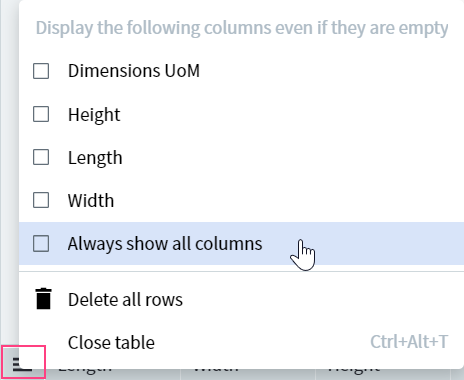 Sélectionnez les colonnes à afficher dans le tableau. Si vous activez **Toujours afficher toutes les colonnes**, toutes les colonnes apparaissent, y compris les colonnes vides.
Si vous désactivez **Toujours afficher toutes les colonnes**, les colonnes vides ne sont pas masquées immédiatement. Actualisez la page pour que la modification soit prise en compte.
Pour supprimer toutes les lignes du tableau, choisissez **Supprimer toutes les lignes**. Toutes les lignes, sauf la dernière, sont supprimées ; la dernière ligne est vidée.
Pour modifier la largeur par défaut d'une colonne, faites glisser le Separator entre les en-têtes de colonne.
Le programme vous invite à démarrer une nouvelle extraction chaque fois que vous effectuez l’une des actions suivantes :
* Modifier le type de document
* Faire pivoter une image du document
* Faire pivoter une liste de documents
* Rogner manuellement le document
Si vous choisissez **Extract Data** dans la boîte de dialogue qui s’ouvre, le programme relance l’extraction.
Si vous ne choisissez pas **Extract Data**, vous devez remplir manuellement tous les champs vides qui apparaissent dans le formulaire de données après modification du document.
Vous pouvez aussi démarrer l’extraction manuellement. Pour cela, cliquez sur l’icône d’extraction dans la barre d’outils. Vous pouvez également cliquer sur l’icône Plus d’options, soit dans la barre d’outils, soit à côté du document, puis sélectionner **Extract Data**.
Sélectionnez les colonnes à afficher dans le tableau. Si vous activez **Toujours afficher toutes les colonnes**, toutes les colonnes apparaissent, y compris les colonnes vides.
Si vous désactivez **Toujours afficher toutes les colonnes**, les colonnes vides ne sont pas masquées immédiatement. Actualisez la page pour que la modification soit prise en compte.
Pour supprimer toutes les lignes du tableau, choisissez **Supprimer toutes les lignes**. Toutes les lignes, sauf la dernière, sont supprimées ; la dernière ligne est vidée.
Pour modifier la largeur par défaut d'une colonne, faites glisser le Separator entre les en-têtes de colonne.
Le programme vous invite à démarrer une nouvelle extraction chaque fois que vous effectuez l’une des actions suivantes :
* Modifier le type de document
* Faire pivoter une image du document
* Faire pivoter une liste de documents
* Rogner manuellement le document
Si vous choisissez **Extract Data** dans la boîte de dialogue qui s’ouvre, le programme relance l’extraction.
Si vous ne choisissez pas **Extract Data**, vous devez remplir manuellement tous les champs vides qui apparaissent dans le formulaire de données après modification du document.
Vous pouvez aussi démarrer l’extraction manuellement. Pour cela, cliquez sur l’icône d’extraction dans la barre d’outils. Vous pouvez également cliquer sur l’icône Plus d’options, soit dans la barre d’outils, soit à côté du document, puis sélectionner **Extract Data**.
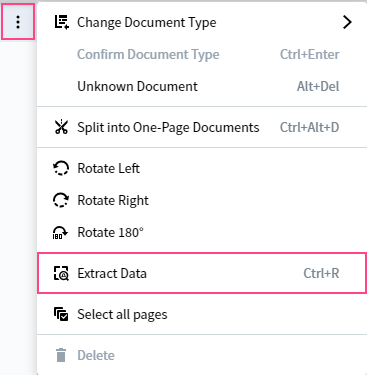 Ce bouton est disponible dans la barre d’outils uniquement si un ou plusieurs documents sont sélectionnés dans l’éditeur de lots.
## Envoyer des tâches à une étape ou à un opérateur précis
La vérification de documents peut comporter plusieurs étapes de relecture manuelle, chacune étant prise en charge par un opérateur différent. Par exemple, un opérateur plus expérimenté peut devoir examiner des tâches déjà relues par un opérateur junior. Un opérateur peut également transférer un document spécifique à un autre opérateur spécialiste de ce type de document.
Vous pouvez envoyer une tâche à :
* **N’importe lequel** — tout opérateur disponible.
* **Le relecteur de ces documents** — l’opérateur qui a précédemment relu la tâche.
* **Utilisateur spécifique** — un opérateur précis, qui reçoit automatiquement cette tâche en priorité sur toutes les autres tâches disponibles.
Pour envoyer une tâche à une autre étape et à un autre opérateur :
Dans le volet **Actions**, cliquez sur **Envoyer vers une étape...**.
Dans la liste déroulante **Étape**, sélectionnez l’étape voulue. Par défaut, la première étape de la liste est sélectionnée.
Dans la liste déroulante **Opérateur attribué**, sélectionnez l’opérateur suivant. Par défaut, **N’importe lequel** est sélectionné.
Si nécessaire, laissez un commentaire pour l’opérateur suivant.
Cliquez sur **Envoyer**.
Après avoir cliqué sur **Envoyer**, vous recevez la tâche suivante dans la file d’attente. S’il n’y a aucune tâche disponible dans la file d’attente, l’[écran d’attente](/fr/vantage/documentation/runtime/manual-review/standby-screen) apparaît.
## Modifier la langue de l’interface
ABBYY Vantage permet de modifier la langue de l’interface dans le client de relecture manuelle à l’aide d’une url dans la barre d’adresse. Par exemple, cela peut être nécessaire lorsque l’opérateur de relecture manuelle utilise une langue différente de celle du Skill Designer.
Pour changer la langue directement depuis le client de relecture manuelle, indiquez la langue souhaitée dans le paramètre `lang=` de l’url.
Si la langue indiquée ne figure pas dans la liste des langues disponibles, la page se charge en anglais.
## Rubriques connexes
* [Client de relecture manuelle](/fr/vantage/documentation/runtime/manual-review/manual-review)
* [Travailler sur une tâche](/fr/vantage/documentation/runtime/manual-review/task)
* [Travailler avec des images de document](/fr/vantage/documentation/runtime/manual-review/document-image)
* [Modifier le type de document](/fr/vantage/documentation/runtime/manual-review/document-type)
* [Corriger les erreurs de champ](/fr/vantage/documentation/runtime/manual-review/errors)
* [Finaliser une tâche](/fr/vantage/documentation/runtime/manual-review/complete-task)
* [Écran d’attente](/fr/vantage/documentation/runtime/manual-review/standby-screen)