> ## Documentation Index
> Fetch the complete documentation index at: https://docs.abbyy.com/llms.txt
> Use this file to discover all available pages before exploring further.
# Transactions du Skill Monitor
> Consultez des informations détaillées sur les transactions dans Skill Monitor — filtrez les graphiques, examinez les journaux d’événements, annulez des transactions et redémarrez celles en échec dans ABBYY Vantage.
La section **Transactions** du service Skill Monitor affiche des informations détaillées sur les performances du système, les transactions actives et terminées, ainsi que les étapes des transactions pour une compétence spécifique.
Les administrateurs du tenant et les superviseurs de traitement peuvent analyser ces informations pour gérer le traitement des documents pour chaque compétence — détecter les transactions comportant des erreurs, identifier leurs causes à l’aide de journaux détaillés des événements de transaction, annuler des transactions ou envoyer des transactions à la relecture manuelle.
## Filtres
Les informations de la section **Transactions** sont présentées sous forme de graphiques et d’une liste de transactions. Utilisez les filtres en haut de la page pour définir les données à afficher. Vous pouvez filtrer :
* Par la compétence dont vous voulez voir les transactions.
* Par type de transaction — **toutes**, **en cours de traitement** ou **traitées**.
* Par période de collecte des transactions — 1 heure, 3 heures, 3 jours, etc. La liste des transactions affiche les données filtrées par date de création ; le graphique **Throughput** affiche les données filtrées par date de fin de traitement.
* Par l’étape dont vous voulez voir les statistiques — **Toutes**, **Relecture manuelle** ou **Automatique**.
* Par nom d’étape.
* Par statut de transaction — **Toutes**, **Nouveau**, **En cours de traitement**, **Traité**, **Échec** ou **Annulé**.
Toutes les transactions actives apparaissent, même si elles ne correspondent pas au filtre.
## Graphiques
Les données affichées dans les graphiques dépendent des filtres que vous avez définis :
* **Débit** — à chaque instant, le nombre de transactions terminées jusqu’à cet instant.
* **File d’attente** — à chaque instant, le nombre de transactions pas encore terminées jusqu’à cet instant.
* **Durée** — à chaque instant, la durée moyenne de traitement des transactions créées jusqu’à cet instant.
Pour afficher des informations sur une partie spécifique du graphique, survolez-la avec le curseur. Par exemple, utilisez le pic du graphique **File d’attente** pour voir à quel moment le nombre de transactions non terminées était le plus élevé. Les informations du graphique sont mises à jour à intervalles de quelques minutes, ainsi que lorsque vous actualisez la page ou modifiez les filtres sélectionnés.
## Liste des transactions
En plus des graphiques, la page affiche une liste des transactions pour la compétence et la période sélectionnées. Pour chaque transaction, les éléments suivants sont affichés : noms de fichiers, identifiant, étape actuelle, personne assignée à l’étape, nombre de documents traités, heure de création et durée.
### Personnalisation des colonnes
Vous pouvez définir si les colonnes contenant des paramètres supplémentaires de transaction et de document (nom du fichier, chemin d’accès au fichier et type de source) s’affichent. Cliquez sur l’icône Plus d’options dans l’en-tête du tableau et sélectionnez les paramètres dans la liste. Utilisez cette même liste pour gérer les colonnes associées aux autres paramètres de transaction.
Pour ajouter des paramètres personnalisés au tableau des transactions, cliquez sur l’icône Plus d’options et sélectionnez **Ajouter une colonne**. Dans la boîte de dialogue qui s’ouvre, choisissez le type de paramètre — **Transaction** ou **Document** — et indiquez un nom.
Utilisez des paramètres supplémentaires pour analyser en profondeur les performances du système. Par exemple, si les documents provenant d’une source spécifique (comme un appareil mobile) prennent systématiquement plus de temps à être traités que les documents provenant d’autres sources, la compétence chargée de traiter cette source peut devoir être améliorée.
## Conservation des transactions
Les transactions sont supprimées après la période définie dans la stratégie de conservation, quel que soit leur statut. Tous les documents associés, ainsi que toutes les données reconnues et extraites, sont également supprimés. La période de stockage par défaut est de 2 semaines.
La suppression automatique n’affecte pas les documents téléversés lors de la configuration et de la publication des compétences (jeux de documents d’entraînement et de démonstration), car ces documents sont considérés comme des données utilisateur. Vous pouvez également supprimer une transaction manuellement avant la fin de sa période de stockage à l’aide de l’API Vantage.
## Actions sur les transactions
Les administrateurs du tenant et les superviseurs de traitement peuvent effectuer les actions suivantes sur chaque transaction de la liste :
* **Prendre en charge une transaction pour relecture manuelle** et la traiter dans le [client de relecture manuelle](/fr/vantage/documentation/runtime/manual-review/manual-review). Ouvrez la transaction dans la liste. Si la tâche est déjà ouverte par un autre utilisateur, une boîte de dialogue d’avertissement s’affiche — utilisez-la pour rejeter la tâche ou la récupérer. Si vous la rejetez, la tâche revient dans la file d’attente. Si vous récupérez une tâche déjà ouverte par un autre utilisateur, le système vous la transfère et toutes les modifications effectuées par l’autre utilisateur sont enregistrées.
* **Envoyer une transaction à l’étape de relecture manuelle et à un autre opérateur.** Pour ce faire :
1. Ouvrez la transaction dans la liste. Le client de relecture manuelle s’ouvre.
2. Pour envoyer la transaction à l’étape ou à l’opérateur suivant, suivez les instructions de [Relecture manuelle de documents](/fr/vantage/documentation/runtime/manual-review/verification).
* **Afficher le journal détaillé des événements** pour identifier l’événement à l’origine d’une erreur. Pour plus d’informations, voir [Événements de workflow](#workflow-events) ci-dessous.
* **Annuler une transaction.** Cela peut être nécessaire lorsqu’une erreur critique se produit en raison d’un téléversement de document incorrect. Les transactions terminées ne peuvent pas être annulées.
Seuls les administrateurs du tenant et les superviseurs de traitement peuvent effectuer les actions ci-dessus. Un Skill Designer peut afficher les transactions pour toutes les compétences.
## Événements du workflow
Vous pouvez consulter un journal des événements détaillé pour le workflow de chaque transaction. Si le workflow est bloqué à une étape donnée ou comporte une erreur, le journal des événements peut vous aider à en identifier la cause.
Pour afficher le journal des événements, cliquez sur le nom de la transaction dans la liste. La fenêtre **Journal des événements de transaction** s'ouvre et affiche la liste de tous les événements de la transaction sélectionnée. Utilisez la barre de recherche du journal des événements pour trouver un événement par son nom, ou le filtre **Errors** pour n'afficher que les événements comportant des erreurs.
### Liste des événements de workflow possibles
| Événement | Description |
| :--------------------- | :--------------------------------------------------------------------------------------------------------------------------------------------------------------------------------------------------------------------------------------------------------------------------------------------------------------------------------------------------------------------- |
| `Workflow Created` | Un flux de traitement a été créé pour démarrer une transaction. |
| `Workflow Started` | Traitement lancé. |
| `Job Created` | Une tâche a été créée dans le cadre d’une transaction. |
| `Job Started` | Tâche lancée. |
| `Job Completed` | Tâche terminée. |
| `Workflow Completed` | Traitement terminé. |
| `Reprocessing started` | Traitement relancé, car il n’a pas été terminé dans le délai imparti. |
| `Log Message` | Messages de journal ou d’erreur générés respectivement par les méthodes Context.LogMessage et Context.ErrorMessage dans les scripts des activités Custom et External System (Output activity). Les messages écrits avec Context.LogMessage sont signalés par un pictogramme d’avertissement, et ceux écrits avec Context.ErrorMessage sont signalés comme des erreurs. |
### Export du journal des événements
Pour faciliter l’envoi d’informations détaillées sur les événements de transaction au support technique ou à l’administrateur système, exportez le journal des événements au format CSV en cliquant sur **Export to CSV** en haut de la fenêtre **Journal des événements de transaction**.
## Redémarrage des transactions en échec
Vous pouvez retraiter une transaction en échec lorsque des problèmes externes surviennent, comme des délais d’expiration réseau, des échecs d’appel à des API tierces ou des problèmes de la plateforme Vantage. Le retraitement d’un document n’est pas décompté de votre nombre de Pages.
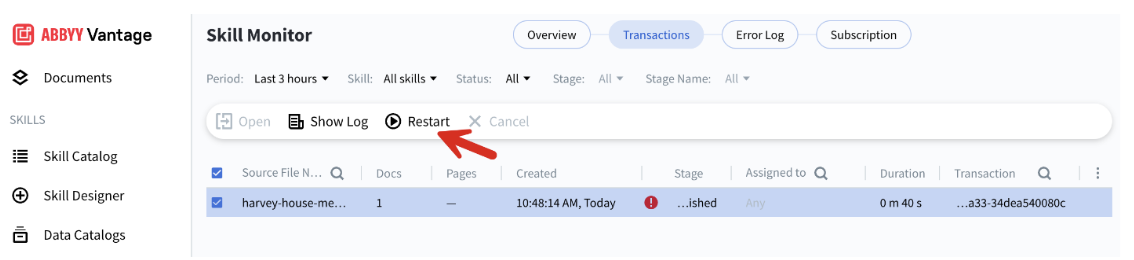
Les transactions avec des erreurs « Job execution » peuvent être retraitées.
Accédez à Skill Monitor et recherchez la transaction en échec.
Sélectionnez la transaction en échec, puis cliquez sur **Restart**.
 Cliquez sur **Show Log** pour confirmer que la transaction a bien été redémarrée et afficher plus de détails dans le journal.
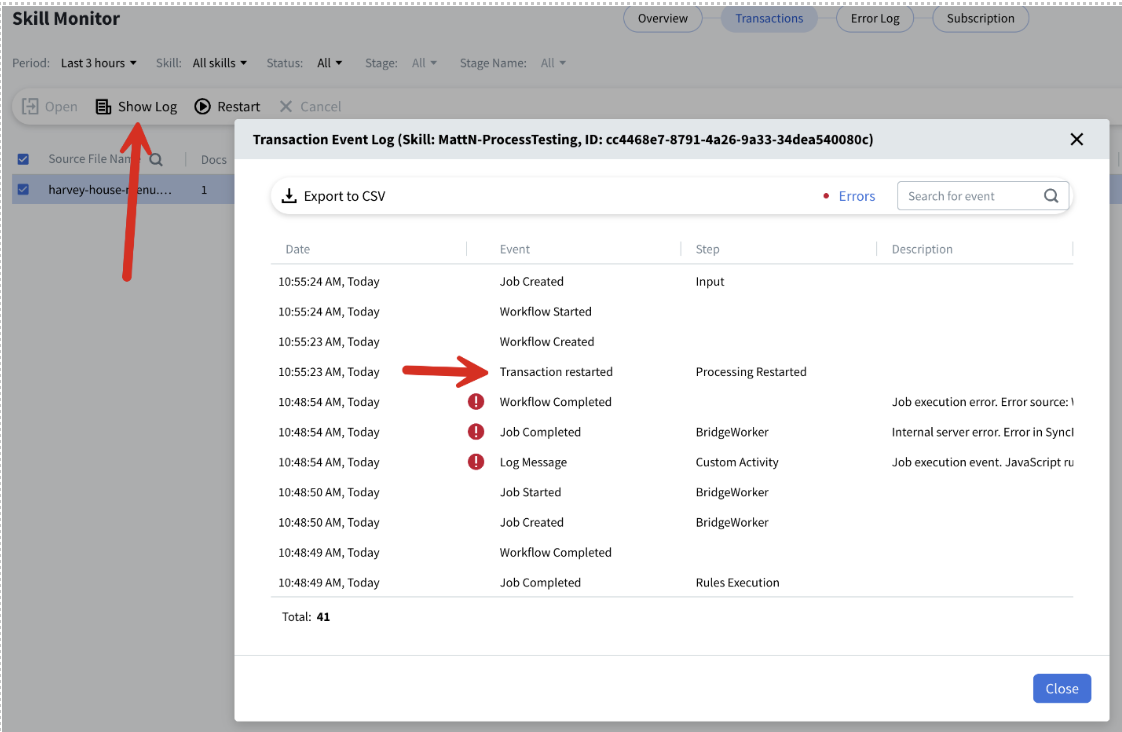 Si le retraitement réussit, la transaction ne peut plus être redémarrée.
Si vous modifiez une Compétence de processus — en corrigeant le problème, en apportant les modifications nécessaires et en republient — une nouvelle version est créée. Toutefois, si vous redémarrez ensuite la transaction en échec, c’est l’ancienne version de la Compétence de processus qui est utilisée, et non la nouvelle ; la transaction échouera donc probablement à nouveau.
Si le retraitement réussit, la transaction ne peut plus être redémarrée.
Si vous modifiez une Compétence de processus — en corrigeant le problème, en apportant les modifications nécessaires et en republient — une nouvelle version est créée. Toutefois, si vous redémarrez ensuite la transaction en échec, c’est l’ancienne version de la Compétence de processus qui est utilisée, et non la nouvelle ; la transaction échouera donc probablement à nouveau.
## Voir aussi
* [Skill Monitor](/fr/vantage/documentation/runtime/skill-monitor/skill-monitor)
* [Vue d’ensemble de Skill Monitor](/fr/vantage/documentation/runtime/skill-monitor/overview)
* [Journal des erreurs de Skill Monitor](/fr/vantage/documentation/runtime/skill-monitor/error-log)
* [Client de relecture manuelle](/fr/vantage/documentation/runtime/manual-review/manual-review)
* [Relecture manuelle de documents](/fr/vantage/documentation/runtime/manual-review/verification)