> ## Documentation Index
> Fetch the complete documentation index at: https://docs.abbyy.com/llms.txt
> Use this file to discover all available pages before exploring further.
# Configurer un Skill de classification
> Entraînez, configurez et publiez un Skill de classification afin que Vantage puisse acheminer chaque document entrant vers le bon processus en aval.
Configurez un Skill de classification pour entraîner Vantage à reconnaître vos types de documents, afin que chaque fichier entrant soit acheminé vers le bon processus en aval.
Un Skill de classification classe chaque document séparément. Chaque fichier téléversé ne doit contenir que les images d’un seul document.
## Prérequis
* Un Skill de classification [créé](/fr/vantage/documentation/skill-catalog/create-skill) et ouvert dans le Skill Designer.
* L’autorisation d’entraîner et de publier des compétences dans votre tenant.
## Procédure de configuration
Téléversez et annotez vos documents, puis entraînez le classificateur. Voir [Entraîner un classificateur](/fr/vantage/documentation/skill-designer/classification/train-classifier).
[Analysez les statistiques de classification](/fr/vantage/documentation/skill-designer/classification/analyze-classifier-result) et corrigez les erreurs susceptibles de faire baisser la précision de la classification.
Répétez les étapes 1 et 2 jusqu’à ce que la précision réponde à vos exigences.
[Publier](/fr/vantage/documentation/skill-catalog/publish-skill) la compétence dans le [Skill Catalog](/fr/vantage/documentation/skill-catalog/skill-catalog).
## Configurer une langue de reconnaissance
Lors du traitement d’un document, Vantage sélectionne une langue de traitement dans une liste de langues spécifiées. Lors de la configuration d’une nouvelle compétence, quatre langues sont sélectionnées par défaut : l’anglais, le français, l’allemand et l’espagnol.
Pour modifier la liste des langues de reconnaissance, cliquez sur l’icône des paramètres de la compétence à droite du nom de la compétence dans le Skill Designer. Les langues de la boîte de dialogue des paramètres sont triées par ordre alphabétique, et les langues sélectionnées s’affichent en haut. Au moins une langue doit être sélectionnée. Si la langue dont vous avez besoin n’est pas répertoriée, consultez [les langues prises en charge par les Skills de classification](/fr/vantage/documentation/tenant-admin/supported-languages).
Le nombre de langues sélectionnées peut affecter la vitesse de traitement des documents. Si vous savez précisément quelles langues figurent dans vos documents, limitez la liste à celles-ci.
Vous pouvez modifier les langues de reconnaissance d’une compétence même après l’avoir entraînée. Pour appliquer vos modifications, téléversez à nouveau les documents et réentraînez la compétence.
## Configurer le mode Online Learning
**Online Learning** collecte les documents dans un jeu d’entraînement, puis poursuit l’entraînement de la compétence à l’aide de ces documents. Activez-le pour les compétences qui produisent de mauvais résultats de classification. Pour en savoir plus, consultez [Enabling Online Learning](/fr/vantage/documentation/runtime/online-learning/enable-online-learning).
Online Learning peut ralentir le traitement et nécessite une étape de relecture manuelle dans la Compétence de processus parente.
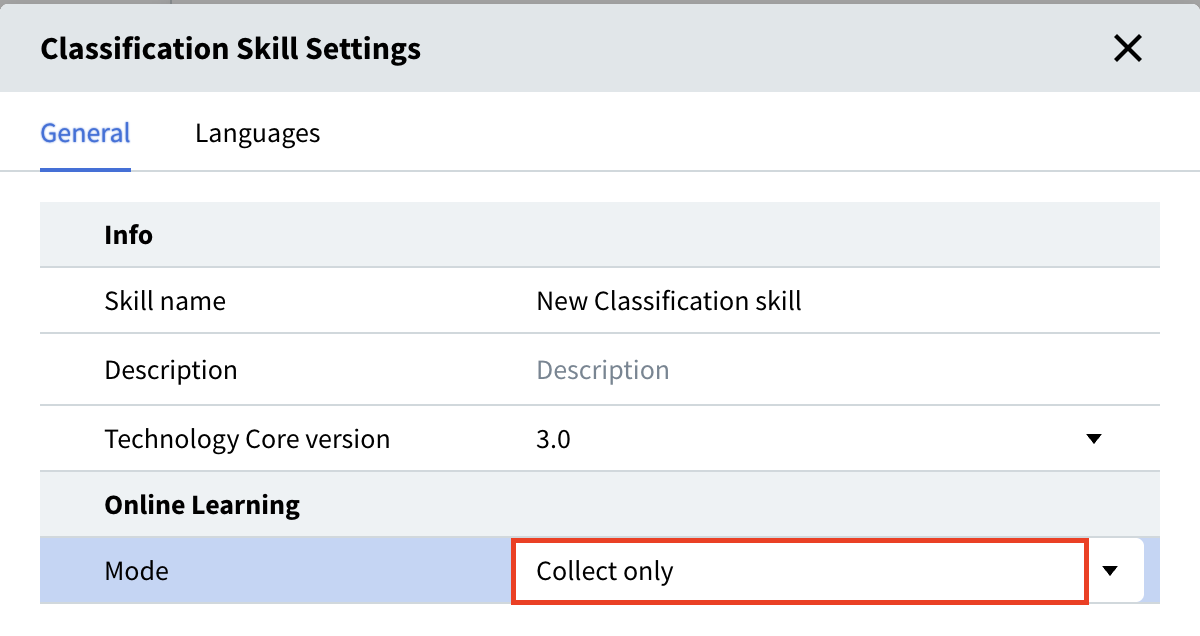
Deux modes d’apprentissage en ligne sont disponibles dans **les paramètres du Skill de classification** :
* **Collect and learn** (par défaut) — collecte les documents et réentraîne automatiquement le compétence à mesure qu’ils arrivent.
* **Collect only** — collecte les documents sans réentraînement. Utile si vous souhaitez examiner les ajouts au jeu d’entraînement avant de relancer l’entraînement.
Pour collecter des documents sans entraîner le modèle, cliquez sur l’icône des paramètres à droite du nom du compétence dans le Skill Designer, puis sélectionnez **Collect only** dans la boîte de dialogue des paramètres.
## Rubriques connexes
* [Langues prises en charge par les Skills de classification](/fr/vantage/documentation/tenant-admin/supported-languages)
* [Activer Online Learning](/fr/vantage/documentation/runtime/online-learning/enable-online-learning)