> ## Documentation Index
> Fetch the complete documentation index at: https://docs.abbyy.com/llms.txt
> Use this file to discover all available pages before exploring further.
# Modifier la mise en page du formulaire de données
> Réorganisez, redimensionnez et indentez les champs dans le formulaire de données afin de personnaliser la façon dont la sortie d’une Compétence de document est présentée.
Vous pouvez modifier l’apparence du formulaire de données en faisant glisser des champs, en ajustant les groupes de champs ou en redimensionnant des champs.
## Activer la modification de la mise en page
Cliquez sur **Edit layout of fields** dans la barre d’outils pour activer les outils de modification de la mise en page.
Lorsque les outils de modification de la mise en page sont activés, certaines fonctionnalités — notamment la création de règles métier et l’entraînement de la compétence — ne sont pas disponibles. Cliquez sur **Edit layout of fields** dans la barre d’outils pour désactiver ces outils.
## Réorganiser les champs
Faites glisser les champs dans le formulaire de données pour :
* Les réordonner.
* Les placer côte à côte sur une même ligne.
* Ajouter un champ existant à un groupe non répétitif.
* Déplacer un champ d’un groupe non répétitif à un autre, ou à la racine du formulaire de données.
* Réordonner les coches dans un groupe de coches.
Les champs sont disposés dans une grille. Lorsque vous faites glisser un champ, le point d’insertion est mis en surbrillance en bleu.
Vous ne pouvez pas ajouter de champs à un groupe ni déplacer un champ hors d’un groupe dans les cas suivants :
* Le groupe est répétitif.
* Le groupe ou le champ a été créé dans Advanced Designer.
* Vous modifiez une copie d’une compétence intégrée, et le groupe ou le champ est hérité de la compétence intégrée.
Vous pouvez toutefois **réordonner** les champs dans tous ces cas.
Toutes les instances d’un groupe répétitif partagent le même ordre des champs et la même disposition.
## Redimensionnement des champs
### Largeur minimale et maximale
Les champs **Text** et **Barcode** s’affichent avec leur largeur minimale dans le formulaire de données, puis s’élargissent pour s’adapter à la valeur extraite. Définissez une **largeur maximale** pour éviter qu’un champ ne devienne trop large — si la valeur ne tient pas, une barre de défilement horizontale apparaît afin que les utilisateurs puissent la parcourir.
Vous pouvez définir les largeurs minimale et maximale des champs **Text**, **Barcode** et **Image** depuis le volet **Actions**. Pour ajuster uniquement la largeur minimale, faites glisser le bord droit du champ dans le formulaire de données.
### Indentation
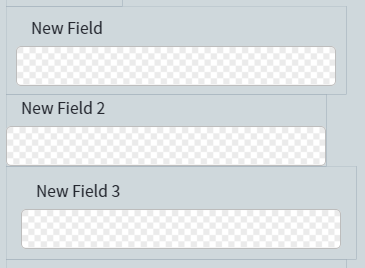
L’indentation définit la largeur des marges autour d’un champ. Dans la capture d’écran ci-dessous, l’indentation est définie sur **Normale** pour « Nouveau champ », **Aucune** pour « Nouveau champ 2 » et **Large** pour « Nouveau champ 3 ».
 Pour configurer l’indentation :
Cliquez sur le champ dans le formulaire de données.
Dans le volet **Actions**, ouvrez la liste déroulante **Indentation**.
Sélectionnez une valeur prédéfinie ou choisissez **Personnalisée** pour définir manuellement chaque marge.
Pour configurer l’indentation :
Cliquez sur le champ dans le formulaire de données.
Dans le volet **Actions**, ouvrez la liste déroulante **Indentation**.
Sélectionnez une valeur prédéfinie ou choisissez **Personnalisée** pour définir manuellement chaque marge.
## Rubriques connexes
* [Ajouter des champs](/fr/vantage/documentation/skill-designer/document/adding-fields/adding-fields)
* [Annoter des documents dans Skill Designer](/fr/vantage/documentation/skill-designer/document/labeling-documents)