> ## Documentation Index
> Fetch the complete documentation index at: https://docs.abbyy.com/llms.txt
> Use this file to discover all available pages before exploring further.
# Création de règles de recherche du catalogue de données
> Vérifiez les champs de document extraits par rapport aux enregistrements du catalogue de données — configurez des comparaisons exactes et floues, renseignez automatiquement les champs et gérez les erreurs de recherche.
Lors du traitement de documents, vous pouvez avoir besoin de vérifier les données qui en sont extraites par rapport aux enregistrements stockés dans des catalogues de données. Les **règles de recherche du catalogue de données** automatisent cette tâche. Avec ces règles, vous pouvez :
* Comparer des factures et des commandes avec des bases de données de fournisseurs et de destinataires.
* Renseigner automatiquement les champs manquants du document à l’aide d’enregistrements correspondants du catalogue, tels que :
* Numéros de commande et montants
* Informations sur l’entreprise
* Noms et descriptions des biens et services
Pour plus d’informations sur les catalogues de données pour les Compétences de document, voir [Utilisation des catalogues de données](/fr/vantage/documentation/skill-designer/document/using-data-catalogs/use).
## Créer une règle
Cliquez sur **New rule** dans les propriétés du champ.
Choisissez **recherche du catalogue de données** comme type de règle, puis cliquez sur **Next**.
Dans la liste déroulante **Data Catalog for Lookup**, sélectionnez le catalogue à utiliser pour la validation.
Pour comparer des valeurs à plusieurs catalogues de données, créez une règle distincte pour chacun.
Un tableau s’affiche, répertoriant les colonnes du catalogue sélectionné dans la colonne **Catalog Column**.
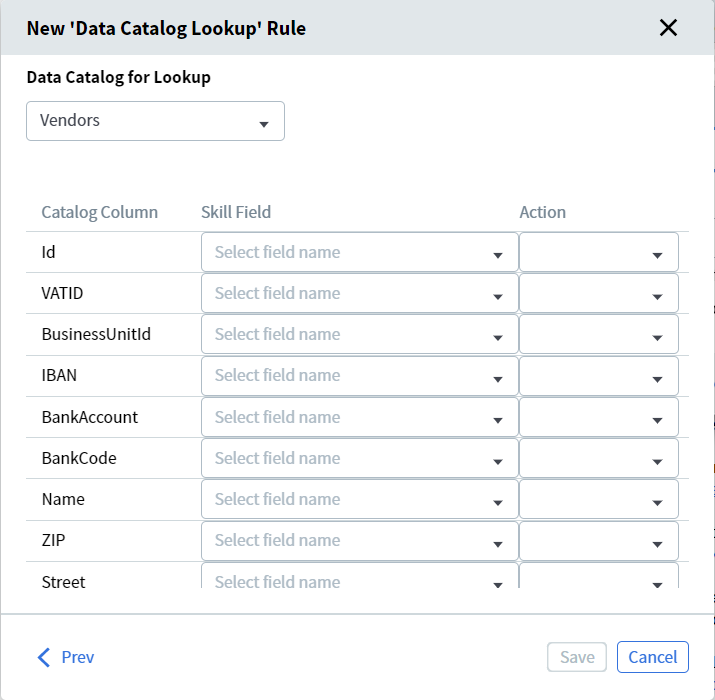 Dans la colonne **Skill Field**, mettez en correspondance chaque colonne du catalogue avec le champ extrait du document correspondant à l’aide des listes déroulantes. Laissez une cellule vide si vous n’avez pas besoin d’effectuer une recherche dans cette colonne ou si elle n’est pas présente dans vos documents.
Une seule règle peut faire référence à des champs d’un seul groupe répétitif. Pour rechercher des valeurs dans plusieurs groupes répétitifs, créez une règle distincte pour chaque groupe.
Dans la colonne **Action**, définissez le mode de traitement de chaque paire de champs :
* **Exact Comparison** — Pour les valeurs uniques telles que les identifiants fiscaux ou les identifiants de produit.
* **Fuzzy Comparison** — Pour les valeurs pouvant légèrement différer, comme les noms de rue ou les adresses d’organisation. Le seuil est de 30 % — au moins 70 % de la valeur doit correspondre. Fuzzy Comparison n’est pas sensible à la casse.
* **Get Value from Data Catalog** — Copie la valeur du catalogue dans le champ du document correspondant. Disponible uniquement si au moins une paire de champs dans la règle utilise Exact Comparison ou Fuzzy Comparison.
Modifiez le **Rule Name**, puis cliquez sur **Save**.
Dans la colonne **Skill Field**, mettez en correspondance chaque colonne du catalogue avec le champ extrait du document correspondant à l’aide des listes déroulantes. Laissez une cellule vide si vous n’avez pas besoin d’effectuer une recherche dans cette colonne ou si elle n’est pas présente dans vos documents.
Une seule règle peut faire référence à des champs d’un seul groupe répétitif. Pour rechercher des valeurs dans plusieurs groupes répétitifs, créez une règle distincte pour chaque groupe.
Dans la colonne **Action**, définissez le mode de traitement de chaque paire de champs :
* **Exact Comparison** — Pour les valeurs uniques telles que les identifiants fiscaux ou les identifiants de produit.
* **Fuzzy Comparison** — Pour les valeurs pouvant légèrement différer, comme les noms de rue ou les adresses d’organisation. Le seuil est de 30 % — au moins 70 % de la valeur doit correspondre. Fuzzy Comparison n’est pas sensible à la casse.
* **Get Value from Data Catalog** — Copie la valeur du catalogue dans le champ du document correspondant. Disponible uniquement si au moins une paire de champs dans la règle utilise Exact Comparison ou Fuzzy Comparison.
Modifiez le **Rule Name**, puis cliquez sur **Save**.
## Après avoir créé une règle
* Un lien vers la compétence apparaît sous le catalogue, dans la section **Data Catalogs**.
* La règle s’exécute automatiquement pour tous les champs de document mis en correspondance lors de la configuration.
* Les règles de recherche s’exécutent pendant l’extraction des champs. Si un utilisateur modifie manuellement la valeur d’un champ, la règle n’est pas relancée automatiquement.
* Les champs utilisés par une règle de recherche peuvent être renseignés par l’extraction, des scripts, des activités (telles que Script ou NLP), des règles métier ou une saisie manuelle.
Pour relancer les règles, téléchargez un nouveau fichier dans l’ensemble de documents de la compétence ou envoyez le document en relecture manuelle.
Si la valeur d’un champ change pendant la relecture manuelle, la règle de recherche du catalogue de données est relancée. Si un enregistrement correspondant est trouvé, Vantage copie les valeurs du catalogue dans les champs mis en correspondance et ces champs passent en lecture seule.
## Comportement de la correspondance et erreurs
Les règles de recherche du catalogue de données ne fonctionnent de manière fiable que si la comparaison (exacte ou approchée) renvoie **au plus un enregistrement correspondant**. Sinon, l'une des erreurs suivantes se produit :
* **Aucun enregistrement trouvé** — Aucun enregistrement du catalogue ne correspond.
* **Trop d'enregistrements trouvés** — Plusieurs enregistrements du catalogue correspondent.
Pour éviter ces erreurs, assurez-vous qu'au moins un champ mappé utilise une valeur unique ou qui ne peut pas correspondre à plusieurs enregistrements du catalogue.
## Rechercher manuellement dans un catalogue de données
Vous pouvez rechercher un enregistrement de catalogue de données correspondant au préfixe de n’importe quel mot dans la valeur du champ, et pas seulement du premier mot.
Cliquez sur le bouton **Rechercher** à droite de la zone de valeur du champ pour lequel une règle est configurée.
Dans la barre de recherche, saisissez la valeur à trouver — complète ou partielle, avec au moins 3 caractères. Le système recherche dans tous les champs du catalogue de données sélectionné.
Cliquez sur un résultat pour le sélectionner. La valeur de catalogue sélectionnée est copiée dans tous les champs du document liés à cette colonne du catalogue lors de la configuration de la règle.
Une fois qu’un champ du document est renseigné à partir d’un enregistrement du catalogue, sa modification manuelle n’est plus possible. Si la valeur est incorrecte, relancez la recherche et sélectionnez un autre enregistrement — les champs du document sont mis à jour avec les nouvelles valeurs du catalogue, et la règle est exécutée de nouveau.
Si la valeur requise ne figure pas dans le catalogue de données, cliquez sur **Effacer les champs du document** ou appuyez sur **Ctrl + Del** pour restaurer les valeurs des champs extraites du document, sans appliquer de valeurs du catalogue.
## Rubriques connexes
* [Vérification des règles](/fr/vantage/documentation/skill-designer/document/rule-verification/rule-verification)
* [Utilisation des catalogues de données](/fr/vantage/documentation/skill-designer/document/using-data-catalogs/use)
* [Client de relecture manuelle](/fr/vantage/documentation/runtime/manual-review/manual-review)