> ## Documentation Index
> Fetch the complete documentation index at: https://docs.abbyy.com/llms.txt
> Use this file to discover all available pages before exploring further.
# Configurer une Compétence de document
> Créez, entraînez et publiez une compétence de document — y compris des compétences structurées (à format fixe), les langues de reconnaissance et Online learning.
Après avoir créé une compétence de document, suivez ces étapes pour l’entraîner et la publier.
Pour ouvrir les paramètres d’une compétence de document, cliquez sur l’icône des paramètres à droite du nom de la compétence dans le Skill Designer.
Accédez à l’onglet **Documents** dans le Skill Designer et cliquez sur **Téléverser des documents** — au centre du concepteur, dans la barre d’outils ou dans le volet **Actions**. Chaque fichier doit contenir une seule image de document.
Pendant le téléversement des documents, un indicateur de progression apparaît en haut du Skill Designer (à droite des signets). Pour afficher l’aperçu d’un document, cliquez sur l’icône à gauche de son nom ; faites glisser la bordure gauche de la fenêtre d’aperçu pour la redimensionner jusqu’à 80 % de la largeur du navigateur.
Accédez à l’onglet **Éditeur** — soit en cliquant sur le nom de l’onglet, soit en sélectionnant un ou plusieurs documents dans la liste, puis en cliquant sur **Annoter les champs et créer des règles métier** dans le volet **Actions**. Annotez chaque champ que vous souhaitez extraire. Vous pouvez également y ajouter des règles de validation et des paramètres de compétence.
Cliquez sur **Entraîner** dans le volet **Actions**. Une fois l’entraînement terminé, le bouton **Entraîner** affiche **Terminé**. Pour arrêter l’entraînement, cliquez sur **Cancel** sous le bouton **Entraîner**. Vérifiez la précision de l’extraction et corrigez les erreurs éventuelles.
Répétez les étapes précédentes jusqu’à ce que les résultats vous conviennent.
Publiez votre compétence dans le Skill Catalog pour la rendre disponible.
Vous pouvez créer de nouvelles compétences dérivées à partir de votre compétence publiée. Les compétences dérivées héritent de toutes les règles et de tous les champs de leur Skill de base, et peuvent être mises à jour en toute transparence vers la dernière version de base tout en conservant vos modifications.
## Traiter des documents structurés
ABBYY Vantage propose un mode d’apprentissage automatique pour traiter les documents structurés, c’est-à-dire des documents dont l’emplacement des champs est identique d’un exemplaire à l’autre. Les questionnaires, les formulaires de demande et les déclarations fiscales en sont des exemples. Ce mode prend en charge les formulaires comportant plusieurs variantes, comme le Form 1040 de l’IRS pour différentes années, où l’ensemble et l’emplacement des champs varient légèrement selon la variante. Chaque variante constitue un document structuré distinct, et vous devez téléverser un formulaire vierge pour chacune d’elles.
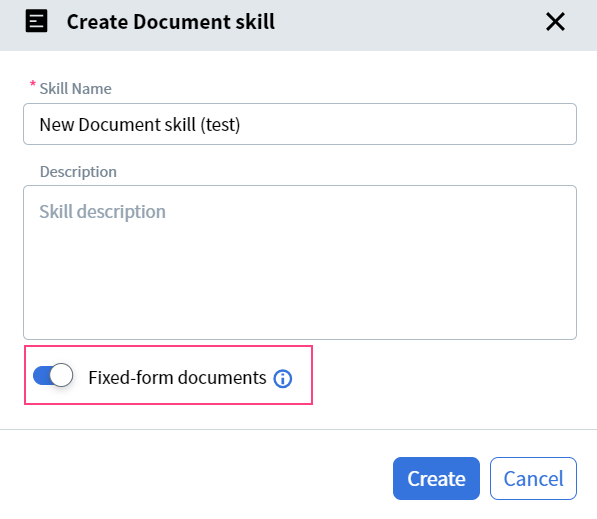
Créez une nouvelle compétence de document et activez le bouton bascule **Documents à formulaire fixe**.
 Accédez à l’onglet **Formulaire vierge** et cliquez sur **Téléverser un formulaire vierge** — au centre du concepteur, dans la barre d’outils ou dans le volet **Actions**. Si vous n’avez pas de formulaire vierge, téléversez un formulaire rempli et marquez-le comme formulaire vierge.
Une compétence peut prendre en charge jusqu’à 10 variantes d’un même formulaire (par exemple, le Form 1040 de l’IRS pour différentes années).
Annotez les champs que vous souhaitez extraire.
Dans les paramètres du champ, activez **Éliminer l’arrière-plan du champ** pour les champs dont l’arrière-plan peut affecter la reconnaissance.
Dans le volet **Actions**, cliquez sur **Entraîner**.
Cliquez sur l’onglet **Jeu de test** et téléversez des documents de test remplis. Vérifiez que tous les champs sont correctement annotés sur chaque document. Si l’emplacement de certains champs ne correspond à aucun formulaire vierge téléversé, ajoutez un formulaire vierge pour cette variante.
Dans le volet **Actions**, testez votre compétence. Une fois l’opération terminée, examinez les résultats. Si ceux-ci ne vous satisfont pas, ajustez l’annotation et entraînez de nouveau la compétence.
Publiez votre compétence dans le Skill Catalog afin de la rendre disponible à l’utilisation.
Accédez à l’onglet **Formulaire vierge** et cliquez sur **Téléverser un formulaire vierge** — au centre du concepteur, dans la barre d’outils ou dans le volet **Actions**. Si vous n’avez pas de formulaire vierge, téléversez un formulaire rempli et marquez-le comme formulaire vierge.
Une compétence peut prendre en charge jusqu’à 10 variantes d’un même formulaire (par exemple, le Form 1040 de l’IRS pour différentes années).
Annotez les champs que vous souhaitez extraire.
Dans les paramètres du champ, activez **Éliminer l’arrière-plan du champ** pour les champs dont l’arrière-plan peut affecter la reconnaissance.
Dans le volet **Actions**, cliquez sur **Entraîner**.
Cliquez sur l’onglet **Jeu de test** et téléversez des documents de test remplis. Vérifiez que tous les champs sont correctement annotés sur chaque document. Si l’emplacement de certains champs ne correspond à aucun formulaire vierge téléversé, ajoutez un formulaire vierge pour cette variante.
Dans le volet **Actions**, testez votre compétence. Une fois l’opération terminée, examinez les résultats. Si ceux-ci ne vous satisfont pas, ajustez l’annotation et entraînez de nouveau la compétence.
Publiez votre compétence dans le Skill Catalog afin de la rendre disponible à l’utilisation.
 Si vous modifiez votre compétence dans Advanced Designer et combinez l’activité Forms avec d’autres activités, le bouton bascule **Documents à formulaire fixe** est désactivé dans Vantage et la compétence ne peut plus être modifiée en dehors d’Advanced Designer.
### Passer de structuré à semi‑structuré
Si vous décidez par la suite que vos documents doivent plutôt être traités comme des documents semi‑structurés :
1. Ouvrez les paramètres de la Compétence de document.
2. Désactivez le bouton bascule **Documents à formulaire fixe**. Tous les champs annotés sont conservés.
3. Réentraînez la compétence.
### Utiliser des tableaux et des groupes répétitifs
Lors du traitement de documents structurés, Vantage peut gérer les tableaux et les groupes répétitifs si :
* Le nombre maximal de lignes du tableau ou d’instances du groupe est connu à l’avance.
* Les limites du tableau ou du groupe sont fixes.
Annotez chaque ligne susceptible d’apparaître dans les différentes variantes du formulaire. Seules les lignes contenant des données apparaissent dans les résultats du traitement ; les lignes vides sont ignorées.
Seuls les tableaux contenant des valeurs textuelles sont pris en charge. Si votre tableau comporte des colonnes avec des cases à cocher ou des code-barres, utilisez plutôt un groupe répétitif.
Si le nombre de lignes ou d’instances d’un groupe n’est pas connu à l’avance, utilisez une autre technologie Vantage — voir [Traiter des documents structurés dans Advanced Designer](/fr/vantage/documentation/advanced-designer/use-cases/process-structured).
## Configurer les langues de reconnaissance
Lors du traitement d’un document, Vantage sélectionne une langue de traitement dans la liste des langues activées pour la compétence. Par défaut, les nouvelles compétences ont l’anglais, le français, l’allemand et l’espagnol activés.
Pour modifier la liste :
1. Ouvrez les paramètres de la compétence de document.
2. Sélectionnez les langues dont vous avez besoin. La liste est triée par ordre alphabétique et les langues actuellement sélectionnées sont affichées en haut. Au moins une langue doit être sélectionnée.
3. Cliquez sur **Enregistrer** pour conserver vos modifications, ou sur **Annuler** pour les ignorer.
Le nombre de langues sélectionnées peut affecter la vitesse de traitement des documents. Limitez la liste aux langues que vous vous attendez réellement à trouver dans vos documents.
Vous pouvez modifier les langues de reconnaissance une fois la compétence entraînée. Pour appliquer cette modification, téléversez de nouveau les documents et réentraînez la compétence.
## Configurer Online learning
Online learning collecte les documents traités dans un jeu d’entraînement et poursuit l’entraînement de la compétence à partir de ces documents. Cette fonctionnalité est disponible pour les Compétences de document et les compétences de classification.
Les compétences de document prennent en charge deux modes d’Online learning :
| Mode | Comportement |
| :-------------------- | :------------------------------------------------------------------------------------------------------------------------------------------------------------------------------------------------------- |
| **Collect and learn** | Par défaut. Les documents sont collectés et la compétence est réentraînée automatiquement. |
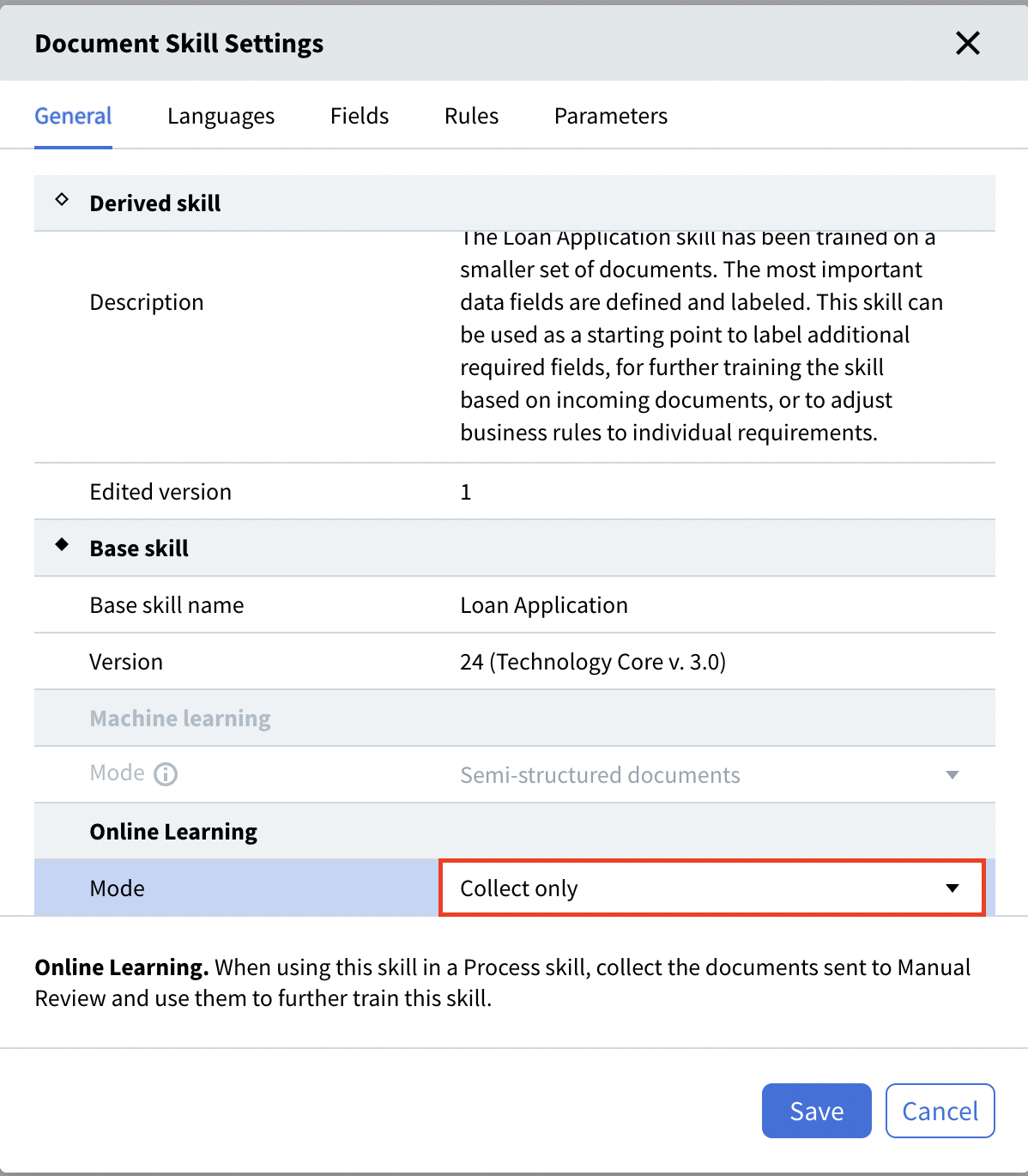
| **Collect only** | Les documents sont collectés, mais la compétence n’est pas réentraînée. Utilisez ce mode pour passer en revue les documents ajoutés au jeu d’entraînement avant de relancer manuellement l’entraînement. |
Pour utiliser **Collect only**, ouvrez les paramètres de la Compétence de document et sélectionnez ce mode.
 Pour activer ou désactiver Online learning pour une compétence, voir [Activer Online learning](/fr/vantage/documentation/runtime/online-learning/enable-online-learning).
## Rubriques connexes
* [Activer Online Learning](/fr/vantage/documentation/runtime/online-learning/enable-online-learning)
* [Annoter des documents dans Skill Designer](/fr/vantage/documentation/skill-designer/document/labeling-documents)
* [Créer une compétence](/fr/vantage/documentation/skill-catalog/create-skill)
* [Traiter des documents structurés dans Advanced Designer](/fr/vantage/documentation/advanced-designer/use-cases/process-structured)
* [Langues de reconnaissance prises en charge](/fr/vantage/documentation/tenant-admin/technical-specs/languages)