> ## Documentation Index
> Fetch the complete documentation index at: https://docs.abbyy.com/llms.txt
> Use this file to discover all available pages before exploring further.
# Activité Condition
> Utilisez l’activité Condition pour scinder le workflow de traitement de documents en fonction de conditions personnalisées.
L’activité Condition vous permet d’utiliser une seule compétence pour diviser un workflow de traitement de documents. Le bloc Condition effectue une vérification d’une ou de plusieurs conditions. Selon que la condition est remplie ou non, les documents de la transaction seront acheminés vers la branche de workflow appropriée pour un traitement ultérieur.
Par exemple, l’activité Condition peut être utilisée pour traiter séparément les documents présentant des erreurs de reconnaissance ou des violations de règles de validation.
## Ajout de commutateurs
Pour configurer les vérifications d’une activité Condition, commencez par utiliser les flèches directionnelles pour la connecter à toutes les autres activités vers lesquelles le flux peut être redirigé.
Les conditions seront vérifiées dans l’ordre dans lequel les branches du workflow sont connectées au bloc Condition. Pour modifier cet ordre, vous devrez supprimer toutes les connexions, puis les rétablir.
Une liste de **conditions Case** et de **condition ELSE** s’affiche dans le volet **Actions**. Dans la liste déroulante sous **condition ELSE**, sélectionnez le bloc à utiliser lorsque toutes les autres conditions ne sont pas remplies.
## Ajout de règles de bascule
Cliquez sur le lien **Set up** pour chaque condition dans la liste **condition Case**.
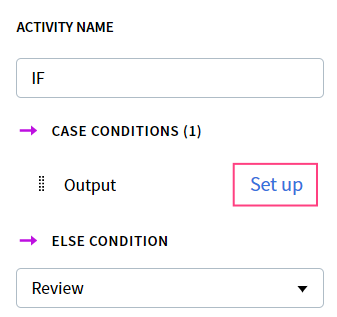 La fenêtre de l’éditeur s’ouvre, où vous pouvez saisir le code JavaScript qui sera utilisé pour vérifier cette condition précise.
Votre code peut accéder à toutes les données d’entrée de l’activité Condition et doit renvoyer une valeur booléenne représentant le résultat du contrôle. Votre script renvoie la dernière valeur calculée. Si vous devez définir des contrôles plus complexes, créez une fonction de vérification personnalisée et appelez-la sur la dernière ligne de votre script.
Pour une description détaillée des objets pouvant être utilisés dans votre script, voir [Object Model](/fr/vantage/documentation/skill-designer/process/condition-activity/object-model). Pour des scripts d’exemple utilisables dans Vantage, voir [Sample scripts](/fr/vantage/documentation/skill-designer/process/condition-activity/sample-scripts).
Lorsqu’une transaction atteint une activité Condition, les conditions sont vérifiées séquentiellement. Dès qu’une condition est satisfaite, la transaction est envoyée vers la branche correspondante et les autres conditions ne sont pas évaluées.
Si aucune condition n’est définie dans la liste **condition Case**, toutes les transactions sont envoyées vers la branche **Else**.
La fenêtre de l’éditeur s’ouvre, où vous pouvez saisir le code JavaScript qui sera utilisé pour vérifier cette condition précise.
Votre code peut accéder à toutes les données d’entrée de l’activité Condition et doit renvoyer une valeur booléenne représentant le résultat du contrôle. Votre script renvoie la dernière valeur calculée. Si vous devez définir des contrôles plus complexes, créez une fonction de vérification personnalisée et appelez-la sur la dernière ligne de votre script.
Pour une description détaillée des objets pouvant être utilisés dans votre script, voir [Object Model](/fr/vantage/documentation/skill-designer/process/condition-activity/object-model). Pour des scripts d’exemple utilisables dans Vantage, voir [Sample scripts](/fr/vantage/documentation/skill-designer/process/condition-activity/sample-scripts).
Lorsqu’une transaction atteint une activité Condition, les conditions sont vérifiées séquentiellement. Dès qu’une condition est satisfaite, la transaction est envoyée vers la branche correspondante et les autres conditions ne sont pas évaluées.
Si aucune condition n’est définie dans la liste **condition Case**, toutes les transactions sont envoyées vers la branche **Else**.
## Rubriques connexes
* [Object Model](/fr/vantage/documentation/skill-designer/process/condition-activity/object-model)
* [Sample scripts](/fr/vantage/documentation/skill-designer/process/condition-activity/sample-scripts)
* [Configurer une Compétence de processus](/fr/vantage/documentation/skill-designer/process/set-up)
* [Activité personnalisée](/fr/vantage/documentation/skill-designer/process/custom-activity/custom-activity)