> ## Documentation Index
> Fetch the complete documentation index at: https://docs.abbyy.com/llms.txt
> Use this file to discover all available pages before exploring further.
# Importer des documents à partir d’un service de messagerie
> Importez des pièces jointes d’e-mail — et, si nécessaire, le corps du message — depuis un compte Microsoft ou une autre boîte aux lettres IMAP vers Vantage.
Vous pouvez importer les pièces jointes d’e-mail de votre boîte aux lettres dans ABBYY Vantage et, si nécessaire, y inclure le corps du message. L’activité Input accède à un seul dossier de messagerie par compétence.
Une fois la compétence publiée, Vantage vérifie le dossier de messagerie spécifié une fois par minute.
Chaque nouvel e-mail est traité comme suit :
* Si l’e-mail contient des pièces jointes, une nouvelle transaction est créée pour l’ensemble des pièces jointes du message.
* Si l’importation du corps du message est activée, le corps du message est converti en HTML et ajouté à la même transaction. Vantage traite également les e-mails intégrés de premier niveau et leurs pièces jointes.
Vantage importe jusqu’à 50 e-mails par vérification. S’il y a plus de 50 nouveaux e-mails, Vantage importe les 50 plus anciens et traite les autres lors des vérifications suivantes. Si le débit devient un facteur limitant, répartissez le travail entre deux compétences — chacune avec son propre dossier de messagerie — afin que deux agents récupèrent les e-mails en parallèle.
## Paramètres d’enregistrement de la transaction
Les données suivantes sont enregistrées dans les paramètres d’enregistrement de la transaction :
| Parameter name | Description |
| :----------------------- | :------------------------------------------------------------------------------------------------------------ |
| **EmailSubject** | Le sujet de l’e-mail. |
| **EmailDate** | La date et l’heure d’envoi de l’e-mail, y compris le fuseau horaire. Format : `MM/DD/YYYY HH:MM:SS +/-HH:MM`. |
| **EmailSender**\* | L’adresse e-mail de l’expéditeur. |
| **EmailAddressee**\* | Les adresses e-mail des destinataires, séparées par des virgules sans espace. |
| **EmailCopyAddressee**\* | Les adresses e-mail des destinataires en copie, séparées par des virgules sans espace. |
\*\* Seules les adresses e-mail sont stockées ; les noms de l’expéditeur et des destinataires ne sont pas enregistrés.\*
Vantage ne crée pas de paramètres dont la valeur est vide. Par exemple, si un e-mail n’a pas d’objet, la transaction n’aura pas de paramètre d’enregistrement `EmailSubject`.
Le type de source (`MailImport`) et le nom du fichier source sont enregistrés dans les paramètres d’enregistrement du document **SourceType** et **SourceFileName**.
Vous pouvez accéder aux paramètres d’enregistrement du document et de la transaction en ajoutant les colonnes correspondantes dans la section **Transactions** de **Skill Monitor**. Ils sont également exportés vers le fichier JSON de sortie (configurable dans la section **Exported Data** de l’activité Output), et les paramètres d’enregistrement de la transaction sont aussi disponibles via l’API Vantage.
Les caractères suivants ne sont pas autorisés dans les noms de fichier et sont remplacés par des traits de soulignement lors du téléversement : `/ : ? # [ ] @ ! $ & ' ( ) * + , ; = \`. Les noms de fichier d’origine sont enregistrés dans les paramètres d’enregistrement du document ; récupérez-les à l’aide d’un [exemple de script d’activité personnalisée](/fr/vantage/documentation/skill-designer/process/custom-activity/sample-scripts).
## Résultats de l’importation
Si le format d’une pièce jointe n’est pas pris en charge, la transaction échoue et le traitement s’arrête pour tous les autres documents qu’elle contient. Consultez l’erreur correspondante dans la section **Error log** de Skill Monitor.
Si un e-mail n’a pas de pièces jointes et que l’importation du corps du message est désactivée, aucune transaction n’est créée, mais l’e-mail est quand même marqué comme traité.
Les e-mails traités sont soit supprimés définitivement, soit déplacés vers le dossier que vous avez spécifié lors de la configuration de la connexion à la boîte aux lettres. Les e-mails qui ne peuvent pas être importés sont déplacés vers un dossier d’exceptions spécifié par l’utilisateur.
Si un e-mail est importé avec succès mais que la transaction échoue, l’e-mail est placé dans le dossier `Processed`.
Si Vantage ne peut pas accéder au dossier d’importation, une erreur est générée. Vous pouvez la consulter dans la section **Error log** de Skill Monitor.
## Configurer l’import d’e-mails
Cliquez sur le bloc d’activité **Input** dans votre flux de traitement des documents. S’il n’est pas encore présent dans le Skill Designer, ajoutez-le depuis le volet **Activities**.
Dans le **Volet des actions**, cochez **Select additional source** et choisissez **Email**.
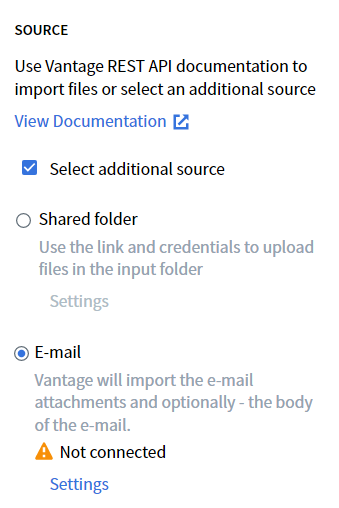 Cliquez sur **Settings**. Dans la boîte de dialogue, sélectionnez un type de compte (Microsoft ou autre), puis cliquez sur **Continue**.
Connectez-vous à l’aide de l’une des méthodes ci-dessous — voir [Se connecter à un compte Microsoft](#connect-to-a-microsoft-account) ou [Se connecter à d’autres comptes de messagerie](#connect-to-other-email-accounts).
Indiquez le dossier à partir duquel Vantage importe les e-mails, ainsi qu’un dossier pour les e-mails qui ne peuvent pas être traités.
Ne sélectionnez pas le même dossier d’import que celui utilisé par une autre compétence de processus dans votre tenant. Si plusieurs compétences partagent un dossier d’import, vous ne pouvez pas contrôler quelle compétence traitera un e-mail donné.
Après la publication de la compétence, Vantage crée un dossier `VantageProcessing` dans le dossier d’import spécifié. Les e-mails sont d’abord déplacés vers ce dossier de service, puis traités selon votre configuration.
Les e-mails traités peuvent être supprimés définitivement (par défaut) ou déplacés vers un dossier. Si vous sélectionnez **Delete**, indiquez un dossier où stocker les e-mails supprimés.
Cliquez sur **Settings**. Dans la boîte de dialogue, sélectionnez un type de compte (Microsoft ou autre), puis cliquez sur **Continue**.
Connectez-vous à l’aide de l’une des méthodes ci-dessous — voir [Se connecter à un compte Microsoft](#connect-to-a-microsoft-account) ou [Se connecter à d’autres comptes de messagerie](#connect-to-other-email-accounts).
Indiquez le dossier à partir duquel Vantage importe les e-mails, ainsi qu’un dossier pour les e-mails qui ne peuvent pas être traités.
Ne sélectionnez pas le même dossier d’import que celui utilisé par une autre compétence de processus dans votre tenant. Si plusieurs compétences partagent un dossier d’import, vous ne pouvez pas contrôler quelle compétence traitera un e-mail donné.
Après la publication de la compétence, Vantage crée un dossier `VantageProcessing` dans le dossier d’import spécifié. Les e-mails sont d’abord déplacés vers ce dossier de service, puis traités selon votre configuration.
Les e-mails traités peuvent être supprimés définitivement (par défaut) ou déplacés vers un dossier. Si vous sélectionnez **Delete**, indiquez un dossier où stocker les e-mails supprimés.
 Activez l’import du corps de l’e-mail si nécessaire.
Cliquez sur **Save** pour enregistrer les paramètres et fermer la boîte de dialogue.
L’adresse e-mail connectée à l’activité apparaît dans le **Volet des actions** lorsque le bloc Input est sélectionné. Cliquez sur **Settings** sous l’adresse e-mail pour afficher ou modifier les paramètres actuels d’import des e-mails, ou pour vous déconnecter du compte de messagerie.
La déconnexion du compte de messagerie réinitialise tous les paramètres. Les modifications des paramètres ne prennent effet qu’une fois la compétence publiée.
Activez l’import du corps de l’e-mail si nécessaire.
Cliquez sur **Save** pour enregistrer les paramètres et fermer la boîte de dialogue.
L’adresse e-mail connectée à l’activité apparaît dans le **Volet des actions** lorsque le bloc Input est sélectionné. Cliquez sur **Settings** sous l’adresse e-mail pour afficher ou modifier les paramètres actuels d’import des e-mails, ou pour vous déconnecter du compte de messagerie.
La déconnexion du compte de messagerie réinitialise tous les paramètres. Les modifications des paramètres ne prennent effet qu’une fois la compétence publiée.
### Connexion à un compte Microsoft
Dans la boîte de dialogue de connexion au compte Microsoft, sélectionnez votre compte actuel (si vous y êtes déjà connecté) ou utilisez-en un autre. Une fois l’authentification réussie, la boîte de dialogue se ferme.
Lors de votre première connexion avec un compte Microsoft, Vantage demande l’autorisation de :
* Se connecter à l’application à l’aide d’un compte professionnel ou scolaire.
* Accéder à l’adresse e-mail principale et aux informations de profil de base de l’utilisateur.
* Accéder aux informations de l’utilisateur et les mettre à jour, même lorsque celui-ci n’utilise pas l’application.
* Accéder aux e-mails dans les boîtes aux lettres de l’utilisateur, ainsi que les mettre à jour, les créer et les supprimer (mais sans les envoyer).
Si vous utilisez une configuration hybride Exchange, déplacez la boîte aux lettres de l’environnement local vers Exchange Online. Consultez [le guide de Microsoft sur la migration des boîtes aux lettres](https://learn.microsoft.com/en-us/exchange/hybrid-deployment/move-mailboxes).
### Se connecter à d’autres comptes de messagerie
Indiquez votre adresse e-mail et votre mot de passe, l’adresse du serveur IMAP et le port IMAP (par défaut : 993 — il n’est généralement pas nécessaire de le modifier). Cliquez sur **Sign in**.
Si Vantage ne parvient pas à se connecter au serveur, la boîte de dialogue de connexion au compte reste ouverte et une icône d’erreur apparaît à côté des champs de saisie.
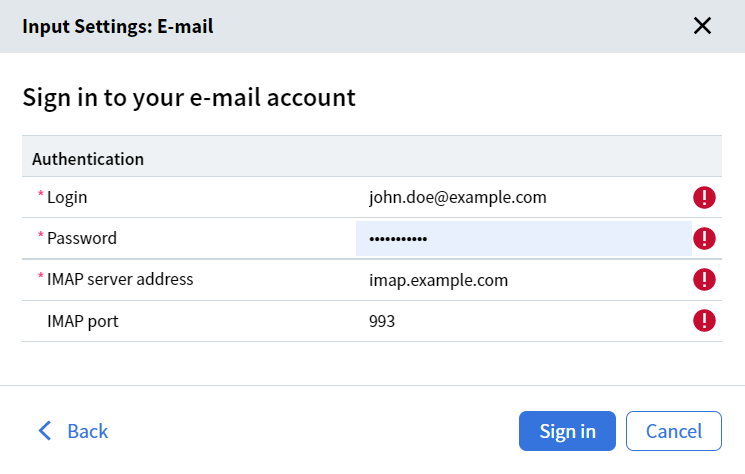 Si toutes les informations sont correctes, l’erreur de connexion est probablement due à l’une des causes suivantes :
* **Le serveur de messagerie a bloqué une tentative de connexion suspecte.**
Consultez votre messagerie. Si vous avez reçu une notification concernant une tentative de connexion bloquée, confirmez qu’il s’agissait bien de la vôtre.
* **Pour les comptes Google sans authentification à deux facteurs : accès limité aux applications moins sécurisées.**
Autorisez l’accès aux applications moins sécurisées et confirmez la tentative d’accès de Vantage si vous y êtes invité.
* **Le serveur nécessite un mot de passe spécifique à l’application.**
Certains services (Yahoo, Google avec la 2FA) exigent des mots de passe spécifiques à l’application pour les applications tierces. Générez-en un en suivant les instructions du service et utilisez-le dans les paramètres de l’activité Input.
Une fois l’authentification réussie, l’adresse e-mail connectée apparaît dans la boîte de dialogue **Paramètres d’entrée : E-mail**.
Si toutes les informations sont correctes, l’erreur de connexion est probablement due à l’une des causes suivantes :
* **Le serveur de messagerie a bloqué une tentative de connexion suspecte.**
Consultez votre messagerie. Si vous avez reçu une notification concernant une tentative de connexion bloquée, confirmez qu’il s’agissait bien de la vôtre.
* **Pour les comptes Google sans authentification à deux facteurs : accès limité aux applications moins sécurisées.**
Autorisez l’accès aux applications moins sécurisées et confirmez la tentative d’accès de Vantage si vous y êtes invité.
* **Le serveur nécessite un mot de passe spécifique à l’application.**
Certains services (Yahoo, Google avec la 2FA) exigent des mots de passe spécifiques à l’application pour les applications tierces. Générez-en un en suivant les instructions du service et utilisez-le dans les paramètres de l’activité Input.
Une fois l’authentification réussie, l’adresse e-mail connectée apparaît dans la boîte de dialogue **Paramètres d’entrée : E-mail**.
## Désactiver les imports
Les administrateurs peuvent désactiver l’importation de documents dans [Skill Monitor](/fr/vantage/documentation/runtime/skill-monitor/skill-monitor). La désactivation de l’importation par e-mail n’affecte pas l’importation de documents via l’API.
## Nettoyage lors de la suppression d’une compétence
Lorsqu’une compétence est supprimée, Vantage cesse de surveiller le dossier de messagerie spécifié.
## Rubriques associées
* [activité Input](/fr/vantage/documentation/skill-designer/process/input-activity/input-activity)
* [Importation de documents depuis un dossier partagé](/fr/vantage/documentation/skill-designer/process/input-activity/import-shared-folder)
* [Skill Monitor](/fr/vantage/documentation/runtime/skill-monitor/skill-monitor)
* [Formats de fichiers pris en charge](/fr/vantage/documentation/tenant-admin/technical-specs/formats)