> ## Documentation Index
> Fetch the complete documentation index at: https://docs.abbyy.com/llms.txt
> Use this file to discover all available pages before exploring further.
# Importer des documents à partir d’un dossier partagé
> Téléversez des documents depuis un dossier partagé accessible via SFTP sur le serveur Vantage, en les regroupant éventuellement dans une transaction ou en important des archives ZIP/TAR.GZ.
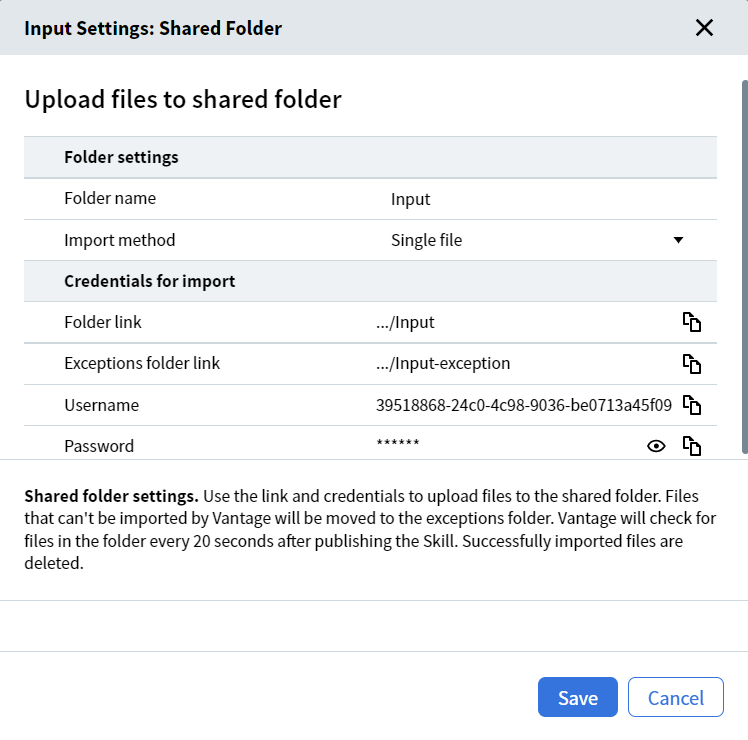
ABBYY Vantage vous permet de téléverser des documents depuis des dossiers partagés hébergés sur le serveur Vantage. L’accès s’effectue via SFTP. Les informations d’accès au dossier (liens vers les dossiers d’importation et les dossiers des exceptions, ainsi que le nom d’utilisateur et le mot de passe) sont affichées dans la boîte de dialogue **Paramètres d’entrée : dossier partagé**.
Pour téléverser des fichiers dans le dossier partagé d’entrée, utilisez le **mode de transfert binaire** dans le client SFTP.
## Autorisations d’accès des utilisateurs
| Dossier | Actions disponibles pour l’utilisateur |
| :--------------------- | :------------------------------------------------------------------------------------------------------------------------------------------------------------------------------------------------------------------------------------------------- |
| Dossier d’importation | - Afficher la liste des fichiers et des répertoires - Téléverser des fichiers dans le dossier - Renommer des fichiers et des répertoires - Remplacer les fichiers existants lors du téléversement - Supprimer des fichiers |
| Dossier des exceptions | - Afficher la liste des fichiers et des répertoires - Télécharger des fichiers depuis le dossier - Renommer des fichiers et des répertoires - Supprimer des fichiers |
## Traitement des documents
Une fois la compétence publiée, Vantage vérifie le dossier partagé toutes les 20 secondes pour détecter de nouveaux fichiers.
L’agent d’import traite au maximum 30 fichiers à la fois. Si le téléversement SFTP devient un goulot d’étranglement, répartissez la charge entre deux compétences — chacune avec son propre dossier SFTP — afin que deux agents récupèrent les fichiers en parallèle.
### Paramètres d’enregistrement de document
Le type de source (`FolderImport`) et le nom du fichier source sont enregistrés dans les paramètres d’enregistrement de document **SourceType** et **SourceFileName**. Vous pouvez accéder aux valeurs de ces paramètres en ajoutant les colonnes correspondantes dans la section **Transactions** du **Skill Monitor**. Ils sont également exportés dans le fichier JSON de sortie (configuré dans la section **Exported Data** de l’activité Output).
Les caractères suivants ne sont pas autorisés dans les noms de fichiers et sont remplacés par des traits de soulignement lors du téléversement : `/ : ? # [ ] @ ! $ & ' ( ) * + , ; = \`. Les noms de fichiers d’origine sont enregistrés dans les paramètres d’enregistrement de document — récupérez-les à l’aide d’un [script d’exemple d’activité personnalisée](/fr/vantage/documentation/skill-designer/process/custom-activity/sample-scripts).
### Résultats de l’importation
Si un fichier est importé avec succès, une transaction est créée pour ce fichier, puis celui-ci est supprimé du dossier d’importation. Si l’importation d’un fichier échoue, il est déplacé vers le dossier des exceptions nommé `-exception`. Le chemin du dossier des exceptions est indiqué dans la boîte de dialogue **Paramètres d’entrée : Dossier partagé**.
Par défaut, les fichiers du dossier des exceptions sont conservés pendant 2 semaines (selon la stratégie de rétention).
Si un fichier n’est plus dans le dossier d’importation, mais qu’aucun résultat de traitement n’est disponible, il se peut que la transaction se soit terminée par une erreur. Voir les détails dans [Skill Monitor → Transactions](/fr/vantage/documentation/runtime/skill-monitor/transactions).
## Importer des archives
Vantage peut importer des archives depuis le répertoire racine du dossier partagé. Types pris en charge :
* Fichiers ZIP créés sous Windows
* Fichiers TAR GZ créés avec `tar czvf` sous Linux
Les archives ne peuvent être importées que lorsque la méthode d’importation **Single file** est sélectionnée.
La taille des archives est limitée à 3 Go, et celle de chaque fichier qu’elles contiennent à 100 Mo.
Une nouvelle transaction est créée pour chaque archive. Tous les fichiers de l’archive deviennent des documents de cette transaction. Le nom de l’archive est enregistré dans le paramètre d’enregistrement du document **SourceArchiveName**.
Si le type d’archive n’est pas pris en charge, ou si elle contient des types de fichiers non pris en charge ou des archives imbriquées, la transaction échoue.
Si les limites de taille des fichiers sont dépassées, ou si l’archive contient des sous-dossiers, elle est déplacée vers le dossier des exceptions et aucune transaction n’est créée. L’erreur correspondante apparaît dans le journal des erreurs.
## Importer plusieurs fichiers dans une seule transaction
Par défaut, Vantage crée une transaction distincte pour chaque fichier. Pour regrouper des fichiers, définissez la **Méthode d’importation** sur **À partir d’un sous-dossier**. Dans ce mode, Vantage analyse le dossier partagé à la recherche de sous-dossiers dont le nom correspond à la convention de nommage configurée. Lorsqu’un sous-dossier correspondant est trouvé, tous ses fichiers — y compris ceux des dossiers imbriqués — sont importés comme documents d’une seule transaction. Le nom du sous-dossier est enregistré dans le paramètre d’enregistrement **SourceFolderName** de chaque document.
Si un fichier est importé depuis un dossier imbriqué, **SourceFolderName** contient le nom du sous-dossier racine.
Si un sous-dossier ne peut pas être importé, il est déplacé vers le dossier des exceptions. Vantage ne crée pas de transaction pour celui-ci et consigne une erreur dans le **Journal des erreurs** de Skill Monitor.
Si un sous-dossier contient des fichiers dans un format non pris en charge, la transaction correspondante échoue.
L’importation d’archives à partir de sous-dossiers n’est pas prise en charge.
Un sous-dossier vide dont le nom correspond à la convention est supprimé du dossier partagé. Aucune transaction n’est créée, et Vantage consigne un avertissement dans le Journal des erreurs.
### Schéma de nommage des sous-dossiers
Un sous-dossier n’est importé que si son nom correspond au **schéma de nommage des sous-dossiers**. La valeur par défaut `*` correspond à n’importe quelle chaîne de caractères. Configurez le masque en utilisant `*` comme caractère générique représentant un nombre quelconque de caractères.
Le caractère `?` n’est **pas** pris en charge comme caractère générique pour un seul caractère. Le masque ne tient pas compte de la casse (par exemple, `subfolder` et `SUBFOLDER` correspondent tous deux à `subfolder`). La longueur maximale du masque est de 64 caractères.
Pour éviter les conflits d’accès aux fichiers, copiez d’abord les fichiers dans le sous-dossier, puis renommez ce dernier pour qu’il corresponde au schéma.
## Configurer l’importation depuis un dossier partagé
Cliquez sur le bloc d’activité **Input** dans votre flux de traitement des documents. S’il n’est pas encore présent dans le Skill Designer, ajoutez-le depuis le volet **Activities**.
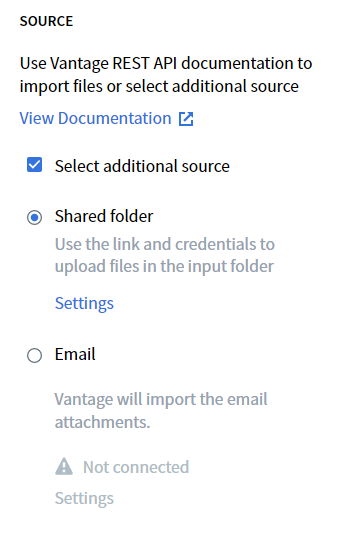
Dans le **Volet des actions**, cochez **Select additional source** et choisissez **Shared folder**.
Cliquez sur **Settings** pour ouvrir une boîte de dialogue contenant les informations d’accès au dossier partagé. Le nom suggéré du dossier d’importation peut être modifié ici.
Pour regrouper les fichiers en transactions, définissez **méthode d’importation** sur **à partir d’un sous-dossier** et ajustez **schéma de nommage des sous-dossiers** selon vos besoins.
Configurez le téléversement de fichiers via un client SFTP à l’aide des informations de connexion figurant dans la boîte de dialogue **Paramètres d’entrée : dossier partagé**. Cliquez sur l’icône de copie dans chaque champ pour copier les valeurs dans le presse-papiers. Le lien du dossier contient toutes les données de connexion ; en le collant dans le client SFTP, les autres paramètres sont renseignés automatiquement.
Cliquez sur **Save** pour conserver vos modifications, ou sur **Cancel** pour les ignorer.
Les modifications apportées à ces paramètres ne prennent effet qu’après la publication de la compétence.
### Exigences de dénomination des dossiers
Le nom du dossier doit respecter les règles suivantes :
* Doit être unique au sein de la compétence (ne peut pas correspondre au nom d’un dossier partagé dans l’activité Output).
* Doit commencer par un chiffre ou une lettre.
* Ne doit pas contenir de caractères spéciaux `: * ? " < > / | \` ni de caractères de contrôle (par exemple, saut de ligne et tabulation).
* Ne doit pas se terminer par un point.
* Ne doit pas être vide.
* Ne doit pas dépasser 64 caractères.
## Désactivation des imports
Les administrateurs peuvent désactiver l’import de documents depuis [Skill Monitor](/fr/vantage/documentation/runtime/skill-monitor/skill-monitor). La désactivation de l’import depuis le dossier partagé n’affecte pas l’import de documents via l’API.
## Nettoyage lors de la suppression d’une compétence
Lorsqu’une compétence est supprimée, le dossier d’import partagé est supprimé du serveur.
## Rubriques connexes
* [activité Input](/fr/vantage/documentation/skill-designer/process/input-activity/input-activity)
* [Importer des documents à partir d’un service de messagerie électronique](/fr/vantage/documentation/skill-designer/process/input-activity/import-email-service)
* [Skill Monitor](/fr/vantage/documentation/runtime/skill-monitor/skill-monitor)
* [Transactions dans Skill Monitor](/fr/vantage/documentation/runtime/skill-monitor/transactions)
* [Formats de fichiers pris en charge](/fr/vantage/documentation/tenant-admin/technical-specs/formats)