
Comparer les Skills de base, dérivés et nouveaux
Choisir le type de compétence à utiliser
Consultez d’abord le Skill Catalog. Partir d’un Skill pré-entraîné est plus rapide que d’entraîner un Model à partir de zéro : ne dérivez ou ne créez un Skill que si aucun Skill de base ne convient.Skills de base
Les Skills de base sont des compétences pré-entraînées, en lecture seule, fournies par ABBYY. Ils prennent en charge nativement les types de documents courants tels que les factures, les commandes d’achat et les documents d’identité. Vous ne pouvez ni renommer, ni réentraîner, ni modifier la configuration interne d’un Skill de base. Utilisez plutôt l’une des approches suivantes :- Utiliser le Skill directement dans un workflow de Compétence de processus. Aucune configuration n’est nécessaire.
- Créer un Skill dérivé à partir de celui-ci lorsque vous devez personnaliser les champs, la validation ou les paramètres de reconnaissance.
Identifier un Skill de base dans le Skill Catalog
Les Skills de base sont répertoriés dans le Skill Catalog, au même titre que vos propres compétences.1
Ouvrir le Skill Catalog
Connectez-vous à votre tenant ABBYY Vantage puis, dans la barre latérale gauche, cliquez sur Skill Catalog.
2
Trouver une compétence correspondant à votre type de document
Parcourez la liste ou lancez une recherche par type de document. Une icône de cadenas signale les compétences en lecture seule.
3
Vérifier que la compétence est en lecture seule
Cliquez sur le nom de la compétence. Dans les détails qui s’affichent, les Skills de base indiquent Read only avec la valeur 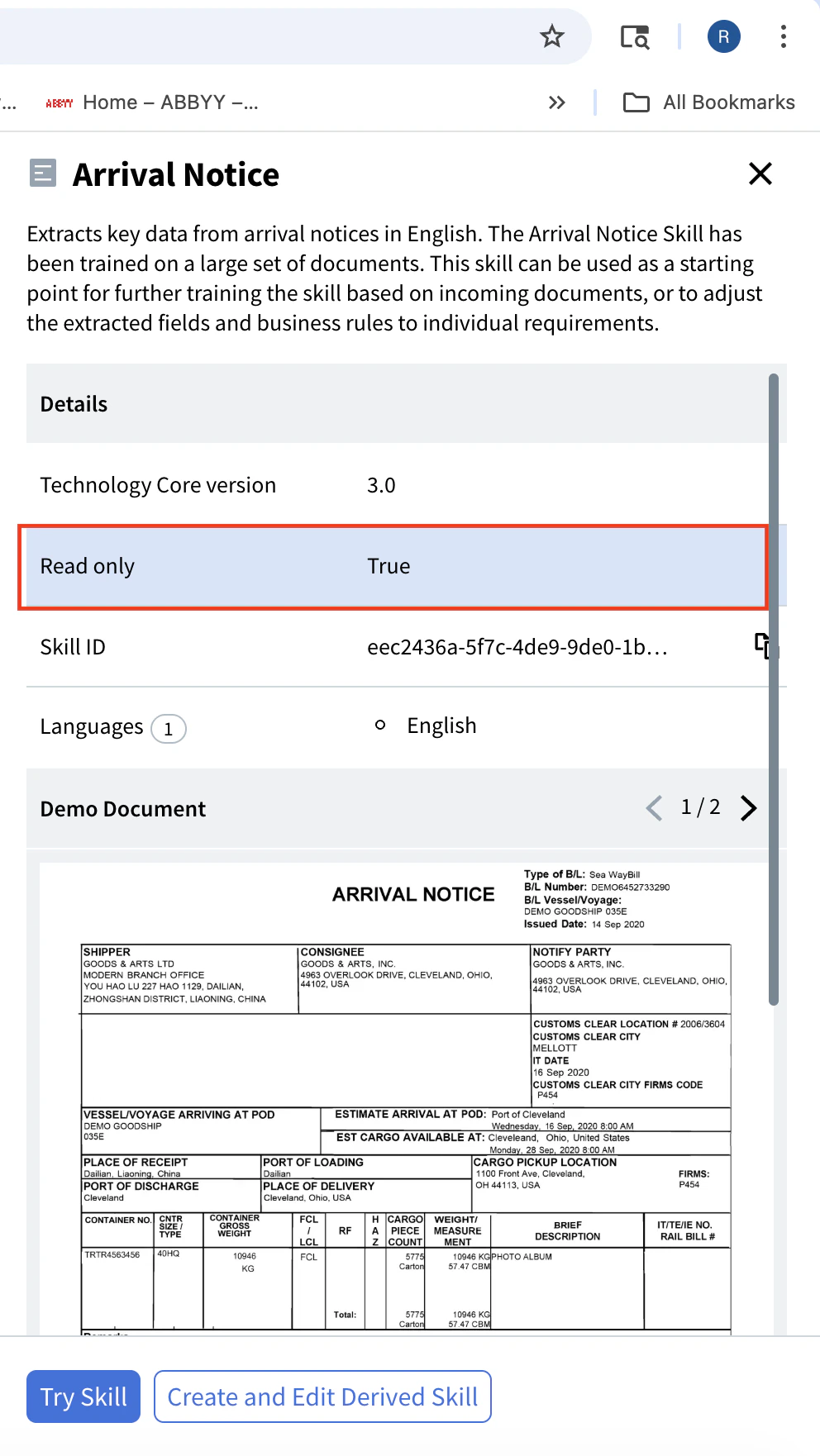
True.Skills dérivés
Un Skill dérivé est une copie complète et modifiable d’un Skill de base. Il hérite de toute la logique d’extraction préentraînée, des définitions de champ et des paramètres de reconnaissance du Skill de base, que vous pouvez ensuite personnaliser à votre convenance. Pour plus d’informations, voir Skills dérivés.Quand utiliser un Skill dérivé
Utilisez un Skill dérivé dans l’un des cas suivants :- Un Skill de base existe pour votre type de document, mais ne correspond pas tout à fait à vos besoins.
- Vous devez ajouter, supprimer ou renommer des champs.
- Vous souhaitez ajuster les règles de validation ou les seuils de confiance.
- Vous souhaitez bénéficier du préentraînement d’ABBYY tout en y ajoutant votre propre configuration.
Créer un Skill dérivé
1
Ouvrir le Skill Catalog
Dans la barre latérale gauche, cliquez sur Skill Catalog.
2
Sélectionner un Skill de base
Repérez la compétence dont vous souhaitez dériver, puis cliquez sur son nom pour ouvrir ses détails.
3
Lancer la création du Skill dérivé
Cliquez sur Create and Edit Derived Skill.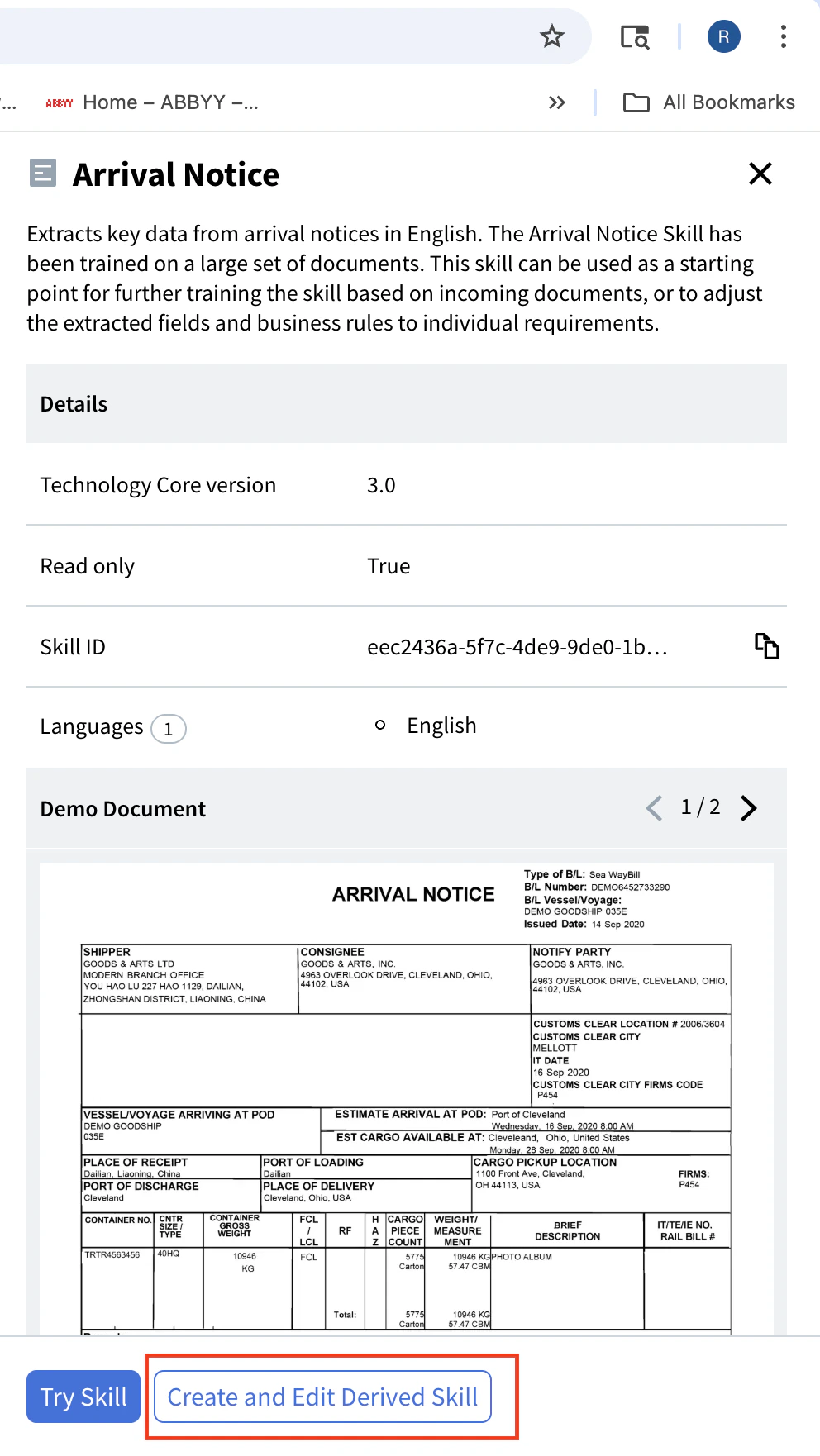
4
Confirmer le nouveau Skill
Dans la boîte de dialogue Create Derived Skill, cliquez sur Create and Edit Derived Skill. Le nouveau Skill s’ouvre dans le Skill Designer.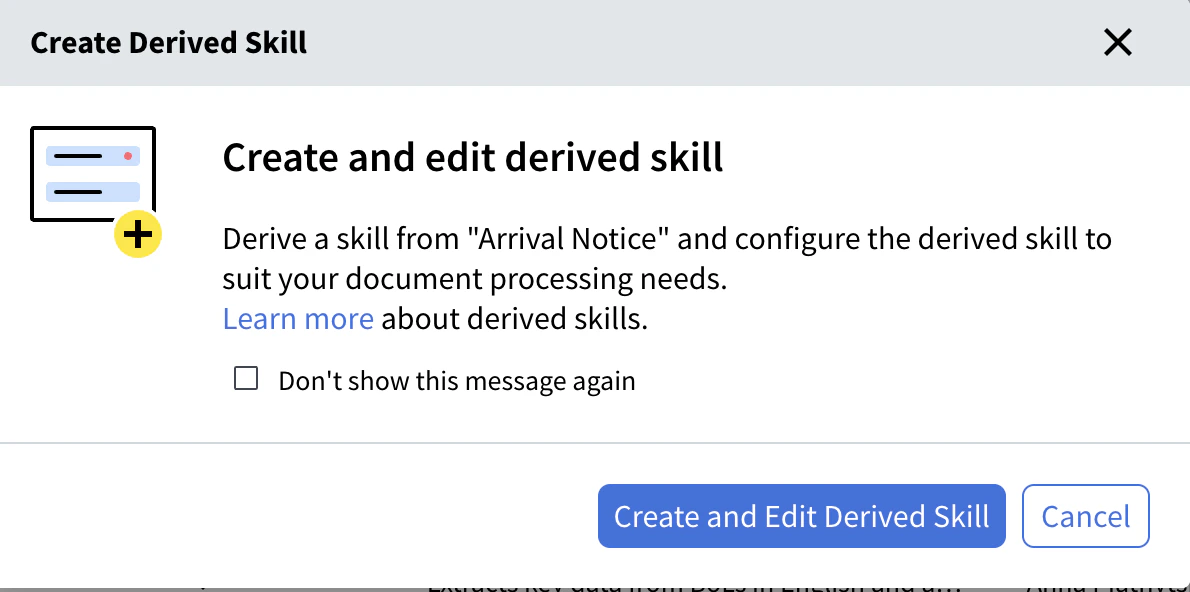
5
Téléverser des documents
Téléversez des documents dans la compétence ou glissez-déposez-les.
6
Personnaliser la compétence
Vous pouvez effectuer les modifications suivantes :
- Ajoutez ou supprimez des champs d’extraction.
- Modifiez les libellés de champs et les règles de validation.
- Ajustez les paramètres de reconnaissance.
- Téléversez d’autres documents d’entraînement.
7
Entraîner la compétence
Une fois l’édition terminée, cliquez sur Train dans le volet Actions.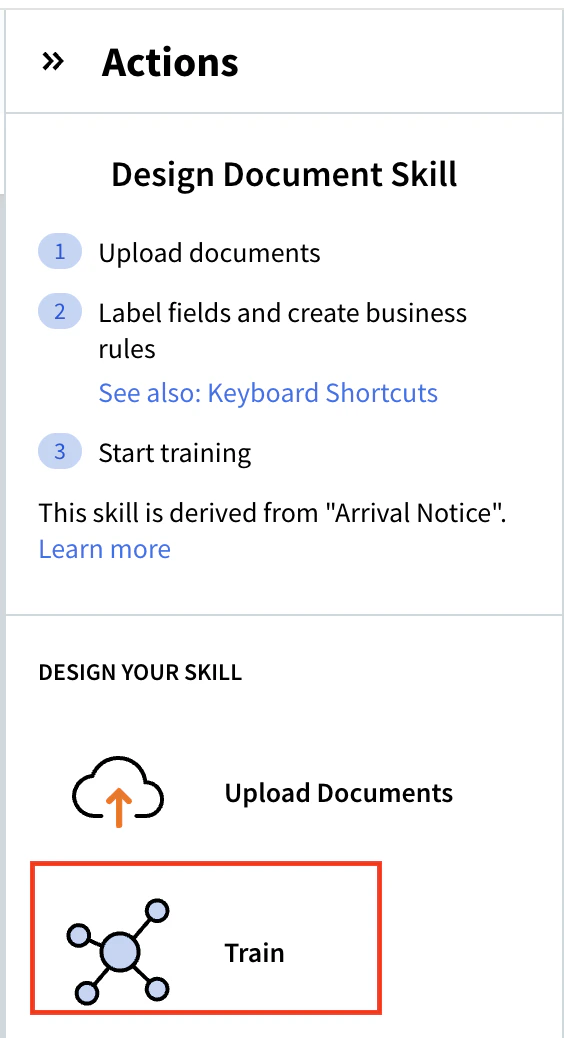
8
Publier la compétence
Une fois l’entraînement terminé, cliquez sur Publish. La compétence peut alors être utilisée dans les Compétences de processus.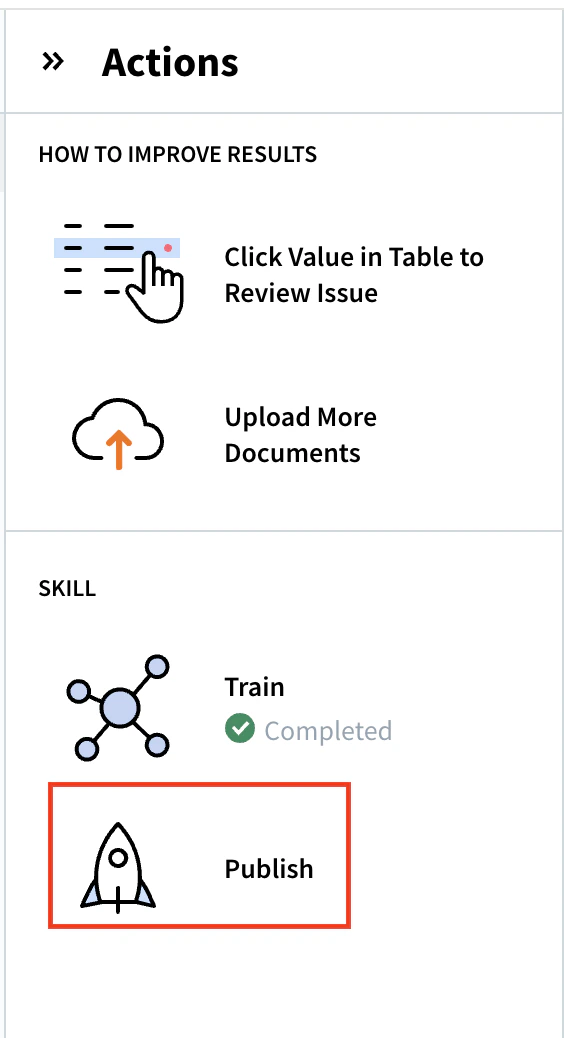
Mettre à jour un Skill dérivé lorsque son Skill de base change
Un Skill dérivé n’hérite pas automatiquement des modifications lorsqu’ABBYY publie une nouvelle version de son Skill de base. Vous devez appliquer la mise à jour vous-même. Une icône de mise à jour apparaît à côté du numéro de version du Skill dérivé dans le Skill Catalog. Cliquez sur cette icône et sélectionnez Update pour appliquer la nouvelle version, ou suivez ces étapes pour mieux maîtriser le résultat.1
Ouvrir le Skill dérivé
Dans le Skill Catalog, ouvrez le Skill dérivé que vous souhaitez mettre à jour.
2
Ouvrir les paramètres de la compétence
Cliquez sur l’icône des paramètres.
3
Sélectionner la dernière version du Skill de base
Sélectionnez la dernière version du Skill de base et cliquez sur Save. Le Skill dérivé est réentraîné automatiquement.
4
Tester le Skill mis à jour
Traitez des documents avec la compétence et apportez les ajustements nécessaires.
5
Publier le Skill mis à jour
Cliquez sur Publish pour rendre la version mise à jour disponible.
Si les résultats d’extraction ne vous satisfont pas après une mise à jour, ne publiez pas la compétence. Pour continuer à utiliser la version précédente, sélectionnez la compétence dans le Skill Catalog et cliquez sur Discard changes.
Nouveaux Skills
Un nouveau Skill est créée intégralement à partir de zéro dans le Skill Designer. Il n’y a pas de base préentraînée : vous définissez les champs, téléversez des documents d’entraînement, annotez vos données et entraînez vous-même le modèle.Quand utiliser un nouveau Skill
Utilisez un nouveau Skill dans l’un des cas suivants :- Il n’existe aucun Skill de base pour votre type de document.
- Votre document a une mise en page très spécifique ou propriétaire.
- Vous avez besoin d’un contrôle total sur le modèle d’extraction.
Types de compétences que vous pouvez créer
Le menu Create du Skill Catalog propose les quatre premiers types. Les skills Document Splitter, quant à eux, se créent dans Advanced Designer.
Créer une nouvelle Compétence de document
1
Ouvrir le menu Create
Dans le Skill Catalog, cliquez sur Create dans la barre d’outils.
2
Sélectionner Document Skill
Dans le menu qui s’affiche, sélectionnez Document Skill.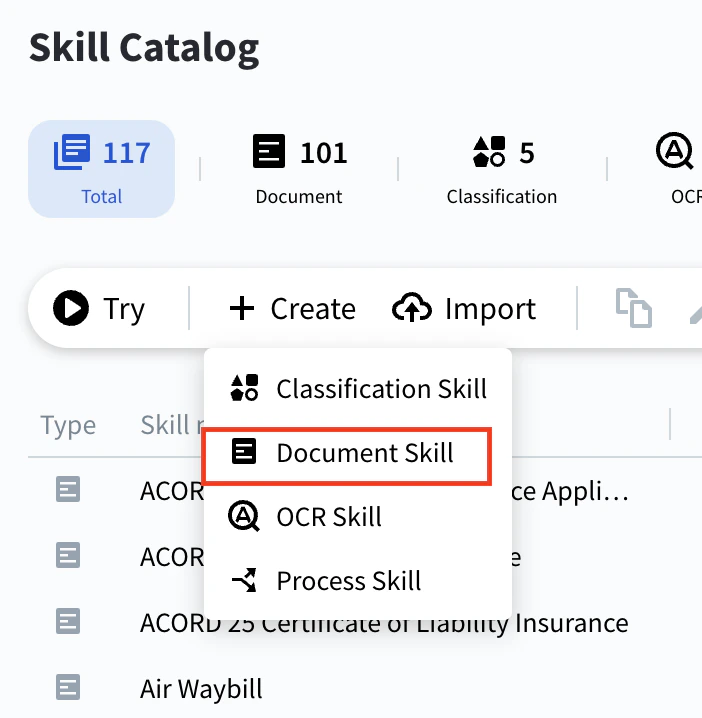
3
Nommer la compétence
Saisissez un Name et, éventuellement, une Description. Sélectionnez une Technology Core Version, puis cliquez sur Create. Le Skill Designer s’ouvre.Pour connaître l’ensemble des options de cette boîte de dialogue, consultez Créer une compétence.
4
Téléverser des documents d'exemple
Dans l’onglet Documents, téléversez des documents d’exemple destinés à l’entraînement. Commencez par annoter les champs d’un seul document. La précision s’améliore à mesure que vous ajoutez des exemples plus variés.
5
Annoter les champs
Dans l’onglet Editor, utilisez l’outil d’annotation pour délimiter et étiqueter les champs à extraire de chaque document.
6
Entraîner la compétence
Dans le volet Actions, cliquez sur Train pour générer le modèle d’extraction à partir de vos données annotées.
7
Examiner les résultats
Vérifiez la précision de l’extraction et corrigez les erreurs éventuelles. Répétez les étapes de téléversement, d’annotation et d’entraînement jusqu’à obtenir des résultats satisfaisants.
8
Publier la compétence
Cliquez sur Publish lorsque les résultats répondent à vos exigences.
Étapes suivantes
- Skill Catalog – Parcourez les Skills de base disponibles.
- Vue d’ensemble du Skill Designer – Créez et gérez vos compétences.
- Créer une compétence – Découvrez toutes les options de la boîte de dialogue de création de compétence.
- Traiter des documents avec SFTP – Configurez un workflow de Compétence de processus à partir de la compétence de votre choix.