> ## Documentation Index
> Fetch the complete documentation index at: https://docs.abbyy.com/llms.txt
> Use this file to discover all available pages before exploring further.
# Création, configuration et suppression d’un client d’API public
> Créez, configurez et supprimez des clients d’API publics dans l’interface d’ABBYY Vantage — gérez les secrets client, les URI de redirection, les flux OAuth 2.0 et la durée de vie des jetons.
Utilisez l’interface Vantage pour créer, configurer et supprimer des clients d’API publics utilisés par les applications d’intégration pour s’authentifier auprès de l’API Vantage.
Seul un **administrateur de tenant** peut créer ou gérer des clients d’API publics.
## Création d’un client d’API publique
Dans Vantage, cliquez sur **Configuration** dans le volet gauche.
Dans la boîte de dialogue **Tenant Administration**, effectuez l’une des actions suivantes :
* **Premier client dans ce tenant :** cliquez sur **Create API Client**.
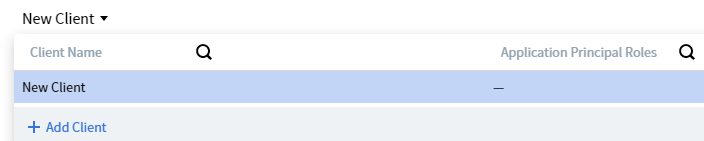
* **Tout client supplémentaire :** cliquez sur **client d’API public**, puis, sur la page **client d’API public**, ouvrez la liste déroulante **New Client** et cliquez sur **Add Client**.
 Dans la boîte de dialogue **Client Created**, copiez chaque valeur en cliquant sur son icône **copy**. Vous pouvez aussi cliquer sur **Save to File** pour télécharger un fichier TXT contenant les deux valeurs.
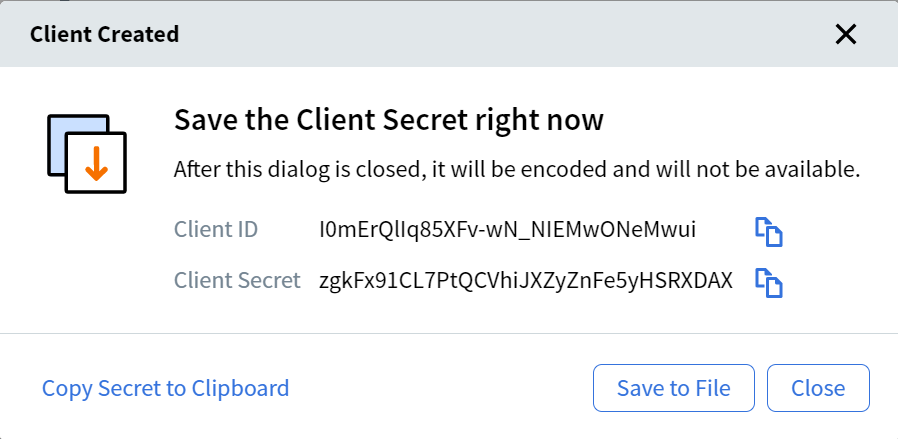 Le secret client n’est affiché qu’une seule fois, lors de sa création. Enregistrez-le immédiatement — vous ne pourrez plus consulter sa valeur complète par la suite.
Cliquez sur **Close**. La page **client d’API public** s’ouvre, où vous pouvez configurer le nouveau client.
Le secret client n’est affiché qu’une seule fois, lors de sa création. Enregistrez-le immédiatement — vous ne pourrez plus consulter sa valeur complète par la suite.
Cliquez sur **Close**. La page **client d’API public** s’ouvre, où vous pouvez configurer le nouveau client.
## Configuration d’un client d’API publique
Après avoir créé un client d’API publique, configurez ses paramètres.
Pour ouvrir les paramètres d’un client, cliquez sur son nom dans la page **client d’API public** ou recherchez-le par nom de client ou par rôles du principal d’application.
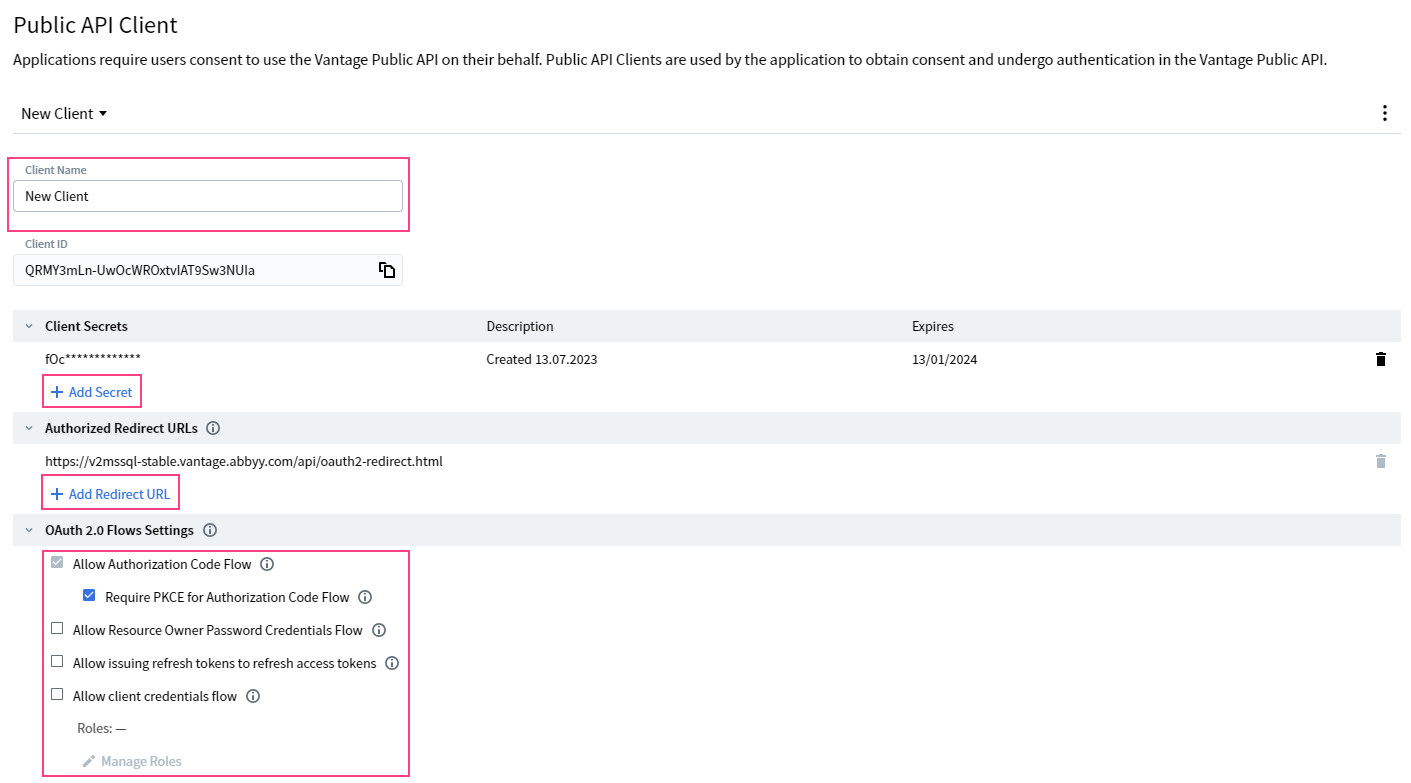 Dans le champ **Client Name**, saisissez un nom permettant d’identifier ce client.
Cliquez sur **Add Secret** pour créer un nouveau secret client. Par défaut, le nouveau secret expire au bout de 6 mois — vous pouvez définir une durée d’expiration comprise entre 1 jour et 36 mois.
Cliquez sur **Add Redirect URL** et saisissez chaque URL vers laquelle vous souhaitez autoriser les redirections d’autorisation.
Dans la section **OAuth 2.0 Flows Settings**, sélectionnez un ou plusieurs flux que le client peut utiliser :
* **Allow Authorization Code Flow** — un mécanisme d’authentification sécurisé dans lequel l’application envoie la requête d’authentification directement au serveur d’autorisation Vantage. Le serveur vérifie les informations d’identification et renvoie un code d’autorisation. Ce flux est activé pour tous les clients de l’API Vantage.
* **Require PKCE for Authorization Code Flow** — renforce la sécurité des clients publics en permettant à Vantage de vérifier que l’application qui demande le jeton d’accès est bien celle qui a initié l’authentification.
* **Allow Resource Owner Password Credentials Flow** — permet aux utilisateurs de s’authentifier avec leur nom d’utilisateur et leur mot de passe. L’application ayant un accès direct au mot de passe de l’utilisateur, utilisez cette option uniquement avec des applications auxquelles l’utilisateur fait entièrement confiance.
* **Allow issuing refresh tokens to refresh access tokens** — permet au client d’émettre des jetons d’actualisation pour renouveler les jetons d’accès sans demander à nouveau l’intervention de l’utilisateur. Les applications doivent stocker les jetons d’actualisation de manière sécurisée.
* **Allow client credentials flow** — accorde aux applications l’accès à l’API Vantage via le flux OAuth 2.0 Client Credentials. Les rôles sont déterminés par le paramètre **Manage Roles** situé sous cette option.
Le flux Resource Owner Password Credentials ne fonctionne pas lorsqu’un fournisseur d’identité externe est configuré. Voir [Authentication](/fr/vantage/documentation/tenant-admin/tenant-management/authentication).
Dans la section **Token Lifetime Settings**, configurez :
* **Access Token** — la durée pendant laquelle un jeton d’accès émis donne accès à Vantage. Par défaut : 24 heures.
* **Refresh Token** — la durée absolue, à compter de l’émission du premier jeton d’accès, pendant laquelle le jeton d’actualisation peut renouveler le jeton d’accès. Par défaut : 30 jours.
Pour plus d’informations sur les flux d’authentification, voir [Authentication](/fr/vantage/documentation/tenant-admin/tenant-management/authentication).
Dans le champ **Client Name**, saisissez un nom permettant d’identifier ce client.
Cliquez sur **Add Secret** pour créer un nouveau secret client. Par défaut, le nouveau secret expire au bout de 6 mois — vous pouvez définir une durée d’expiration comprise entre 1 jour et 36 mois.
Cliquez sur **Add Redirect URL** et saisissez chaque URL vers laquelle vous souhaitez autoriser les redirections d’autorisation.
Dans la section **OAuth 2.0 Flows Settings**, sélectionnez un ou plusieurs flux que le client peut utiliser :
* **Allow Authorization Code Flow** — un mécanisme d’authentification sécurisé dans lequel l’application envoie la requête d’authentification directement au serveur d’autorisation Vantage. Le serveur vérifie les informations d’identification et renvoie un code d’autorisation. Ce flux est activé pour tous les clients de l’API Vantage.
* **Require PKCE for Authorization Code Flow** — renforce la sécurité des clients publics en permettant à Vantage de vérifier que l’application qui demande le jeton d’accès est bien celle qui a initié l’authentification.
* **Allow Resource Owner Password Credentials Flow** — permet aux utilisateurs de s’authentifier avec leur nom d’utilisateur et leur mot de passe. L’application ayant un accès direct au mot de passe de l’utilisateur, utilisez cette option uniquement avec des applications auxquelles l’utilisateur fait entièrement confiance.
* **Allow issuing refresh tokens to refresh access tokens** — permet au client d’émettre des jetons d’actualisation pour renouveler les jetons d’accès sans demander à nouveau l’intervention de l’utilisateur. Les applications doivent stocker les jetons d’actualisation de manière sécurisée.
* **Allow client credentials flow** — accorde aux applications l’accès à l’API Vantage via le flux OAuth 2.0 Client Credentials. Les rôles sont déterminés par le paramètre **Manage Roles** situé sous cette option.
Le flux Resource Owner Password Credentials ne fonctionne pas lorsqu’un fournisseur d’identité externe est configuré. Voir [Authentication](/fr/vantage/documentation/tenant-admin/tenant-management/authentication).
Dans la section **Token Lifetime Settings**, configurez :
* **Access Token** — la durée pendant laquelle un jeton d’accès émis donne accès à Vantage. Par défaut : 24 heures.
* **Refresh Token** — la durée absolue, à compter de l’émission du premier jeton d’accès, pendant laquelle le jeton d’actualisation peut renouveler le jeton d’accès. Par défaut : 30 jours.
Pour plus d’informations sur les flux d’authentification, voir [Authentication](/fr/vantage/documentation/tenant-admin/tenant-management/authentication).
## Suppression d’un client d’API publique
Pour supprimer un client, cliquez sur son icône sur la page **client d’API public**, puis cliquez sur **Delete Client**.

## Sujets connexes
* [Gérer les clients de l’API Vantage](/fr/vantage/documentation/tenant-admin/tenant-management/manage-api-clients)
* [Authentification](/fr/vantage/documentation/tenant-admin/tenant-management/authentication)