> ## Documentation Index
> Fetch the complete documentation index at: https://docs.abbyy.com/llms.txt
> Use this file to discover all available pages before exploring further.
# Configuration d'un fournisseur d'identité externe pour un tenant
> Activez un fournisseur d’identité externe (OAuth 2.0 ou SAML 2.0) sur votre tenant ABBYY Vantage, configurez les domaines de messagerie et définissez les rôles par défaut pour les nouveaux utilisateurs.
Une fois que vous avez préparé un fournisseur d’identité externe (voir [Configurer un fournisseur d'identité externe OAuth 2.0](/fr/vantage/documentation/tenant-admin/tenant-management/oauth-2-0) ou [Configurer un fournisseur d'identité externe SAML 2.0](/fr/vantage/documentation/tenant-admin/tenant-management/saml-2-0)) et que vous l’avez [testé](/fr/vantage/documentation/tenant-admin/tenant-management/testing-external-auth), connectez-le à votre tenant Vantage.
Cette configuration nécessite le rôle **administrateur du tenant**.
Lorsque vous activez un fournisseur d’identité externe, le flux d’authentification **Resource Owner Password Credentials** cesse de fonctionner pour ce tenant.
## Connecter un fournisseur d’identité externe à votre tenant
Dans Vantage, cliquez sur **Configuration** dans le volet de gauche, puis sur **fournisseur d’identité**.
Dans la liste déroulante en haut, sélectionnez **fournisseur d’identité externe**.
Dans le champ **Protocol**, sélectionnez **OAuth 2.0** ou **SAML 2.0**. Le panneau des paramètres se met à jour avec les champs propres au protocole. Consultez [les champs OAuth 2.0](#oauth-2-0-fields) ou [les champs SAML 2.0](#saml-2-0-fields) pour en savoir plus sur chaque champ.
Saisissez les valeurs du fournisseur que vous avez préparé au préalable.
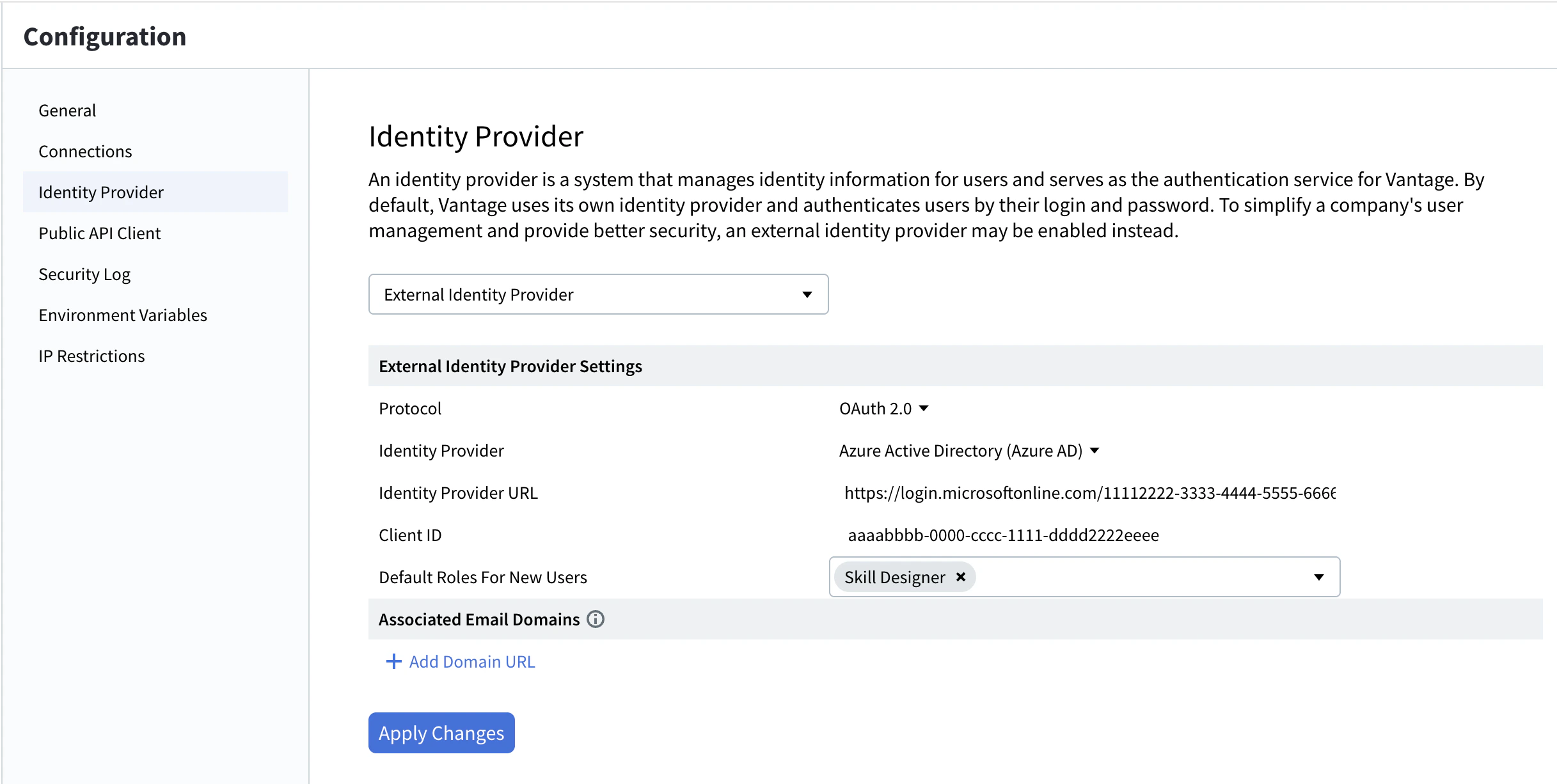 Sous **domaine de messagerie associé**, cliquez sur **+ Add Domain URL**, saisissez le domaine (par exemple, `example.com`) dans le champ **Domain URL**, puis cliquez sur **Apply**. Répétez l’opération pour en ajouter d’autres. Pour plus d’informations, consultez [domaine de messagerie associé](/fr/vantage/documentation/tenant-admin/tenant-management/email-domains).
Cliquez sur **Apply Changes**.
**Revenir à Vantage fournisseur d’identité.** Pour annuler, sélectionnez **Vantage** dans la liste déroulante en haut, puis cliquez sur **Apply Changes**. Vous pouvez le faire tant que votre session actuelle (jeton d’accès) n’a pas expiré. Si elle a expiré, vous devrez vous connecter via le fournisseur d’identité externe configuré pour récupérer l’accès — contactez votre System Administrator si vous êtes bloqué.
Sous **domaine de messagerie associé**, cliquez sur **+ Add Domain URL**, saisissez le domaine (par exemple, `example.com`) dans le champ **Domain URL**, puis cliquez sur **Apply**. Répétez l’opération pour en ajouter d’autres. Pour plus d’informations, consultez [domaine de messagerie associé](/fr/vantage/documentation/tenant-admin/tenant-management/email-domains).
Cliquez sur **Apply Changes**.
**Revenir à Vantage fournisseur d’identité.** Pour annuler, sélectionnez **Vantage** dans la liste déroulante en haut, puis cliquez sur **Apply Changes**. Vous pouvez le faire tant que votre session actuelle (jeton d’accès) n’a pas expiré. Si elle a expiré, vous devrez vous connecter via le fournisseur d’identité externe configuré pour récupérer l’accès — contactez votre System Administrator si vous êtes bloqué.
## Champs OAuth 2.0
| Champ | Description |
| :---------------------------------- | :-------------------------------------------------------------------------------------------------------------------------------------------------------------------------------------------------------------------------------------------- |
| **Fournisseur d’identité** | Le type de fournisseur. Choisissez **Active Directory Federation Services (AD FS)**, **Azure Active Directory (Azure AD)** ou **Autre** pour tout fournisseur compatible OAuth 2.0. |
| **URL du fournisseur d’identité** | URL du fournisseur d’identité. Dans Azure, vous la trouverez dans la section **Endpoints** de votre application enregistrée. |
| **ID client** | Identifiant client de l’application enregistrée auprès de votre fournisseur d’identité. |
| **Secret client** | *(Visible uniquement lorsque **Fournisseur d’identité** est défini sur **Autre**.)* Secret client de l’application enregistrée. |
| **Domaines de messagerie associés** | Domaines de messagerie dont les utilisateurs peuvent se connecter à ce tenant, même s’ils n’ont pas encore de compte Vantage. Voir [domaines de messagerie associés](/fr/vantage/documentation/tenant-admin/tenant-management/email-domains). |
## Champs SAML 2.0
| Champ | Description |
| :-------------------------------------- | :--------------------------------------------------------------------------------------------------------------------------------------------------------------------------------------------------------------------------------------------------------------------------------------------------------------------------------------------------------------------------------------- |
| **URL du Federation metadata document** | URL du Federation metadata document SAML 2.0 de votre fournisseur d’identité. |
| **URI d’ID d’application** | *(Facultatif.)* URI personnalisée qui identifie votre application Vantage auprès du fournisseur d’identité (par exemple, `api://`). Si elle est laissée vide, la valeur par défaut obsolète `api://platform.abbyy.cloud/{tenantId}` est utilisée, où `tenantId` est l’identifiant du tenant Vantage au format GUID sans tirets (par exemple, `117489fc1aea41658369d4d18d6557ga`). |
| **Domaines de messagerie associés** | Domaines de messagerie dont les utilisateurs peuvent se connecter à ce tenant, même s’ils n’ont pas encore de compte Vantage. Voir [domaines de messagerie associés](/fr/vantage/documentation/tenant-admin/tenant-management/email-domains). |
## Définir les rôles par défaut pour les nouveaux utilisateurs
Lorsque des utilisateurs sont créés automatiquement via un fournisseur d’identité externe, Vantage leur attribue les rôles par défaut que vous configurez ici.
Dans Vantage, cliquez sur **Configuration** dans le volet de gauche, puis sur **fournisseur d’identité**, et sélectionnez **fournisseur d’identité externe** dans la liste déroulante en haut de la page.
Dans le champ **Default Roles For New Users**, sélectionnez un ou plusieurs rôles à attribuer automatiquement aux nouveaux utilisateurs.
Cliquez sur **Apply Changes**.
Pour chaque rôle sélectionné, le bouton bascule **Allow all current and further skills** est activé par défaut, ce qui donne aux nouveaux utilisateurs accès à toutes les compétences du tenant. Vous pourrez modifier ce paramètre ultérieurement pour chaque utilisateur depuis la page **Users**. Consultez [Contrôle d’accès fondé sur les rôles (RBAC)](/fr/vantage/documentation/tenant-admin/tenant-management/role-based-access) pour plus de détails sur chaque rôle.
## Configuration d’un SAML 2.0 fournisseur d’identité externe à partir d’un fichier XML
L’UI de Vantage accepte une **URL du Federation metadata document**, mais pas de métadonnées XML brutes. Si votre Identity Provider expose uniquement les métadonnées sous la forme d’un fichier XML sans URL hébergée, contactez le [support ABBYY](https://support.abbyy.com/) pour obtenir de l’aide.
## Sujets connexes
* [Configurer un fournisseur d’identité externe](/fr/vantage/documentation/tenant-admin/tenant-management/external-identity-provider)
* [Configurer un fournisseur d’identité externe OAuth 2.0](/fr/vantage/documentation/tenant-admin/tenant-management/oauth-2-0)
* [Configurer un fournisseur d’identité externe SAML 2.0](/fr/vantage/documentation/tenant-admin/tenant-management/saml-2-0)
* [Tester l’authentification externe](/fr/vantage/documentation/tenant-admin/tenant-management/testing-external-auth)
* [Domaines de messagerie associés](/fr/vantage/documentation/tenant-admin/tenant-management/email-domains)