> ## Documentation Index
> Fetch the complete documentation index at: https://docs.abbyy.com/llms.txt
> Use this file to discover all available pages before exploring further.
# Active Directory comme fournisseur d’identité externe OAuth 2.0
> Configurer Active Directory Federation Services (AD FS) comme fournisseur d’identité externe OAuth 2.0 pour votre tenant ABBYY Vantage.
## Prérequis
* Le service Active Directory Federation Services (AD FS) doit être installé.
* Un groupe d’utilisateurs doit être créé dans Active Directory. Ce groupe sert à gérer la liste des utilisateurs autorisés à accéder à Vantage.
* Créez un URI de redirection pour recevoir les réponses d’authentification. L’URI est : \
`https:///auth2/signin-oidc`
## Configuration
Pour configurer Active Directory via la console de gestion AD FS, suivez ces étapes :
Ouvrez la console de gestion AD FS.
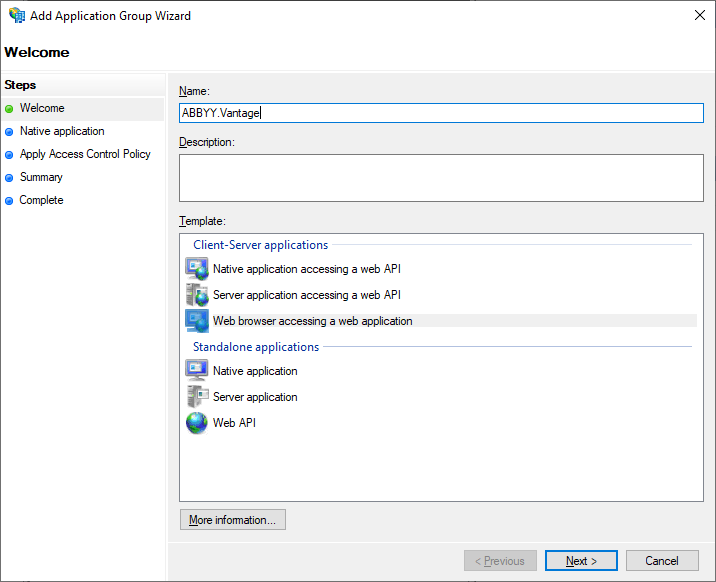
Ajoutez un nouveau groupe d’applications et sélectionnez le modèle **Web browser accessing a web application**.
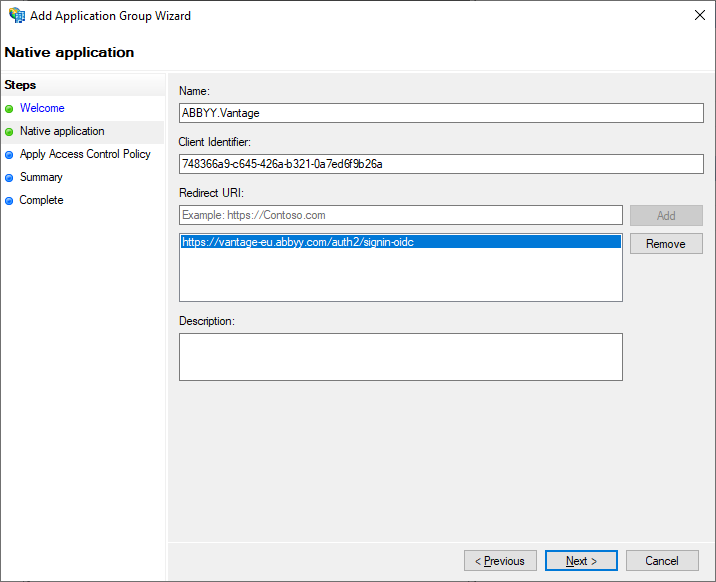
 Dans l’onglet **Native Application**, saisissez votre URI de redirection et enregistrez l’identifiant client généré — vous en aurez besoin plus tard. Vous pouvez également le retrouver dans les propriétés du groupe d’applications.
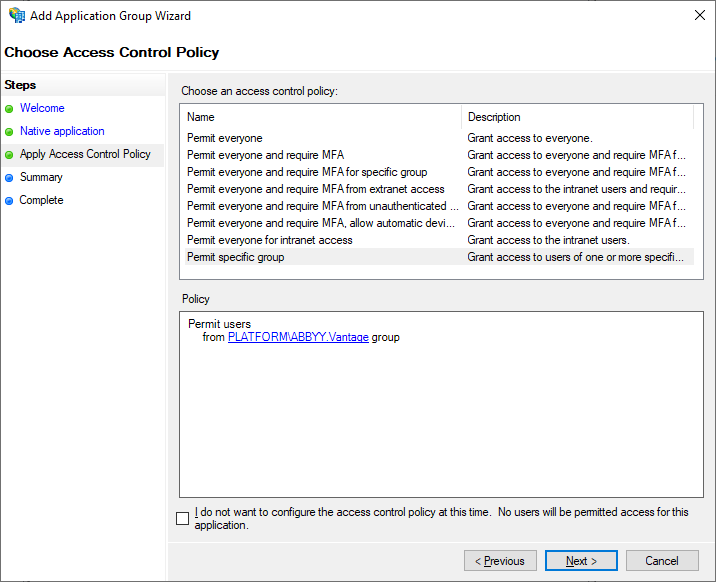
 Dans l’onglet **Apply Access Control Policy**, sélectionnez un groupe d’utilisateurs à autoriser à accéder à Vantage. Laissez la valeur par défaut **Allow everyone** si vous ne souhaitez pas encore restreindre l’accès.
 Les onglets **Summary** et **Complete** ne sont pas nécessaires pour configurer Active Directory. Parcourez-les et cliquez sur **Close**.
Ouvrez les propriétés du groupe d’applications que vous avez créé. Vous pouvez également gérer l’URI de redirection et l’ID client via **Server application Properties**. Pour les paramètres avancés, utilisez **Web application Properties** — c’est également là que vous trouverez l’**Application ID**. Enregistrez-le, car il sera nécessaire plus loin dans la configuration.
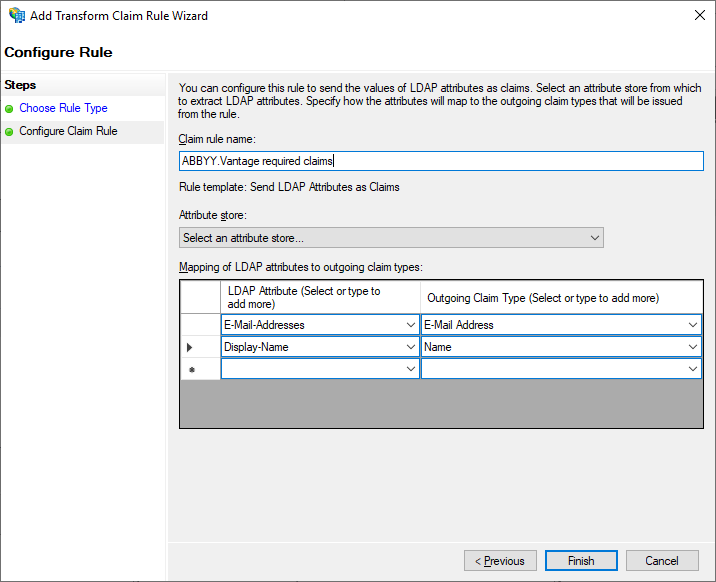
Dans la boîte de dialogue **Add Transform Claim Rule**, ajoutez une règle de revendication pour que l’adresse e-mail et le nom soient inclus dans le jeton.
Les onglets **Summary** et **Complete** ne sont pas nécessaires pour configurer Active Directory. Parcourez-les et cliquez sur **Close**.
Ouvrez les propriétés du groupe d’applications que vous avez créé. Vous pouvez également gérer l’URI de redirection et l’ID client via **Server application Properties**. Pour les paramètres avancés, utilisez **Web application Properties** — c’est également là que vous trouverez l’**Application ID**. Enregistrez-le, car il sera nécessaire plus loin dans la configuration.
Dans la boîte de dialogue **Add Transform Claim Rule**, ajoutez une règle de revendication pour que l’adresse e-mail et le nom soient inclus dans le jeton.
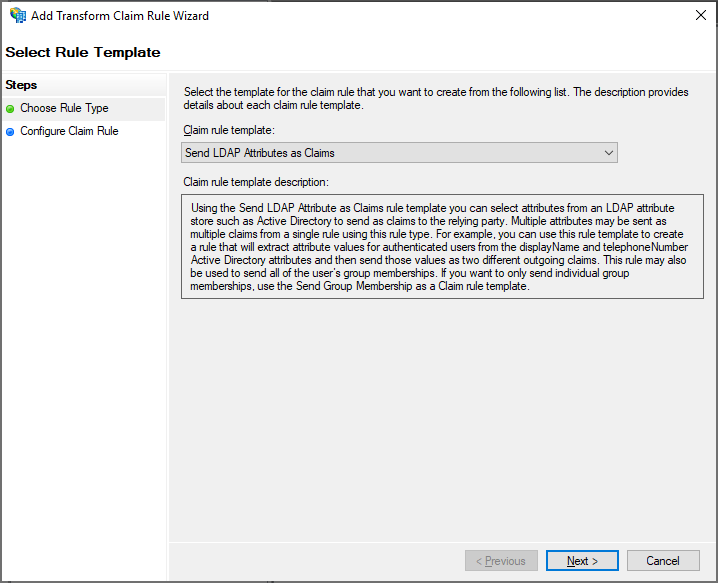 Dans l’onglet **Configure Claim Rule**, sélectionnez **Active Directory** dans **Attribute Store**.
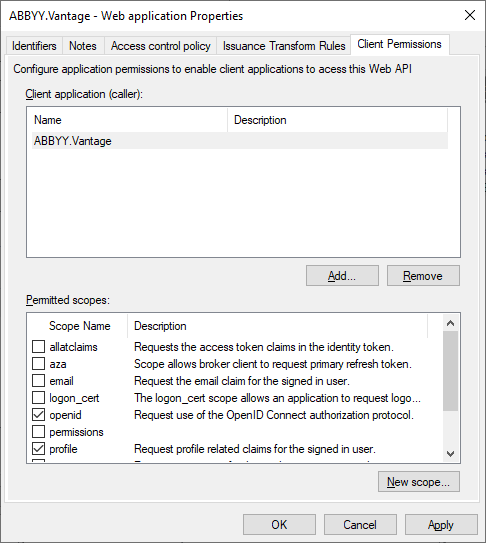
 Dans la boîte de dialogue **Web application Properties**, ouvrez l’onglet **Client Permissions**, sélectionnez les portées **openid** et **profile**, puis cliquez sur **Apply**.
## Prochaines étapes
Une fois AD FS configuré, connectez-le à votre tenant Vantage. Vous aurez besoin des éléments suivants :
* L’**ID d’application (client)** obtenu à l’étape 6 ci-dessus.
* L’URL AD FS au format `https:///adfs`. Le **Full computer name** se trouve dans les paramètres système de la machine — par exemple, `https://adfs.platform.local/adfs`.
Pour la configuration côté Vantage, consultez [Configuration d’un fournisseur d’identité externe pour un tenant](/fr/vantage/documentation/tenant-admin/tenant-management/configuring-tenant).
## Rubriques connexes
* [Configurer un fournisseur d’identité externe OAuth 2.0](/fr/vantage/documentation/tenant-admin/tenant-management/oauth-2-0)
* [Azure AD comme fournisseur d’identité externe OAuth 2.0](/fr/vantage/documentation/tenant-admin/tenant-management/oauth-2-0-azure-active-directory)
* [Configuration d’un fournisseur d’identité externe pour un tenant](/fr/vantage/documentation/tenant-admin/tenant-management/configuring-tenant)
* [Tester l’authentification externe](/fr/vantage/documentation/tenant-admin/tenant-management/testing-external-auth)