> ## Documentation Index
> Fetch the complete documentation index at: https://docs.abbyy.com/llms.txt
> Use this file to discover all available pages before exploring further.
# Azure AD comme fournisseur d’identité externe OAuth 2.0
> Configurez Azure Active Directory (Azure AD) comme fournisseur d’identité externe OAuth 2.0 pour ABBYY Vantage : enregistrez l’application, définissez les claims et liez le tenant.
## Prérequis
Avant de configurer Azure Active Directory pour l’utiliser comme fournisseur d’identité externe, créez un enregistrement d’application. L’enregistrement de votre application établit une relation de confiance entre votre application et le fournisseur d’identité externe.
Pour créer l’application, suivez les étapes ci-dessous :
Accédez au [portail Azure](https://portal.azure.com/) et connectez-vous. Dans le volet de gauche, sélectionnez **Azure Active Directory**.
Dans le volet de droite, sélectionnez **App registrations**, puis cliquez sur **New registration**.
 Indiquez les éléments suivants :
* **Name** — un nom pour l’application.
* **Supported account types** — sélectionnez **Accounts in this organizational directory only (ABBYY only - Single tenant)**.
* **Redirect URI** — pour chaque URL Vantage qui doit être authentifiée à l’aide de ce compte, saisissez `https:///auth2/signin-oidc`.
Indiquez les éléments suivants :
* **Name** — un nom pour l’application.
* **Supported account types** — sélectionnez **Accounts in this organizational directory only (ABBYY only - Single tenant)**.
* **Redirect URI** — pour chaque URL Vantage qui doit être authentifiée à l’aide de ce compte, saisissez `https:///auth2/signin-oidc`.
 Cliquez sur **Register**.
L’enregistrement de votre application dans Azure Active Directory est maintenant terminé. Une fois les étapes ci-dessus terminées, vous devrez configurer Azure Active Directory pour l’utiliser comme fournisseur d’identité externe.
Cliquez sur **Register**.
L’enregistrement de votre application dans Azure Active Directory est maintenant terminé. Une fois les étapes ci-dessus terminées, vous devrez configurer Azure Active Directory pour l’utiliser comme fournisseur d’identité externe.
## Configurer Azure Active Directory
Pour configurer Azure Active Directory, suivez ces étapes :
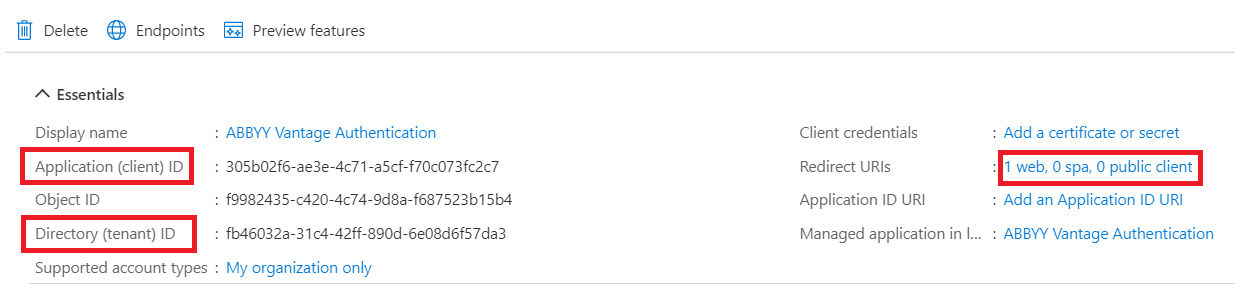
Sur la page **Overview** de votre application, enregistrez les valeurs de **URI d’ID d’application** et de **ID du tenant de l’annuaire**, puis cliquez sur la valeur de **Redirect URIs**.
 Sélectionnez **Access tokens** et **ID tokens**, puis cliquez sur **Save**.

## Prochaines étapes
Une fois Azure AD configuré, connectez-le à votre tenant Vantage. Vous aurez besoin des éléments suivants :
* L’**ID d’application (client)** de l’étape 1 ci-dessus.
* L’URL Azure AD au format `https://login.microsoftonline.com/`.
Pour la configuration côté Vantage, voir [configuration d’un fournisseur d’identité externe pour un tenant](/fr/vantage/documentation/tenant-admin/tenant-management/configuring-tenant).
## Sujets connexes
* [Configurer un fournisseur d’identité externe OAuth 2.0](/fr/vantage/documentation/tenant-admin/tenant-management/oauth-2-0)
* [Active Directory en tant que fournisseur d’identité externe OAuth 2.0](/fr/vantage/documentation/tenant-admin/tenant-management/oauth-2-0-active-directory)
* [Configuration d’un fournisseur d’identité externe pour un tenant](/fr/vantage/documentation/tenant-admin/tenant-management/configuring-tenant)
* [Tester l’authentification externe](/fr/vantage/documentation/tenant-admin/tenant-management/testing-external-auth)