> ## Documentation Index
> Fetch the complete documentation index at: https://docs.abbyy.com/llms.txt
> Use this file to discover all available pages before exploring further.
# Active Directory en tant que fournisseur d’identité externe SAML 2.0
> Configurer Active Directory Federation Services (AD FS) en tant que fournisseur d’identité externe SAML 2.0 pour votre tenant Vantage ABBYY.
## Prérequis
* Assurez-vous de disposer d’un identifiant de tenant Vantage avant de configurer les identités. Pour obtenir un identifiant de tenant, cliquez sur **Configuration** dans ABBYY Vantage. L’identifiant se trouve dans l’onglet **Général**.
* Créez une URI de redirection pour recevoir les réponses d’authentification. L’URI est :
`https:///auth2/Saml2/Acs`
## Configuration
Le processus de configuration comprend les étapes suivantes :
* [Ajouter une description de revendication](#adding-a-claim-description)
* [Configurer une relation d’approbation de partie de confiance](#configuring-a-relying-party-trust)
* [Ajouter des règles pour transformer une revendication entrante](#adding-rules-to-transform-an-incoming-claim)
### Ajout d’une description de revendication
Ouvrez la console de gestion AD FS.
Sélectionnez **Service > Claim Descriptions**, puis cliquez sur **Add Claim Description**.
Indiquez les éléments suivants :
* **Display name** — par exemple, `Persistent Identifier`.
* **Claim type** — `urn:oasis:names:tc:SAML:2.0:nameid-format:persistent`.
* Sélectionnez **Publish this claim description in federation metadata as a claim type that this federation service can accept**.
* Sélectionnez **Publish this claim description in federation metadata as a claim type that this federation service can send**.
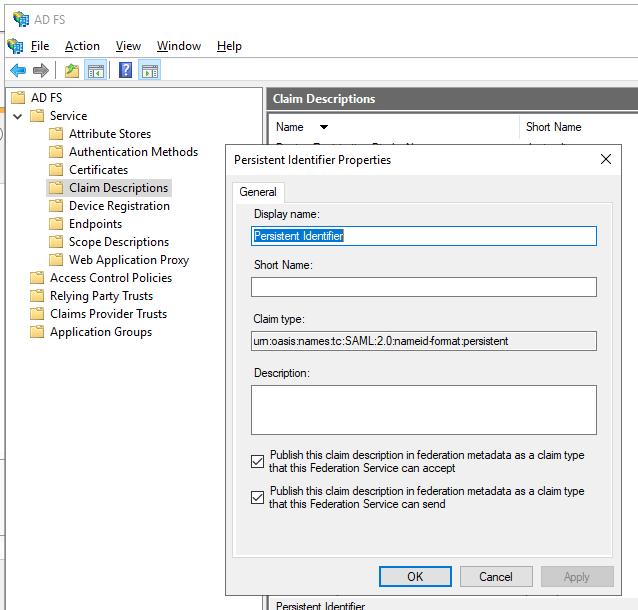 Cliquez sur **OK**.
Vous pouvez maintenant contrôler la façon dont les attributs des utilisateurs sont mis en correspondance entre différents systèmes.
Cliquez sur **OK**.
Vous pouvez maintenant contrôler la façon dont les attributs des utilisateurs sont mis en correspondance entre différents systèmes.
### Configuration d’une relation d’approbation de partie de confiance
Pour créer une relation d’approbation de partie de confiance AD FS, suivez les étapes ci-dessous :
Dans l’arborescence de la console, sous **AD FS**, sélectionnez **Trust Relationships > Relying Party Trusts > Add Relying Party Trust**.
Dans la page **Welcome**, choisissez **Claims aware**, puis cliquez sur **Start**.
Dans la page **Select Data Source**, sélectionnez **Enter data about the relying party manually**, puis cliquez sur **Next**.
Dans la page **Specify Display Name**, saisissez le nom de votre choix dans **Display Name**, puis cliquez sur **Next**.
Dans la page **Choose Profile**, sélectionnez le **profil AD FS 2.0**, puis cliquez sur **Next**.
Dans la page **Configure Certificate**, cliquez sur **Next**.
Dans la page **Configure URL**, sélectionnez **Enable support for the SAML 2.0 WebSSO protocol**. Sous **Relying party SAML 2.0 SSO service URL**, saisissez `https:///auth2/Saml2/Acs`, puis cliquez sur **Next**.
* Sous **Relying party trust identifier**, saisissez `api://platform.abbyy.cloud/tenantId`, où `tenantId` est l’identifiant de tenant au format GUID **sans tirets** (par exemple, `117489fc1aea41658369d4d18d6557ga`). Cette valeur sera utilisée comme URI d’ID d’application pour l’authentification. Copiez cette valeur : vous en aurez besoin lors de la configuration du fournisseur d’identité externe dans Vantage. Cliquez sur **Add**.
* Dans l’onglet **Expose an API**, définissez l’URI d’ID d’application sur la même valeur que celle saisie ci-dessus (par exemple, `api://cccc3333-dddd-4444-eeee-5555ffff6666`). Cliquez sur **Add**, puis sur **Next**.
Pour accorder à Vantage l’accès à tous les utilisateurs, sélectionnez **Permit all users to access this relying party**. Pour limiter l’accès à un groupe spécifique, sélectionnez **Permit specific group** et indiquez le groupe. Cliquez sur **Next**.
Dans la page **Ready to Add Trust**, vérifiez les paramètres. Cliquez sur **Next**, puis sur **Close**.
Une relation d’approbation entre un fournisseur d’identité et ABBYY Vantage est alors établie.
### Ajout de règles pour transformer une revendication entrante
Pour appliquer des règles de transformation à une revendication entrante, procédez comme suit :
Cliquez sur **Relying Party Trusts**.
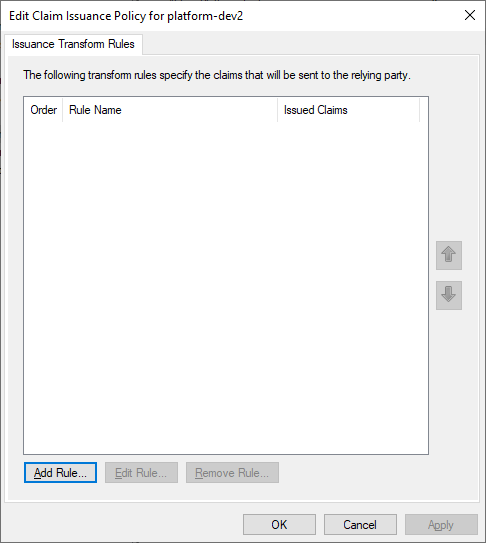
Cliquez avec le bouton droit sur la relation d’approbation sélectionnée, puis cliquez sur **Edit Claim Issuance Policy**.
Dans la fenêtre **Edit Claim Issuance Policy for \**, cliquez sur **Add Rule**.
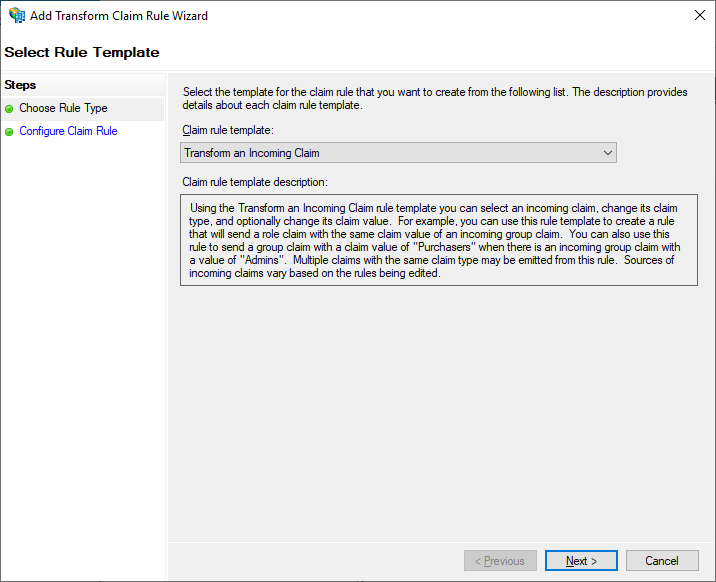
 Sélectionnez le modèle de règle de revendication **Transform an Incoming Claim**, puis cliquez sur **Next**.
 Sélectionnez l’étape **Configure Claim Rule**, puis spécifiez les éléments suivants :
* **Nom de la règle de revendication** — `TransformWindows account name`.
* **Type de revendication entrante** — **Windows account name**.
* **Type de revendication sortante** — **Name ID**.
* **Format du Name ID sortant** — **Persistent Identifier**.
* Sélectionnez **Pass through all claim values**.
Sélectionnez l’étape **Configure Claim Rule**, puis spécifiez les éléments suivants :
* **Nom de la règle de revendication** — `TransformWindows account name`.
* **Type de revendication entrante** — **Windows account name**.
* **Type de revendication sortante** — **Name ID**.
* **Format du Name ID sortant** — **Persistent Identifier**.
* Sélectionnez **Pass through all claim values**.
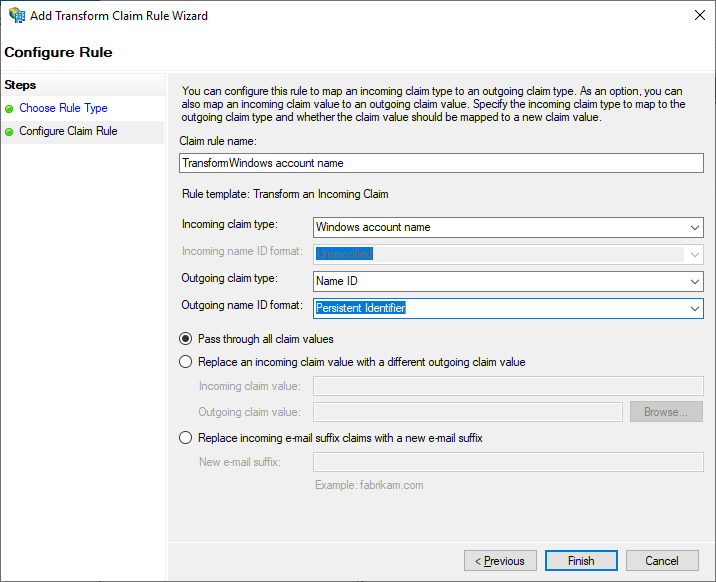 Cliquez sur **Finish**.
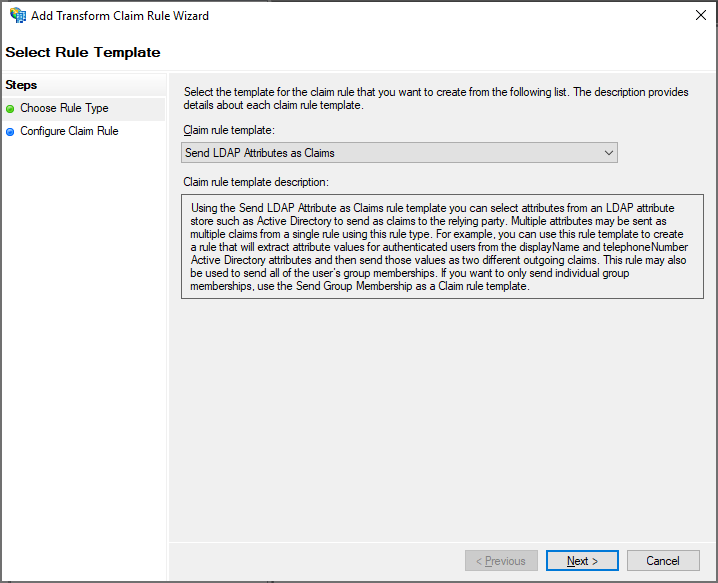
Ajoutez une autre règle pour vous assurer que les revendications d’adresse e-mail et de nom sont incluses dans le jeton émis. Dans la page **Select Rule Template**, sélectionnez **Send LDAP Attributes as Claims** sous **Claim rule template**, puis cliquez sur **Next**.
Cliquez sur **Finish**.
Ajoutez une autre règle pour vous assurer que les revendications d’adresse e-mail et de nom sont incluses dans le jeton émis. Dans la page **Select Rule Template**, sélectionnez **Send LDAP Attributes as Claims** sous **Claim rule template**, puis cliquez sur **Next**.
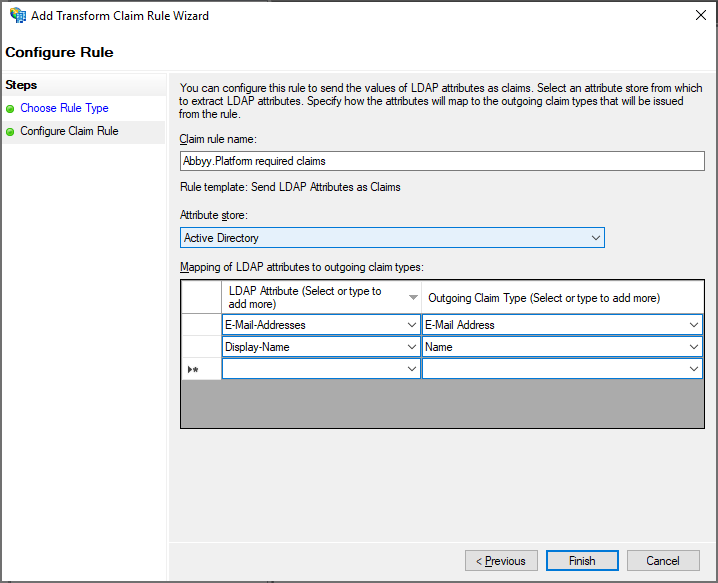
 Dans la page **Configure Claim Rule**, sélectionnez le magasin d’attributs **Active Directory** sous **Claim rule name**, puis cliquez sur **Finish**.
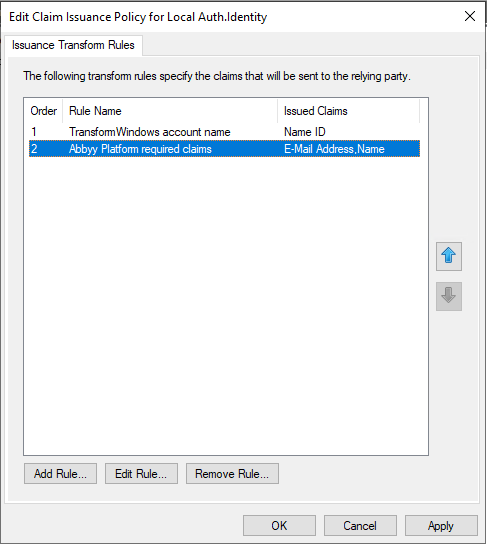
 Les règles ajoutées s’affichent dans la boîte de dialogue **Edit Claim Rules**.
## Prochaines étapes
Une fois AD FS configuré, connectez-le à votre tenant Vantage. Vous aurez besoin de l’URL du document de métadonnées de fédération au format `https:///federationmetadata/2007-06/federationmetadata.xml` — par exemple, `https://adfs.platform.local/federationmetadata/2007-06/federationmetadata.xml`.
Pour la configuration côté Vantage, consultez [configuration d’un fournisseur d’identité externe pour un tenant](/fr/vantage/documentation/tenant-admin/tenant-management/configuring-tenant).
## Rubriques connexes
* [Configurer un fournisseur d’identité externe SAML 2.0](/fr/vantage/documentation/tenant-admin/tenant-management/saml-2-0)
* [Azure AD en tant que fournisseur d’identité externe SAML 2.0](/fr/vantage/documentation/tenant-admin/tenant-management/saml-2-0-azure-active-directory)
* [configuration d’un fournisseur d’identité externe pour un tenant](/fr/vantage/documentation/tenant-admin/tenant-management/configuring-tenant)
* [Tester l’authentification externe](/fr/vantage/documentation/tenant-admin/tenant-management/testing-external-auth)