> ## Documentation Index
> Fetch the complete documentation index at: https://docs.abbyy.com/llms.txt
> Use this file to discover all available pages before exploring further.
# Configurer les Connections LLM
> Configurez les Connections LLM dans ABBYY Vantage pour intégrer les modèles OpenAI, Azure OpenAI, Microsoft Foundry et Google AI Studio (Gemini) à l’extraction et à la classification de documents assistées par l’IA.
## Vue d’ensemble
Les Connections LLM dans ABBYY Vantage vous permettent d’intégrer de puissants modèles de langage de fournisseurs tels qu’OpenAI, Microsoft Foundry et Google AI Studio directement dans vos flux de traitement de documents. Ces Connections permettent à vos Compétences de document de tirer parti d’une IA de pointe pour une extraction, une classification et une compréhension plus précises de documents complexes.
**Ce que vous allez accomplir :**
* Accéder à la configuration des Connections
* Ajouter une nouvelle connexion LLM
* Configurer les identifiants et les paramètres de la connexion
* Tester votre connexion
**Durée estimée :** 10 à 15 minutes
**Fournisseurs de LLM pris en charge :**
* OpenAI ChatGPT
* Microsoft Foundry
* Google AI Studio (Gemini)
Les Connections LLM peuvent actuellement être utilisées dans les Compétences de document uniquement via ABBYY Advanced Designer.
***
## Prérequis
Avant de commencer, vérifiez que vous disposez des éléments suivants :
1. **Accès administrateur** à la configuration d’ABBYY Vantage.
2. **Identifiants d’API** de votre fournisseur de LLM :
* **OpenAI :** clé d’API de votre compte OpenAI
* **Microsoft Foundry :** clé d’API, URL complète du point de terminaison (y compris le chemin `/chat/completions` et la version de l’API), et nom du modèle depuis Microsoft Foundry dans Azure.
* **Google AI Studio :** clé d’API de votre compte Google AI Studio
3. **Abonnement actif** auprès de votre fournisseur de LLM.
Les connexions LLM sont gérées au niveau du tenant et peuvent être utilisées par tous les concepteurs de compétences de votre organisation. Actuellement, les connexions LLM ne peuvent être intégrées dans les Compétences de document qu’au moyen d’ABBYY Advanced Designer.
***
## Étape 1 : Accéder aux paramètres de configuration
Accédez à la zone Configuration où vous gérerez les connexions LLM.
1. Dans l’interface ABBYY Vantage, repérez la section **ADMIN** dans la barre latérale gauche.
2. Cliquez sur **Configuration** (icône en forme d’engrenage).
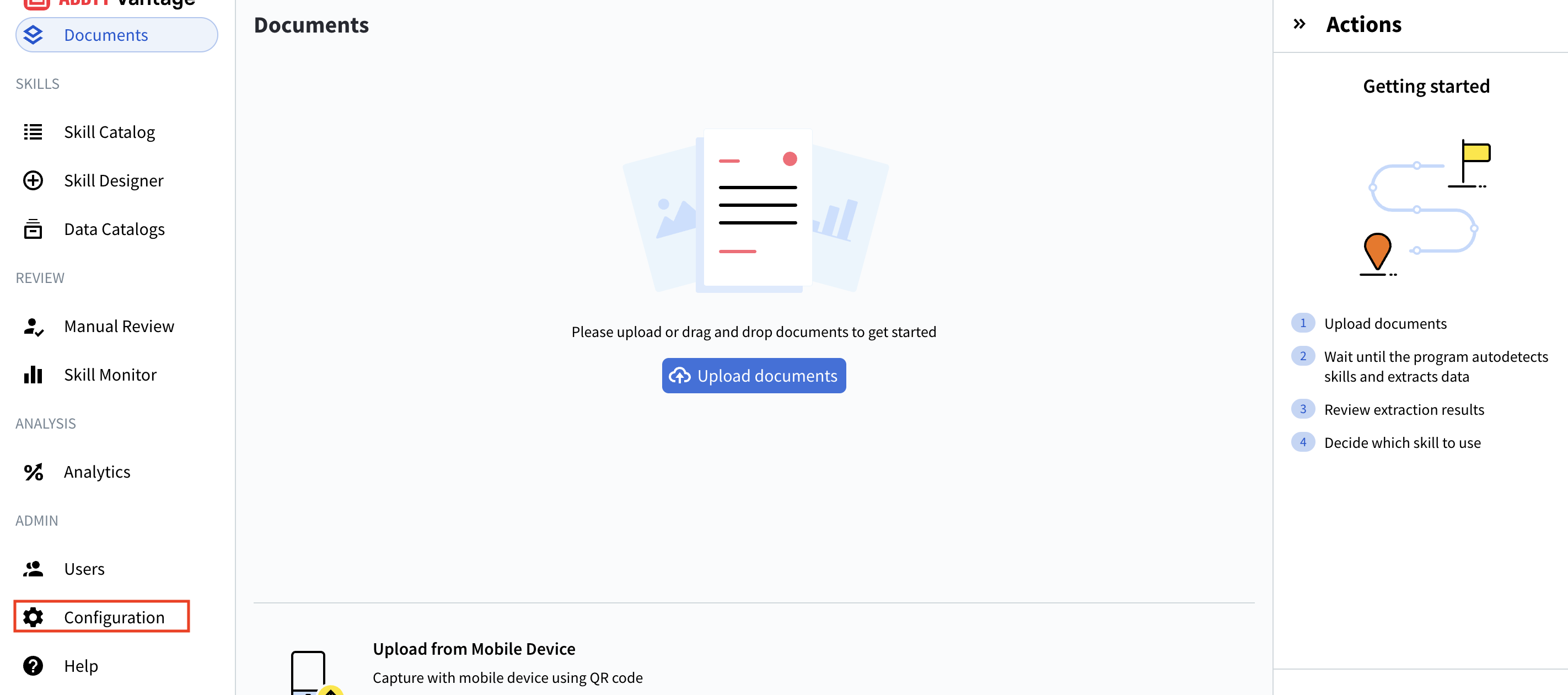 Vous verrez la page Configuration avec plusieurs options dans le menu de gauche :
* General
* **Connections** (c’est ici que nous allons travailler)
* Identity Provider
* Public API Client
* Security Log
* Environment Variables
* IP Restrictions
***
Vous verrez la page Configuration avec plusieurs options dans le menu de gauche :
* General
* **Connections** (c’est ici que nous allons travailler)
* Identity Provider
* Public API Client
* Security Log
* Environment Variables
* IP Restrictions
***
## Étape 2 : Accéder à la page Connections
Accédez à l’interface de gestion de la page Connections.
1. Dans le menu Configuration à gauche, cliquez sur **Connections**.
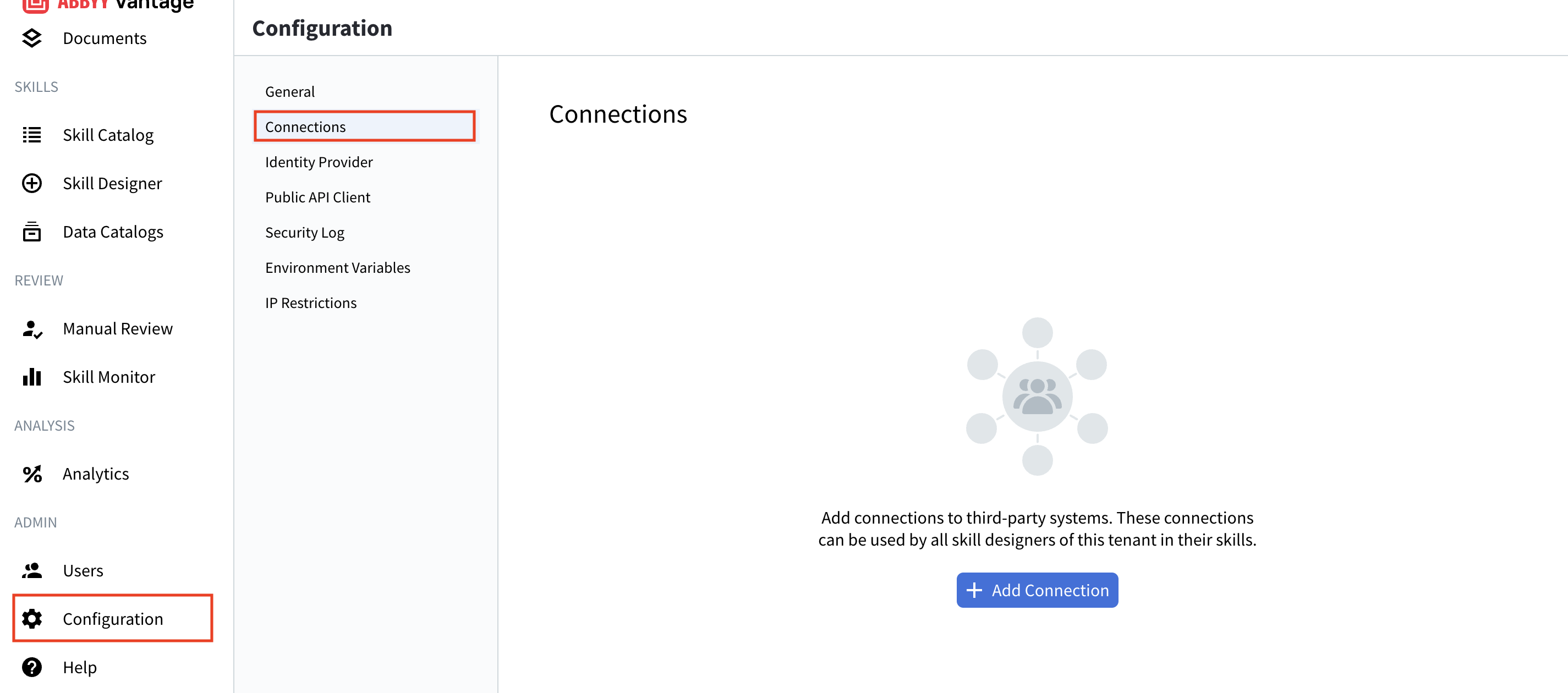 La page Connections affiche :
* La liste des connexions existantes (le cas échéant)
* Les détails de chaque connexion : Name, Description, Used in Skills, Last Updated
* Les boutons de gestion : Add Connection, Test, Edit, Delete
* Une fonctionnalité de recherche pour trouver des connexions spécifiques
Les connexions sont des ressources partagées. Tous les concepteurs de compétences de votre tenant peuvent utiliser ces connexions dans leurs compétences.
***
La page Connections affiche :
* La liste des connexions existantes (le cas échéant)
* Les détails de chaque connexion : Name, Description, Used in Skills, Last Updated
* Les boutons de gestion : Add Connection, Test, Edit, Delete
* Une fonctionnalité de recherche pour trouver des connexions spécifiques
Les connexions sont des ressources partagées. Tous les concepteurs de compétences de votre tenant peuvent utiliser ces connexions dans leurs compétences.
***
## Étape 3 : Ajouter une nouvelle connexion LLM
Commencez le processus de création d’une nouvelle connexion avec votre fournisseur de LLM.
1. Cliquez sur le bouton **+ Add Connection** en haut de la page Connections.
2. La boîte de dialogue **Add Connection** apparaît, affichant les fournisseurs LLM disponibles :
* **OpenAI ChatGPT** - Connexion directe à l’API d’OpenAI
* **Microsoft Foundry** - Modèles OpenAI et autres modèles d’IA hébergés sur l’infrastructure Azure de Microsoft
* **Google AI Studio (Gemini)** - Modèles Gemini de Google via AI Studio
3. Sélectionnez un fournisseur (dans cet exemple, nous utiliserons **Microsoft Foundry**).
4. Cliquez sur **Next.**
Chaque fournisseur a des exigences de configuration différentes. Choisissez le fournisseur qui correspond à l’abonnement LLM de votre organisation.
***
## Étape 4 : Configurer les paramètres de connexion
Renseignez les informations requises pour la connexion LLM.
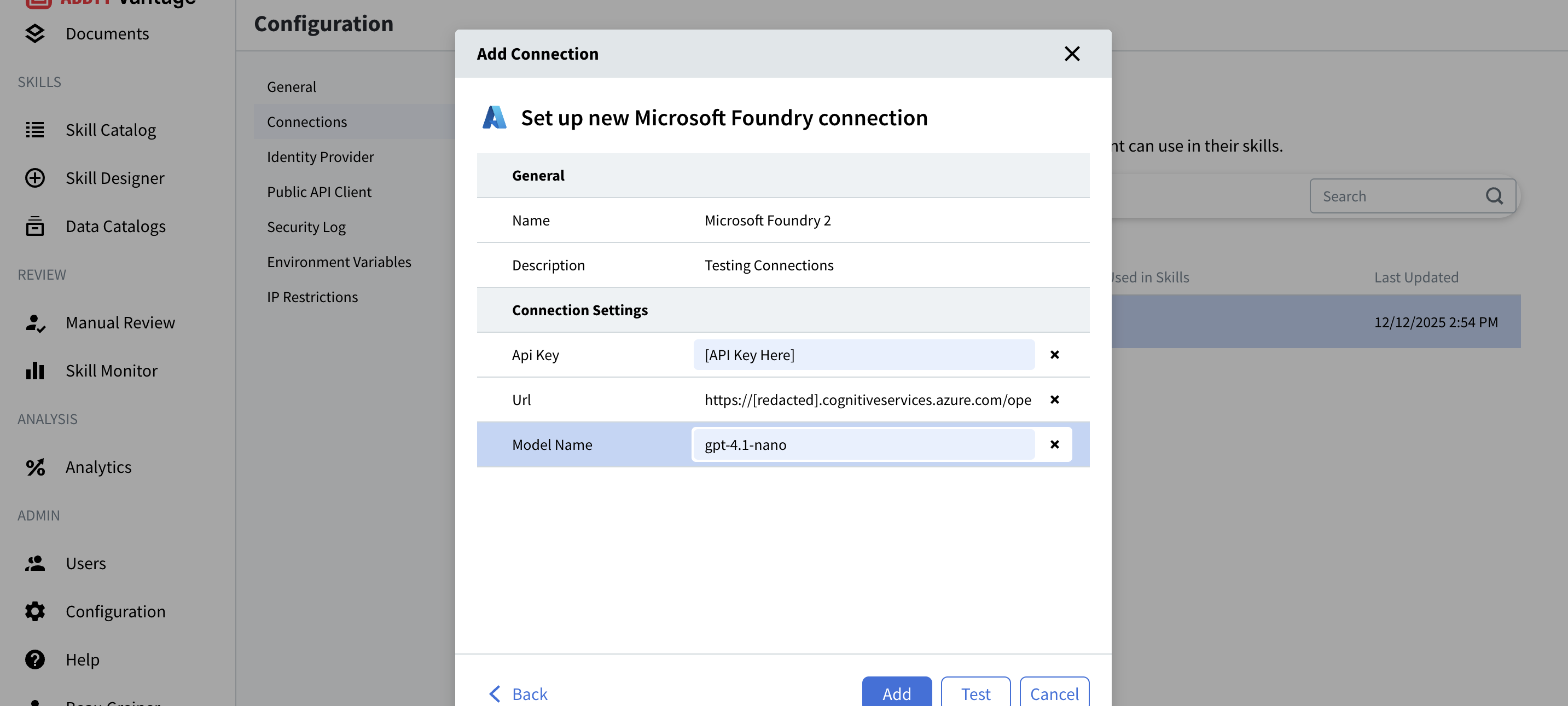
### Paramètres généraux
**Nom**
* Un identifiant unique pour cette connexion
* Exemple : `Microsoft Foundry` ou `Production GPT-4`
* Ce nom s’affichera lors de la sélection des connexions dans les Compétences de document.
**Description**
* Optionnelle mais recommandée.
* Fournissez un contexte utile sur la connexion.
* Exemple : "Microsoft Foundry Connection 1" ou "GPT-4 Production API".
* **Important :** N’incluez pas d’informations sensibles (par exemple, mots de passe ou clés API) dans la description.
Choisissez des noms descriptifs qui aident les concepteurs de compétences à comprendre quelle connexion utiliser pour différents besoins.
### Paramètres de connexion
Les champs nécessaires dépendent de votre fournisseur de LLM :
#### Pour Microsoft Foundry :
**Clé API**
* Votre clé API Microsoft Foundry dans le portail Azure.
* Disponible dans : Azure Portal → Your Microsoft Foundry Resource → Keys and Endpoint.
* Format : une longue chaîne alphanumérique.
* Exemple de valeur : `[API Key Here]`
**Url**
* L’URL du point de terminaison (endpoint) Microsoft Foundry.
* Disponible dans : Azure Portal → Your Microsoft Foundry Resource → Keys and Endpoint.
* Format : `https://[resource].cognitiveservices.azure.com/openai/deployments/[model-name]/chat/completions?api-version=2025-01-01-preview`
* Exemple : `https://[redacted]resource.cognitiveservices.azure.com/openai/deployments/gpt-4.1-nano/chat/completions?api-version=2025-01-01-preview`
**Nom du modèle**
* Le nom de votre modèle déployé dans Microsoft Foundry.
* Disponible dans : Azure Portal → Your Microsoft Foundry Resource → Deployments.
* Exemple : `gpt-4.1-nano`, `gpt-35-turbo`, `gpt-4`
* Celui-ci doit correspondre exactement au nom de votre déploiement.
#### Pour OpenAI ChatGPT :
**Clé API**
* Votre clé API OpenAI depuis platform.openai.com.
* Disponible dans : OpenAI Platform → API Keys.
* Format : commence par `sk-`
**Modèle**
* Le modèle spécifique à utiliser (par exemple, `gpt-4`, `gpt-3.5-turbo`)
#### Pour Google AI Studio (Gemini) :
**Clé API**
* Votre clé API Google AI Studio depuis aistudio.google.com.
* Disponible dans : Google AI Studio → Get API key.
* Format : une longue chaîne alphanumérique.
**Modèle**
* Le modèle Gemini spécifique à utiliser (par exemple, `gemini-2.0-flash`, `gemini-2.5-pro`)
Ne partagez jamais vos clés API et ne les incluez pas dans des descriptions. Ces identifiants permettent d’accéder à vos services LLM et aux coûts associés.
***
## Étape 5 : Testez votre connexion
Vérifiez que votre connexion est correctement configurée avant d’enregistrer.
1. Après avoir saisi toutes les informations requises, cliquez sur le bouton **Test**.
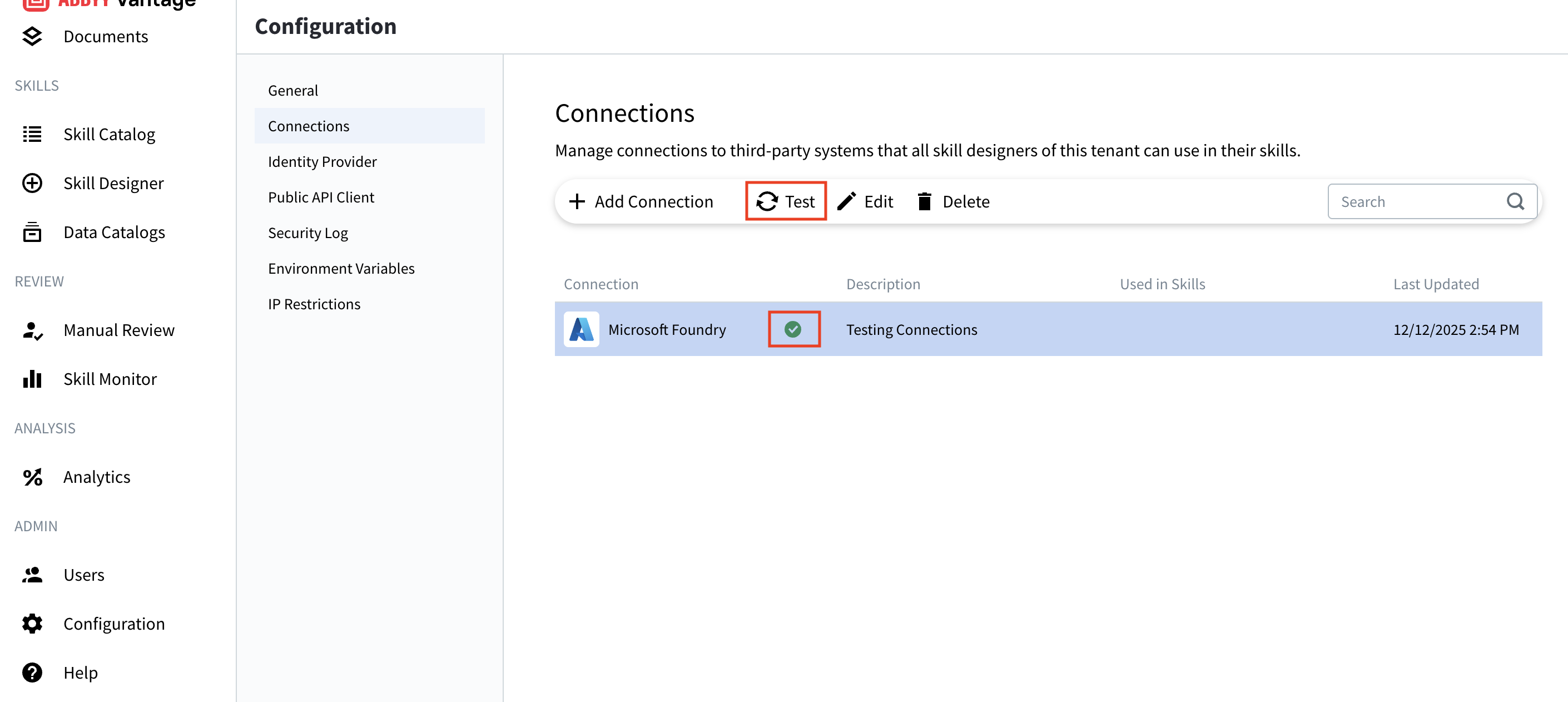 2. Vantage tentera de se connecter à votre fournisseur de LLM à l’aide des identifiants que vous avez fournis.
3. Consultez le résultat du test :
* **Succès (coche verte) :** la connexion fonctionne correctement.
* **Échec (X rouge ou message d’erreur) :** vérifiez vos identifiants, puis réessayez.
2. Vantage tentera de se connecter à votre fournisseur de LLM à l’aide des identifiants que vous avez fournis.
3. Consultez le résultat du test :
* **Succès (coche verte) :** la connexion fonctionne correctement.
* **Échec (X rouge ou message d’erreur) :** vérifiez vos identifiants, puis réessayez.
### Résultats du test
**Test réussi :**
* Une coche verte apparaît à côté de votre connexion.
* Vous pouvez maintenant enregistrer la connexion.
* La connexion est prête à être utilisée dans les Compétences de document.
**Test échoué :**
* Consultez le message d'erreur pour identifier les problèmes spécifiques.
* Problèmes courants :
* Clé d'API incorrecte
* URL de point de terminaison non valide
* Nom de modèle incorrect
* Problèmes de connectivité réseau
* Autorisations ou quota insuffisants
Testez toujours votre connexion avant de l'enregistrer. Cela garantit que vos Compétences de document pourront utiliser le fournisseur LLM avec succès.
***
## Étape 6 : Enregistrer votre connexion
Finalisez la configuration de la connexion.
1. Une fois que le test a réussi, cliquez sur le bouton **Add**.
2. Votre connexion apparaît maintenant dans la liste des connexions.
3. La connexion est immédiatement disponible pour tous les concepteurs de compétences de votre tenant.
La page Connections affiche maintenant :
* **Connection name :** Tel que vous l'avez indiqué
* **Description :** La description que vous avez saisie
* **Used in Skills :** Indiquera quelles compétences utilisent cette connexion
* **Last Updated :** Horodatage actuel
Une fois qu'une compétence faisant référence à cette connexion est publiée, la connexion est définie **par défaut** dans le Vantage Web Portal sous **Skill Catalog → \[compétence] → Paramètres**. Les administrateurs du tenant peuvent remplacer la valeur par défaut par une autre connexion pour chaque environnement sans republier la compétence — voir [Paramètres de compétence de document](/fr/vantage/documentation/skill-designer/skill-parameters/document-skill-params).
***
## Gestion des connexions existantes
Vous pouvez gérer vos connexions une fois qu’elles sont créées.
### Modifier une connexion
1. Sélectionnez la connexion dans la liste.
2. Cliquez sur le bouton **Modifier** (icône en forme de crayon).
3. Mettez à jour les champs nécessaires.
4. Testez à nouveau la connexion.
5. Cliquez sur **Enregistrer.**
La modification d'une connexion affecte toutes les compétences qui l'utilisent. Testez soigneusement après avoir effectué des modifications.
### Tester une connexion
1. Sélectionnez la connexion dans la liste.
2. Cliquez sur le bouton **Tester** (icône d’actualisation).
3. Vérifiez que la connexion fonctionne toujours.
4. Cette opération est utile pour le diagnostic ou la vérification des informations d’identification.
### Supprimer une connexion
1. Sélectionnez la connexion dans la liste.
2. Cliquez sur le bouton **Delete** (icône de corbeille).
3. Confirmez la suppression.
Vous ne pouvez pas supprimer une connexion qui est actuellement utilisée dans des compétences actives. Supprimez d’abord la connexion de toutes les compétences.
***
## Résolution des problèmes
### Échec du test de connexion
**Problème :** le test de connexion renvoie une erreur.
**Solutions :**
* **Clé d’API invalide :**
* Vérifiez que vous avez correctement copié l’intégralité de la clé.
* Vérifiez qu’il n’y a pas d’espaces ou de caractères supplémentaires.
* Régénérez la clé dans le portail de votre fournisseur si nécessaire.
* **URL de point de terminaison invalide :**
* Assurez-vous que l’URL est complète et correctement formatée.
* Vérifiez que l’URL correspond à votre ressource Azure.
* Vérifiez qu’il n’y a pas de fautes de frappe dans le chemin de déploiement.
* **Nom de modèle incorrect :**
* Confirmez que le déploiement existe dans votre portail Azure.
* Vérifiez l’orthographe et la casse (majuscules/minuscules).
* Vérifiez que le déploiement est actif et disponible.
* **Problèmes réseau :**
* Vérifiez votre connexion Internet.
* Vérifiez que les paramètres du pare-feu autorisent les connexions HTTPS sortantes.
* Confirmez que votre instance Vantage peut atteindre le fournisseur de LLM.
* **Quota ou autorisations :**
* Vérifiez que votre abonnement est actif.
* Vérifiez que vous n’avez pas dépassé les limites de débit (rate limits).
* Assurez-vous que votre clé d’API dispose des autorisations nécessaires.
### La connexion fonctionne lors du test mais échoue pour les Skills
**Problème :** Le test réussit, mais les Skills ne peuvent pas utiliser la connexion.
**Solutions :**
* Actualisez la page Skill Designer.
* Sélectionnez à nouveau la connexion dans la configuration de la compétence.
* Vérifiez les journaux d’erreurs de la compétence pour tout message spécifique.
* Vérifiez que la compétence est publiée et non en mode brouillon.
### Coûts de l’API plus élevés que prévu
**Problème :** Frais inattendus de la part de votre fournisseur de LLM.
**Solutions :**
* Vérifiez quels Skills utilisent la connexion.
* Contrôlez le volume et la fréquence de traitement.
* Envisagez de mettre en place une limitation de débit.
* Surveillez l’utilisation via le tableau de bord de votre fournisseur.
* Utilisez des modèles plus économiques pour les tests.
***
## Bonnes pratiques
### Sécurité
* **Ne partagez jamais les clés API** dans des e-mails ou des discussions en clair.
* **Renouvelez régulièrement les identifiants** (tous les 90 jours recommandés).
* **Utilisez des connexions distinctes** pour le développement et la production.
* **Surveillez les journaux d’accès** dans le tableau de bord de votre fournisseur LLM.
* **Appliquez le principe du moindre privilège** - n’accordez que les autorisations nécessaires.
* **Stockez des identifiants de secours** de manière sécurisée en cas d’urgence.
### Gestion des connexions
* **Utilisez des noms descriptifs** qui indiquent l’objectif ou l’environnement.
* Bon : "Production GPT-4", "Développement Microsoft Foundry"
* À éviter : "Connexion 1", "Test"
* **Précisez dans les descriptions** à quoi sert chaque connexion
* À inclure : environnement, cas d’usage, contact du responsable
* À exclure : identifiants, informations sensibles
* **Testez régulièrement les connexions** pour détecter les problèmes le plus tôt possible
* Mettez en place un calendrier de révision mensuelle.
* Testez après toute modification des identifiants.
* **Suivez l’utilisation** pour comprendre quelles connexions sont actives
* Consultez la colonne "Used in Skills".
* Archivez ou supprimez les connexions inutilisées.
### Gestion des coûts
* **Choisissez des modèles appropriés** pour chaque cas d’usage.
* Utilisez des modèles plus petits et plus rapides pour les tâches simples.
* Réservez les modèles avancés aux extractions complexes.
* **Mettez en œuvre une limitation de débit (rate limiting)** si votre fournisseur la prend en charge.
* Évite les pics de coûts inattendus.
* Protège contre un traitement hors de contrôle.
* **Surveillez les schémas d’utilisation**
* Configurez des alertes de facturation dans le tableau de bord de votre fournisseur.
* Analysez chaque mois vos coûts et votre utilisation.
* **Optimisez les prompts** dans vos Compétences de document.
* Des prompts efficaces réduisent l’utilisation de jetons.
* Testez et affinez pour obtenir les meilleurs résultats au coût le plus bas.
### Optimisation du workflow
* **Regroupez les types de documents similaires**
* **Configurez les compétences de document appropriées** pour votre cas d'utilisation
* **Testez avec des documents d'exemple** avant une utilisation en production
* **Documentez votre workflow** à titre de référence pour l'équipe
***
## Comprendre les types de connexion
### OpenAI ChatGPT
**Idéal pour :**
* Accès direct aux modèles OpenAI les plus récents
* Configuration simple avec une simple clé d’API
* Organisations utilisant déjà la plateforme OpenAI
**Points à prendre en compte :**
* Les données sont traitées par l’infrastructure d’OpenAI
* Soumis aux conditions d’utilisation et aux règles de gestion des données d’OpenAI
* Nécessite un compte OpenAI et un accès à l’API
### Microsoft Foundry
**Idéal pour :**
* Déploiements d’entreprise avec une infrastructure Azure
* Organisations ayant besoin de contrôles de localisation des données
* Intégration avec d’autres services Azure
* Fonctionnalités de sécurité et de conformité renforcées
* Accès à OpenAI et à d’autres modèles d’IA via Azure
* Organisations disposant déjà d’abonnements Azure
**Considérations :**
* Nécessite un abonnement Azure et la configuration de Microsoft Foundry
* Davantage de paramètres à configurer (URL de point de terminaison avec chemin complet, nom du modèle, version de l’API)
* Les modèles disponibles peuvent différer de ceux proposés directement par OpenAI
* L’URL doit inclure le chemin complet : `/openai/deployments/[model-name]/chat/completions?api-version=...`
* Peut offrir des fonctionnalités spécialisées et l’hébergement de modèles personnalisés
### Google AI Studio (Gemini)
**Idéal pour :**
* Accéder aux modèles Gemini de Google
* Une configuration simple : une clé API et le choix du modèle suffisent
* Les organisations qui utilisent déjà les services Google Cloud
* Un accès économique à des modèles multimodaux performants
**Points à prendre en compte :**
* Les données sont traitées par l'infrastructure de Google
* Soumis aux conditions d'utilisation et aux règles de traitement des données de Google
* Nécessite un compte Google et un accès à l'API
* La disponibilité des modèles peut varier selon la région
***
## Ressources supplémentaires
* **Documentation de l'API OpenAI :** [https://platform.openai.com/docs](https://platform.openai.com/docs)
* **Microsoft Foundry :** [https://azure.microsoft.com/products/ai-foundry](https://azure.microsoft.com/products/ai-foundry)
* **Documentation des services Azure AI :** [https://learn.microsoft.com/azure/ai-services/](https://learn.microsoft.com/azure/ai-services/)
* **Google AI Studio :** [https://aistudio.google.com](https://aistudio.google.com)
* **Assistance :** contactez le support ABBYY pour une assistance technique
***
## Résumé
Vous avez réussi à :
* ✅ Accéder aux paramètres de configuration
* ✅ Accéder à la gestion des connexions
* ✅ Ajouter une nouvelle connexion LLM
* ✅ Configurer les informations d'identification et les paramètres de la connexion
* ✅ Tester votre connexion
* ✅ Apprendre à gérer les connexions
Votre connexion LLM est maintenant prête à alimenter des capacités d'IA avancées au sein de vos Compétences de document ABBYY Vantage !