> ## Documentation Index
> Fetch the complete documentation index at: https://docs.abbyy.com/llms.txt
> Use this file to discover all available pages before exploring further.
# Traiter des documents avec SFTP
> Guide complet pour configurer et utiliser ABBYY Vantage pour le traitement automatisé de documents via SFTP, de la création de Compétences de processus jusqu’au téléchargement des résultats d’extraction.
## Vue d’ensemble
ABBYY Vantage permet d’automatiser le traitement des documents grâce à des fonctions d’extraction intelligente. Ce guide se concentre sur le flux de travail SFTP, qui vous permet de téléverser des documents dans un dossier partagé et de récupérer automatiquement les résultats de traitement.
**Ce que vous allez réaliser :**
* Créer et configurer une Compétence de processus
* Configurer l’accès SFTP pour les entrées et les sorties
* Téléverser des documents via la ligne de commande
* Télécharger les résultats d’extraction
**Temps nécessaire :** 15 à 20 minutes
***
## Étape 1 : Créer une Compétence de processus
Une Compétence de processus est la base de votre flux de traitement de documents dans Vantage.
1. Accédez à la section **Documents** d’ABBYY Vantage.
2. Cliquez sur **Skill Designer** dans la barre latérale gauche.
3. Sélectionnez **Compétence de processus** dans la liste des types de compétences.
 4. Dans la boîte de dialogue **Create Process skill**, saisissez :
* **Skill Name :** un nom descriptif pour votre processus (par exemple, « Process Skill Test 1 »)
* **Description :** une description facultative de ce que fait cette compétence
* **Technology Core Version :** 3.0 (recommandé)
4. Dans la boîte de dialogue **Create Process skill**, saisissez :
* **Skill Name :** un nom descriptif pour votre processus (par exemple, « Process Skill Test 1 »)
* **Description :** une description facultative de ce que fait cette compétence
* **Technology Core Version :** 3.0 (recommandé)
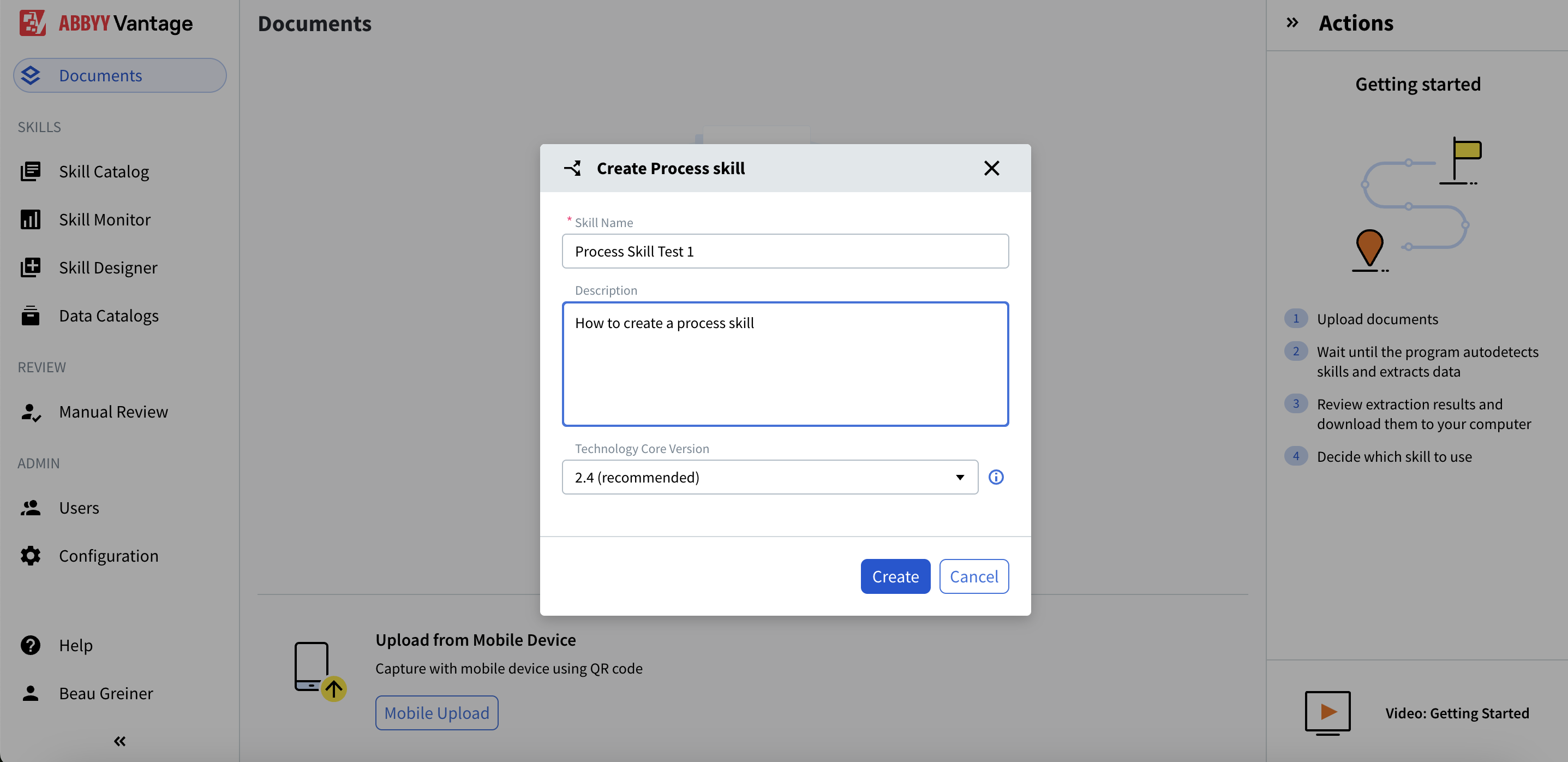 5. Cliquez sur **Create**
***
5. Cliquez sur **Create**
***
## Étape 2 : Configurer le workflow de la Compétence de processus
Après avoir créé votre compétence, vous allez configurer le flux de traitement des documents.
1. Dans le Skill Designer, vous verrez le panneau **Select Process Skill** à droite
2. Choisissez **Simple Document skill workflow** pour traiter un seul type de document
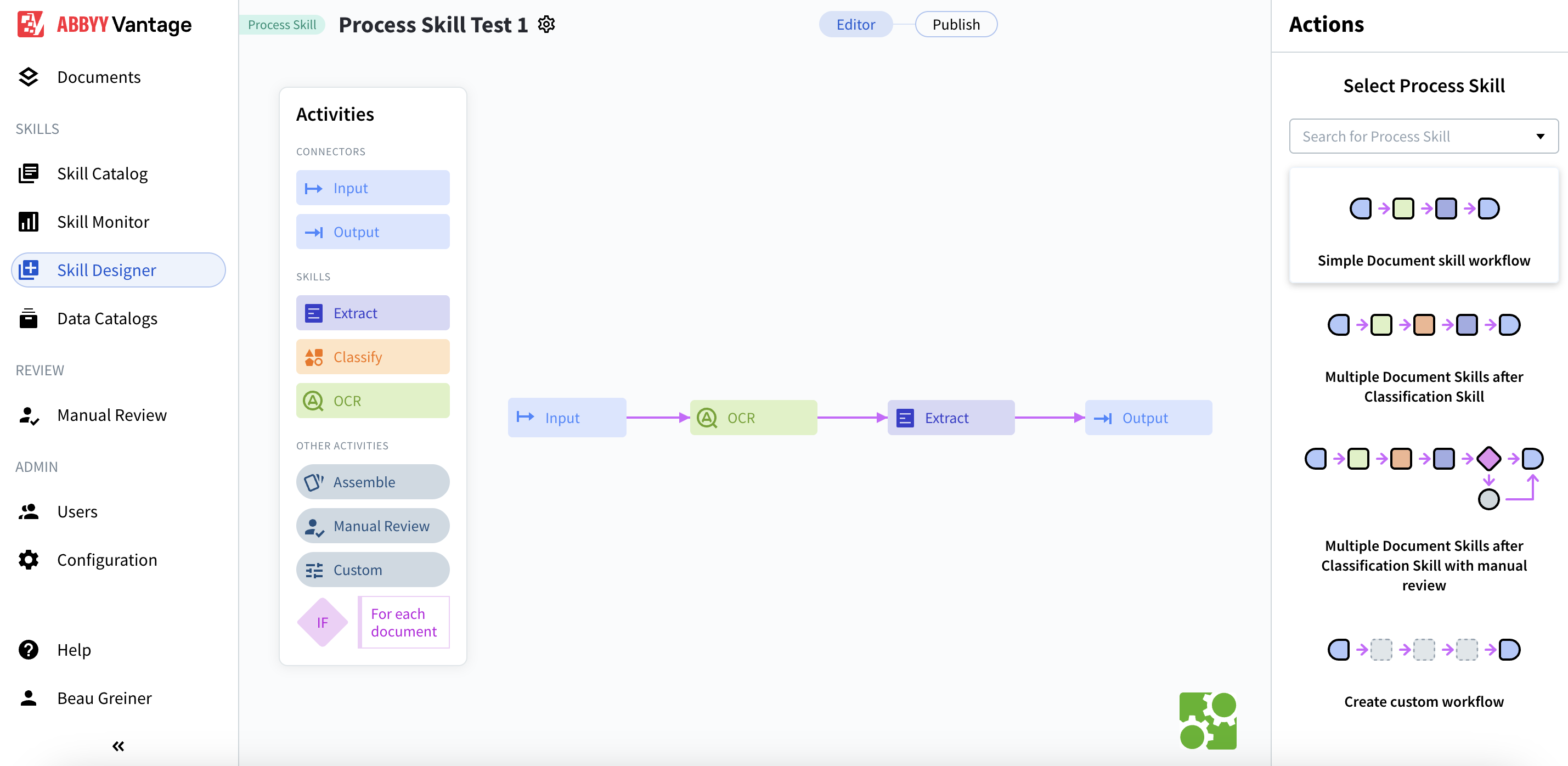 Cela crée un workflow préconfiguré avec :
* Connecteur **Input** : point d'entrée des documents dans le système
* Compétence **OCR** : reconnaissance optique de caractères
* Compétence **Extract** : extraction de données
* Connecteur **Output** : point où les résultats sont fournis
Le workflow apparaîtra dans la zone de travail centrale, affichant : `Input → OCR → Extract → Output`
***
Cela crée un workflow préconfiguré avec :
* Connecteur **Input** : point d'entrée des documents dans le système
* Compétence **OCR** : reconnaissance optique de caractères
* Compétence **Extract** : extraction de données
* Connecteur **Output** : point où les résultats sont fournis
Le workflow apparaîtra dans la zone de travail centrale, affichant : `Input → OCR → Extract → Output`
***
## Étape 3 : Configurer l’entrée via SFTP
Configurez l’activité Input pour recevoir des documents via SFTP.
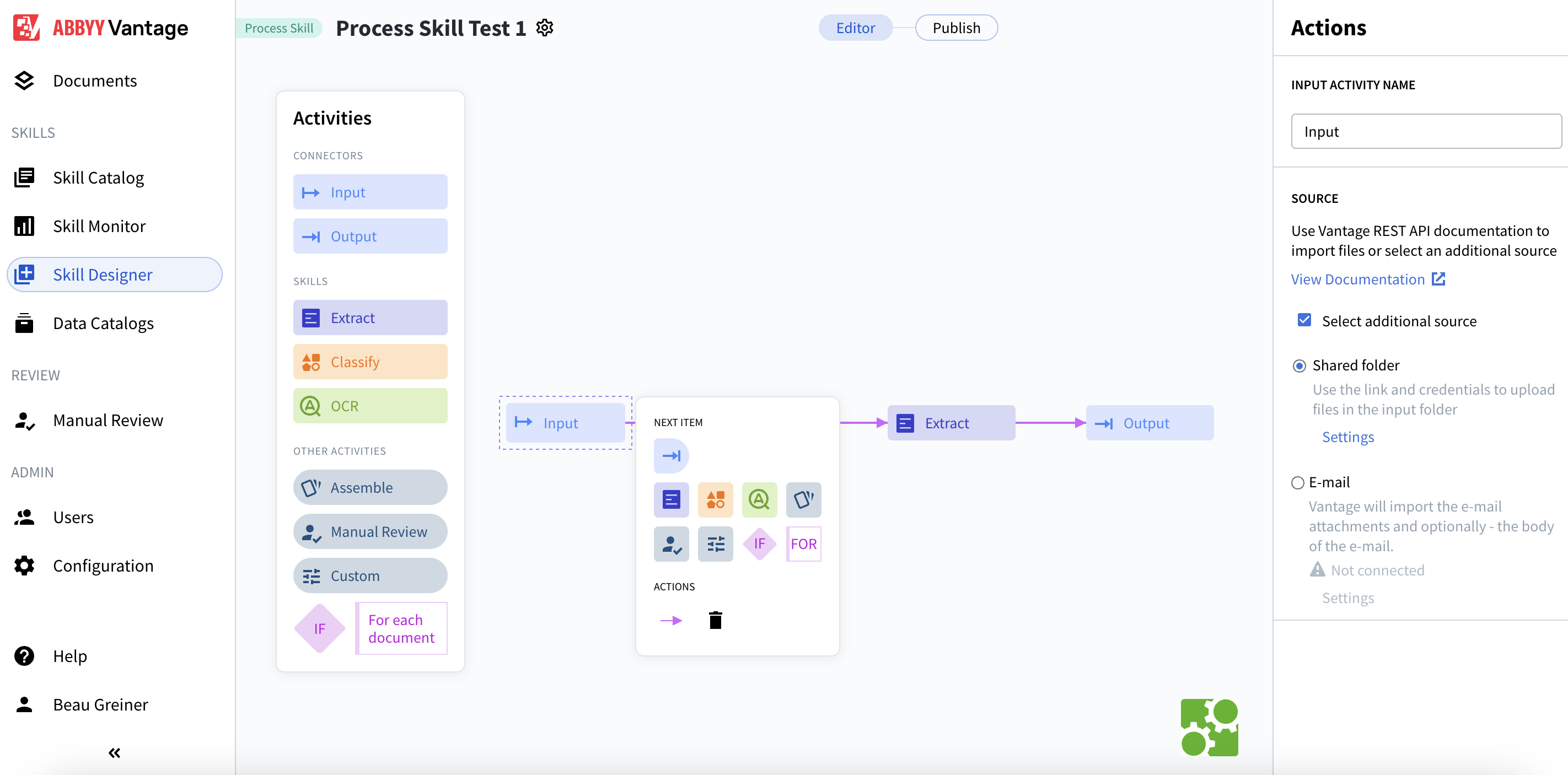
1. Cliquez sur l’activité **Input** dans le workflow.
2. Dans le panneau **Actions** à droite, cochez **Select additional source.**
3. Sélectionnez le bouton d’option **dossier partagé**.
4. Cliquez sur **Settings** pour configurer.
### Configurer les paramètres d'entrée
Dans la boîte de dialogue **Input Settings: Shared Folder** :
 **Paramètres du dossier :**
* **Folder name:** Input (par défaut)
* **Import method:** Single file
**Identifiants d'importation** (affichés pour votre usage) :
* **Folder link:** `.../Input`
* **Exceptions folder link:** `.../Input-exception`
* **Username:** Un UUID généré (par exemple, `685df03c-9e22-41cb-a96f-4c408ab52735`)
* **Password:** Affiché avec une option afficher/masquer
Copiez ces identifiants : vous en aurez besoin pour vous connecter via SFTP. Les fichiers qui ne peuvent pas être importés seront déplacés vers le dossier d'exceptions. Vantage recherche des fichiers toutes les 20 secondes après la publication du Skill.
5. Cliquez sur **Save.**
***
**Paramètres du dossier :**
* **Folder name:** Input (par défaut)
* **Import method:** Single file
**Identifiants d'importation** (affichés pour votre usage) :
* **Folder link:** `.../Input`
* **Exceptions folder link:** `.../Input-exception`
* **Username:** Un UUID généré (par exemple, `685df03c-9e22-41cb-a96f-4c408ab52735`)
* **Password:** Affiché avec une option afficher/masquer
Copiez ces identifiants : vous en aurez besoin pour vous connecter via SFTP. Les fichiers qui ne peuvent pas être importés seront déplacés vers le dossier d'exceptions. Vantage recherche des fichiers toutes les 20 secondes après la publication du Skill.
5. Cliquez sur **Save.**
***
## Étape 4 : Configurer la sortie via SFTP
Configurez l'activité Output pour transmettre les résultats via SFTP.
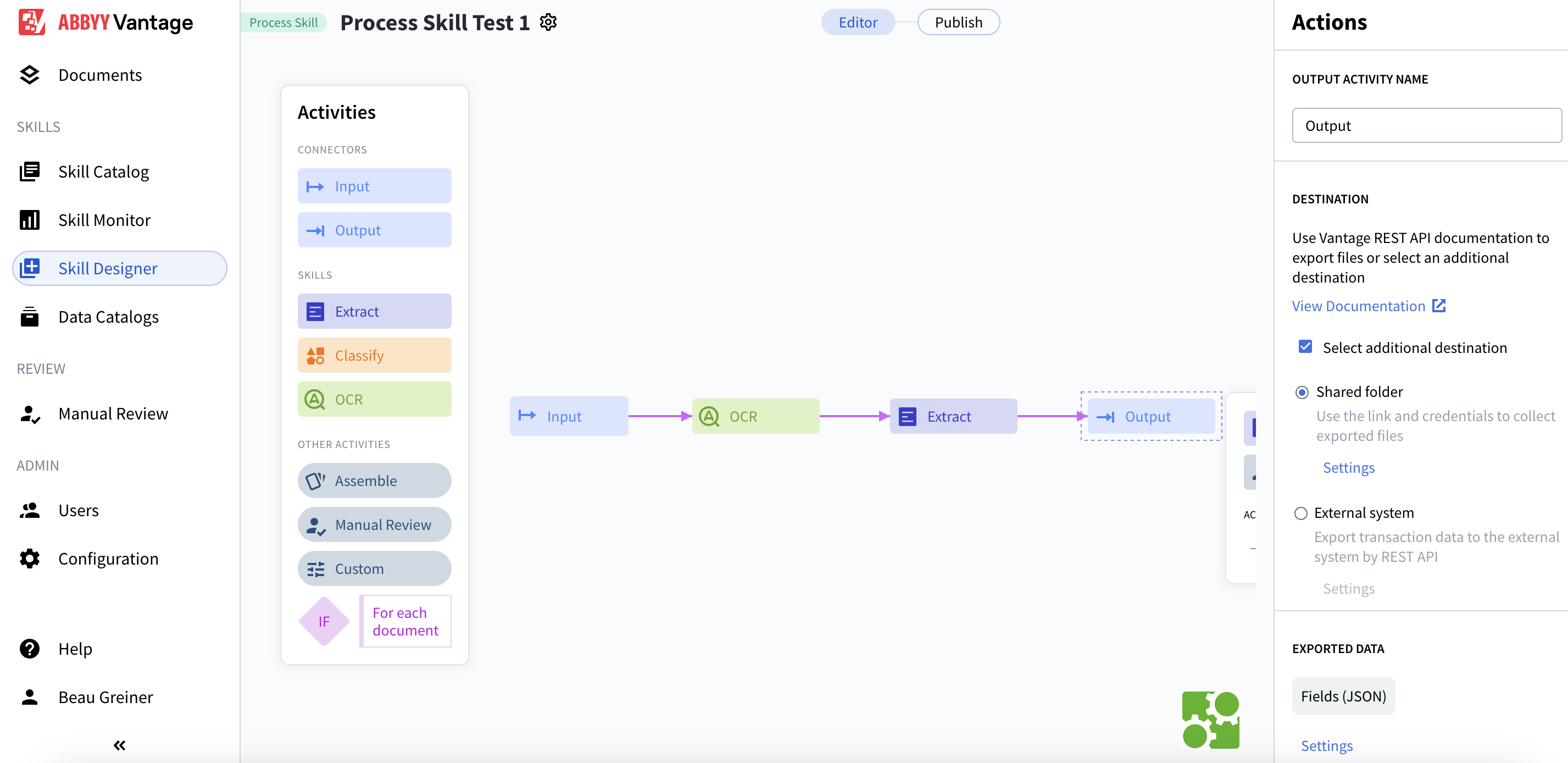
1. Cliquez sur l'activité **Output** dans le workflow.
2. Dans le panneau **Actions**, cochez **Select additional destination.**
3. Sélectionnez le bouton d’option **dossier partagé**.
4. Cliquez sur **Settings** pour configurer.
### Configurer les paramètres de sortie
Dans la boîte de dialogue **Output Settings: Shared Folder** :
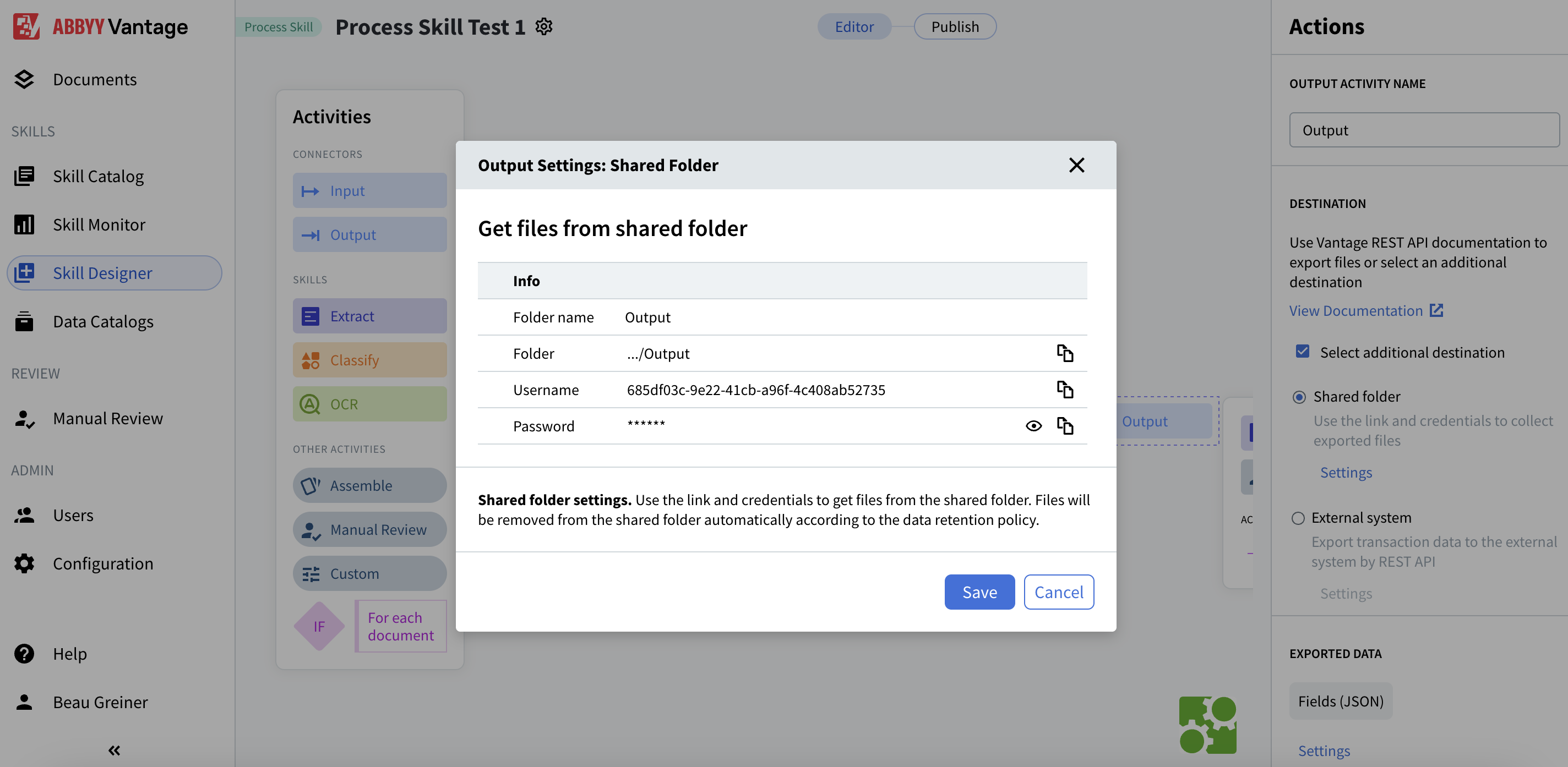 **Info :**
* **Folder name :** Output (valeur par défaut)
* **Folder :** `.../Output`
* **Username :** Un UUID généré (par exemple, `685df03c-9e22-41cb-a96f-4c408ab52735`)
* **Password :** Affiché avec une option afficher/masquer
**Exported Data :**
* **Fields (JSON):** Format d’exportation par défaut
Les résultats sont organisés dans des sous-dossiers nommés d’après le fichier source et l’ID de transaction (par exemple, `invoice_1.jpg-4ac2a31b-d1b6-4231-99b2-39f00bc5df82`). Les fichiers sont automatiquement supprimés conformément à la stratégie de conservation des données.
5. Cliquez sur **Save.**
***
Configurez les types de documents que l'activité Extract doit reconnaître et traiter.
1. Cliquez sur l'activité **Extract** dans le workflow.
2. Dans le panneau **Actions**, vous verrez **Document Skills.**
**Info :**
* **Folder name :** Output (valeur par défaut)
* **Folder :** `.../Output`
* **Username :** Un UUID généré (par exemple, `685df03c-9e22-41cb-a96f-4c408ab52735`)
* **Password :** Affiché avec une option afficher/masquer
**Exported Data :**
* **Fields (JSON):** Format d’exportation par défaut
Les résultats sont organisés dans des sous-dossiers nommés d’après le fichier source et l’ID de transaction (par exemple, `invoice_1.jpg-4ac2a31b-d1b6-4231-99b2-39f00bc5df82`). Les fichiers sont automatiquement supprimés conformément à la stratégie de conservation des données.
5. Cliquez sur **Save.**
***
Configurez les types de documents que l'activité Extract doit reconnaître et traiter.
1. Cliquez sur l'activité **Extract** dans le workflow.
2. Dans le panneau **Actions**, vous verrez **Document Skills.**
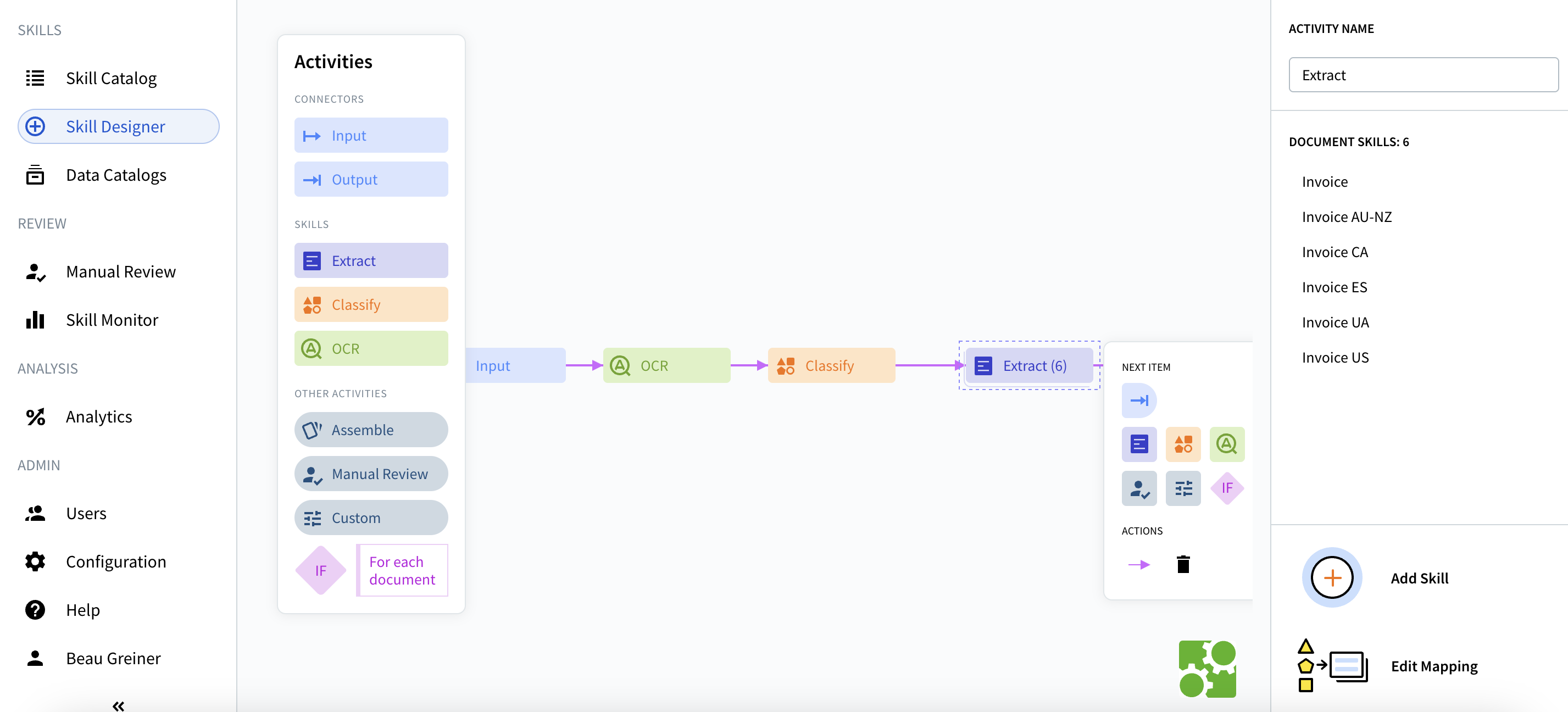 Les compétences de document disponibles sont les suivantes :
* Invoice
* Invoice AU-NZ
* Invoice CA
* Invoice ES
* Invoice UA
* Invoice US
3. Sélectionnez les types de documents pertinents pour votre cas d'utilisation.
4. Cliquez sur **Add Skill** si vous avez besoin de types de documents supplémentaires.
5. Utilisez **Edit Mapping** pour personnaliser l'extraction des champs si nécessaire.
***
Les compétences de document disponibles sont les suivantes :
* Invoice
* Invoice AU-NZ
* Invoice CA
* Invoice ES
* Invoice UA
* Invoice US
3. Sélectionnez les types de documents pertinents pour votre cas d'utilisation.
4. Cliquez sur **Add Skill** si vous avez besoin de types de documents supplémentaires.
5. Utilisez **Edit Mapping** pour personnaliser l'extraction des champs si nécessaire.
***
## Étape 6 : Publier et obtenir l’identifiant du Skill
Avant de pouvoir utiliser SFTP, vous devez publier le Skill et repérer son ID.
1. Cliquez sur le bouton **Publish** en haut à droite de Skill Designer.
2. Une fois la publication effectuée, relevez le **identifiant du Skill** dans l’URL du navigateur.
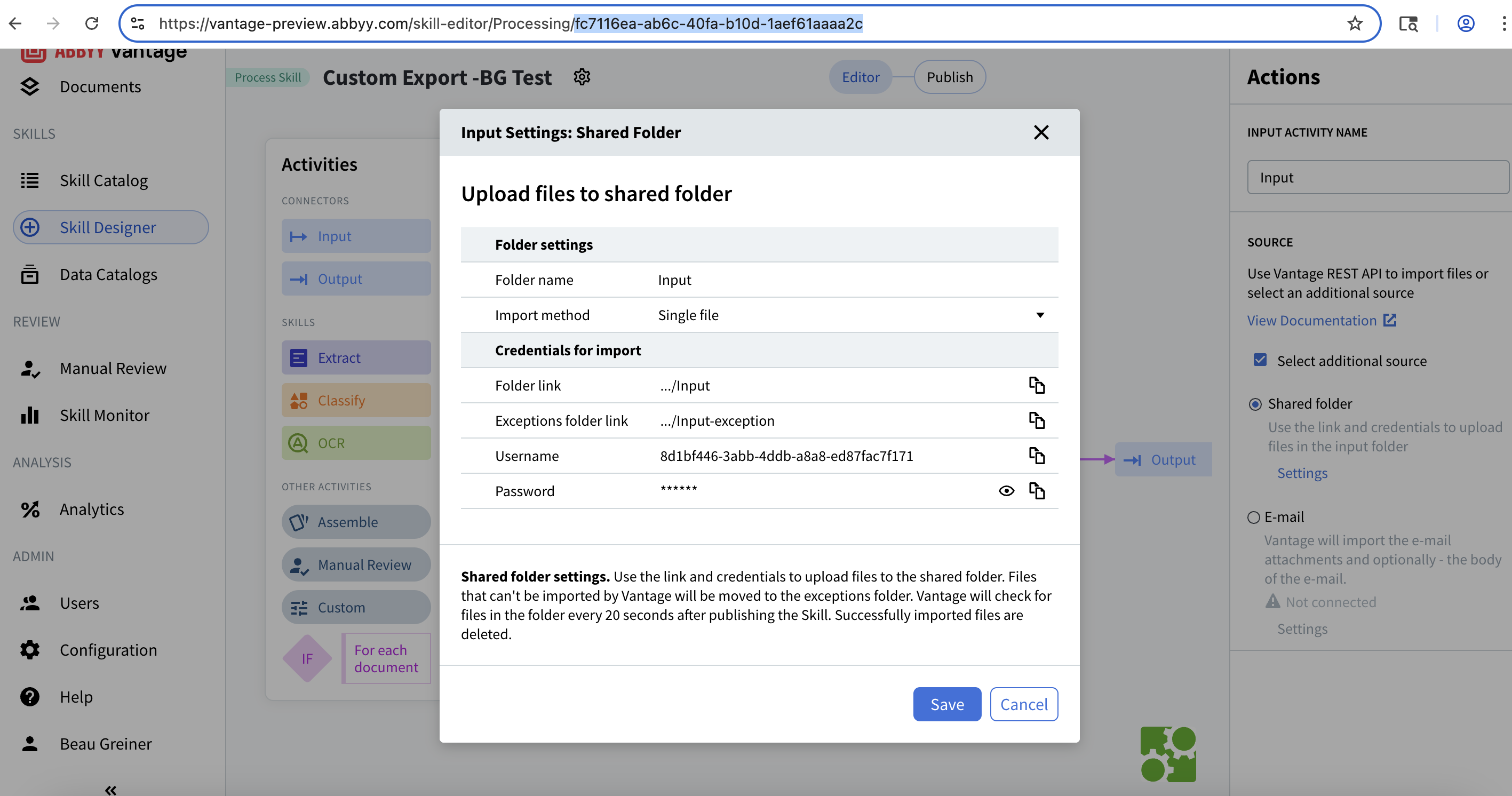 Le format de l’URL est :
```
https://vantage-preview.abbyy.com/skill-editor/Processing/{skill-id}
```
Par exemple : `fc7116ea-ab6c-40fa-b10d-1aef61aaaa2c`
Gardez l’identifiant de votre Skill à portée de main — vous en aurez besoin pour accéder aux bons dossiers Input et Output dans SFTP.
***
Le format de l’URL est :
```
https://vantage-preview.abbyy.com/skill-editor/Processing/{skill-id}
```
Par exemple : `fc7116ea-ab6c-40fa-b10d-1aef61aaaa2c`
Gardez l’identifiant de votre Skill à portée de main — vous en aurez besoin pour accéder aux bons dossiers Input et Output dans SFTP.
***
## Étape 7 : Connexion à SFTP
Vous êtes maintenant prêt à vous connecter via SFTP à l’aide des identifiants définis dans vos paramètres d’entrée/sortie.
### Détails de connexion
À partir de vos paramètres d’entrée/sortie, vous disposez des éléments suivants :
* **Serveur :** `172.172.228.138`
* **Port :** `2022`
* **Nom d’utilisateur :** Votre UUID généré
* **Mot de passe :** Votre mot de passe généré
* **Chemin de base :** `/{skill-id}/`
### Se connecter via le terminal
Ouvrez votre terminal et connectez-vous en utilisant :
```bash theme={null}
sftp -P 2022 {username}@172.172.228.138
```
Exemple :
```bash theme={null}
sftp -P 2022 8d1bf446-3abb-4ddb-a8a8-ed87fac7f171@172.172.228.138
```
Utilisez la majuscule `-P` pour indiquer le numéro de port en SFTP (la minuscule `-p` est utilisée pour une autre option).
Lorsque vous y êtes invité, saisissez votre mot de passe.
***
## Étape 8 : Parcourir la structure de dossiers SFTP
Une fois la connexion établie, vous verrez l'invite SFTP : `sftp>`
### Afficher les Skills disponibles
Liste toutes les Compétences de processus disponibles :
```bash theme={null}
sftp> ls
```
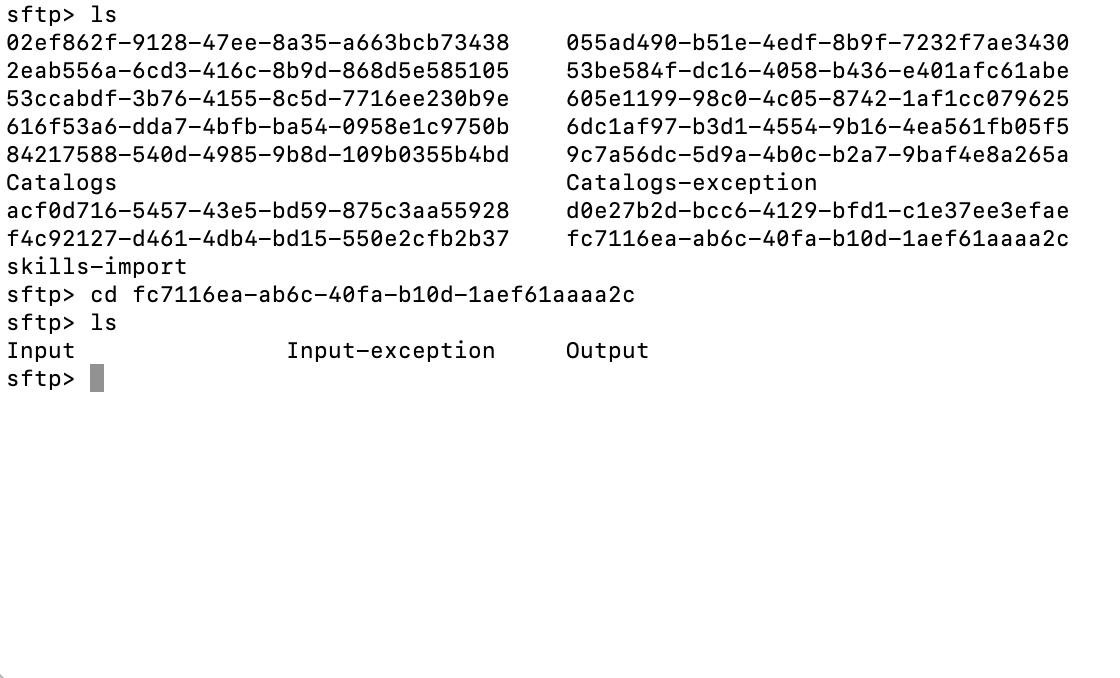 Vous verrez des dossiers pour chaque Skill (identifié par son ID de Skill), ainsi que :
* `Catalogs` - Catalogues de Compétences de document
* `Catalogs-exception` - Importations de catalogues ayant échoué
* `skills-import` - Répertoire d’import de Skills
Vous verrez des dossiers pour chaque Skill (identifié par son ID de Skill), ainsi que :
* `Catalogs` - Catalogues de Compétences de document
* `Catalogs-exception` - Importations de catalogues ayant échoué
* `skills-import` - Répertoire d’import de Skills
### Accédez à votre Skill
Utilisez l'ID du Skill de l'étape 6 :
```bash theme={null}
sftp> cd {your-skill-id}
sftp> ls
```
Vous devriez voir trois dossiers :
* **Input** - Emplacement où vous importez les documents à traiter
* **Input-exception** - Les importations ayant échoué sont déplacées ici
* **Output** - Emplacement où apparaissent les résultats traités
***
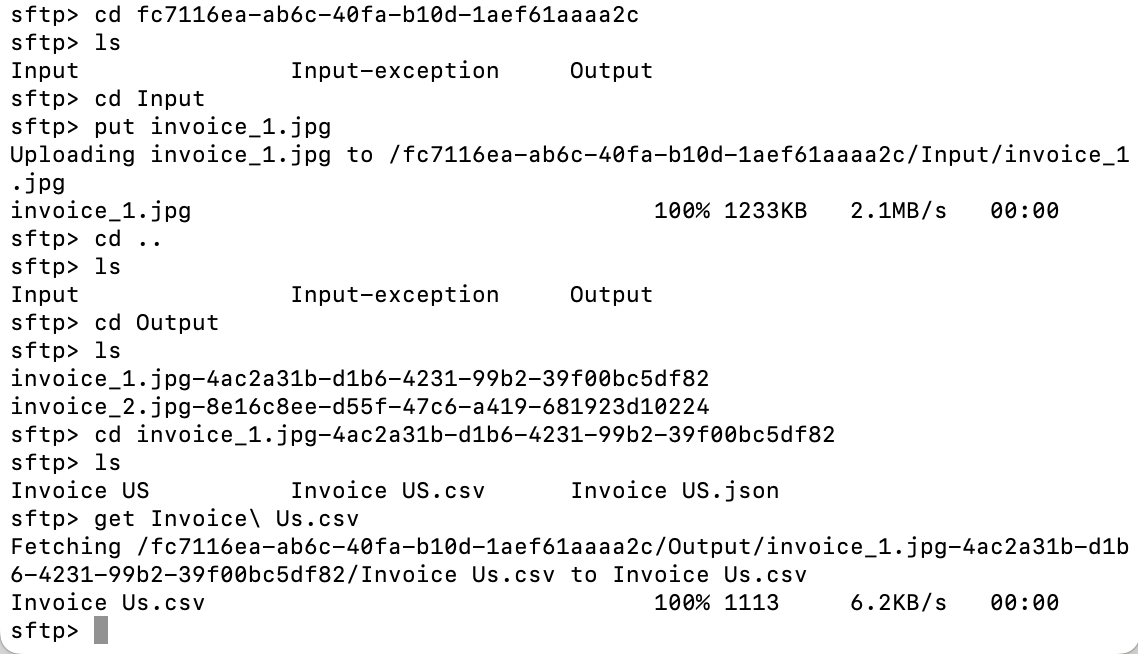
## Étape 9 : Téléverser des documents pour traitement
Accédez au dossier Input et téléversez vos documents.
### Accéder au dossier d’entrée
```bash theme={null}
sftp> cd Input
sftp> pwd
Répertoire de travail distant : /{skill-id}/Input
```
### Téléverser un seul fichier
Téléversez un fichier avec son chemin d’accès complet :
```bash theme={null}
sftp> put ~/Documents/Sample\ Files/Demo\ Docs/invoice_1.jpg
```
Ou commencez par changer d’abord de répertoire local :
```bash theme={null}
sftp> lcd ~/Documents/Sample\ Files/Demo\ Docs
sftp> lls
sftp> put invoice_1.jpg
```
### Charger plusieurs fichiers
```bash theme={null}
sftp> mput *.jpg
sftp> mput invoice_*.pdf
```
Les fichiers importés dans Input sont automatiquement supprimés après un traitement réussi (généralement en moins de 20 secondes). Si vous ne voyez plus votre fichier après l’import, cela signifie que Vantage l’a déjà récupéré pour le traiter.
### Vérifier le téléversement
Vérifiez si des fichiers se trouvent toujours dans le dossier Input :
```bash theme={null}
sftp> ls
```
Si le dossier est vide ou si votre fichier n’y figure pas, le traitement est en cours.
***
## Étape 10 : Vérifier l'état du traitement
### Surveiller le dossier « Input-exception »
Si un fichier ne peut pas être importé, il apparaîtra ici :
```bash theme={null}
sftp> cd ..
sftp> cd Input-exception
sftp> ls
```
Un dossier vide indique que tous les fichiers ont été importés avec succès.
### Attendre la fin du traitement
La durée du traitement varie en fonction de :
* La complexité du document
* Les compétences d’extraction configurées
* La charge actuelle du système
En général, les factures simples sont traitées en 30 à 60 secondes.
***
## Étape 11 : Télécharger les résultats traités
Une fois le traitement terminé, les résultats apparaissent dans le dossier Output.
### Accéder au dossier de sortie
```bash theme={null}
sftp> cd ..
sftp> cd Output
sftp> ls
```
### Comprendre la structure des résultats
Les résultats sont organisés dans des sous-dossiers selon la convention de nommage suivante :
```
{original-filename}-{transaction-id}
```
Exemple :
```
invoice_1.jpg-4ac2a31b-d1b6-4231-99b2-39f00bc5df82
```
### Afficher le contenu d’un dossier de résultats
```bash theme={null}
sftp> cd invoice_1.jpg-4ac2a31b-d1b6-4231-99b2-39f00bc5df82
sftp> ls
```
Contenu typique :
* **Invoice\_US.json** - Données extraites au format JSON
* **Invoice\_US.csv** - Données extraites au format CSV (le cas échéant)
* Fichiers supplémentaires selon vos paramètres de sortie
### Téléchargement des résultats
**Spécifiez votre répertoire local de téléchargement :**
```bash theme={null}
sftp> lcd ~/Downloads
sftp> lpwd
Local working directory: /Users/yourname/Downloads
```
**Télécharger un fichier unique :**
```bash theme={null}
sftp> get Invoice_US.json
```
**Télécharger tous les fichiers du dossier :**
```bash theme={null}
sftp> mget *
```
**Télécharger récursivement l’intégralité du dossier de résultats :**
```bash theme={null}
sftp> cd ..
sftp> get -r invoice_1.jpg-4ac2a31b-d1b6-4231-99b2-39f00bc5df82
```
***
## Comprendre la sortie JSON
La sortie par défaut est un fichier JSON contenant :
* **Structure du document** - Mise en page et organisation
* **Valeurs des champs extraits** - Données récupérées à partir du document
* **Scores de confiance** - Fiabilité de chaque extraction
* **Erreurs de règles** - Problèmes de validation éventuels
* **Métadonnées de champ** - Informations supplémentaires sur chaque champ
Exemple de structure :
```json theme={null}
{
"Document": {
"DocumentType": "Invoice US",
"Fields": [
{
"Name": "InvoiceNumber",
"Value": "INV-12345",
"Confidence": 0.98
},
{
"Name": "Total",
"Value": "1250.00",
"Confidence": 0.95
}
]
}
}
```
Pour une description détaillée du schéma JSON, consultez la documentation de l'API Vantage d'ABBYY.
***
## Commandes SFTP utiles
| Commande | Description | Exemple |
| :-------------- | :------------------------------------------ | :---------------- |
| `ls` | Lister les fichiers distants | `ls` |
| `lls` | Lister les fichiers locaux | `lls` |
| `pwd` | Afficher le répertoire distant | `pwd` |
| `lpwd` | Afficher le répertoire local | `lpwd` |
| `cd folder` | Changer de répertoire distant | `cd Output` |
| `lcd folder` | Changer de répertoire local | `lcd ~/Downloads` |
| `put file` | Téléverser un fichier | `put invoice.pdf` |
| `mput files` | Téléverser plusieurs fichiers | `mput *.jpg` |
| `get file` | Télécharger un fichier | `get result.json` |
| `mget files` | Télécharger plusieurs fichiers | `mget *` |
| `get -r folder` | Télécharger un dossier de manière récursive | `get -r results/` |
| `exit` | Se déconnecter | `exit` |
***
## Dépannage
### Problèmes de connexion
**Problème :** erreurs « Connection refused » ou de dépassement de délai (timeout)
**Solutions :**
* Assurez-vous d'être connecté au VPN de l'entreprise
* Vérifiez le numéro de port (il doit être `2022` avec `-P` en majuscule)
* Confirmez que votre nom d'utilisateur et votre mot de passe sont corrects
* Testez la connectivité réseau de base : `ping 172.172.228.138`
### Problèmes de chargement des fichiers
**Problème :** Les fichiers ne sont pas traités
**Solutions :**
* Vérifiez le dossier `Input-exception` pour les importations ayant échoué
* Assurez-vous que le format du fichier est pris en charge (PDF, JPG, PNG, TIFF, etc.)
* Assurez-vous que la Compétence de processus est publiée
* Vérifiez les limites de taille de fichier (elles varient selon la configuration)
### Aucun fichier de sortie
**Problème :** Le dossier de sortie est vide après le chargement
**Solutions :**
* Attendre plus longtemps : le traitement peut prendre 30 à 60 secondes ou plus
* Vérifier que la sortie est configurée avec la destination « Shared folder »
* Vérifier les journaux des transactions dans l’interface web de Vantage
* Confirmer que l’activité Extract dispose des Compétences de document appropriées correctement configurées
### Erreurs d’autorisation
**Problème :** « Permission denied » lors du chargement ou du téléchargement
**Solutions :**
* Vérifiez que vous utilisez les identifiants corrects pour Input et Output
* Les identifiants Input permettent : téléverser, supprimer
* Les identifiants Output permettent : afficher, télécharger, renommer, supprimer
* Vérifiez que le Skill est publié et actif
***
## Bonnes pratiques
### Sécurité
* Ne partagez jamais les identifiants SFTP en clair
* Utilisez des canaux sécurisés pour transmettre les mots de passe
* Renouvelez régulièrement les identifiants
* Limitez l'accès SFTP au personnel strictement nécessaire
### Gestion des fichiers
* Utilisez des noms de fichiers explicites incluant des dates ou des identifiants
* Traitez les fichiers par lots pendant les heures creuses lorsque c’est possible
* Téléchargez et archivez les résultats sans délai
* Supprimez régulièrement les anciens dossiers de résultats
### Surveillance
* Vérifiez régulièrement le dossier Input-exception pour les échecs d’import
* Surveillez les temps de traitement pour identifier les goulets d’étranglement
* Examinez les scores de confiance de l’extraction dans les résultats
* Configurez des alertes en cas de défaillances critiques (le cas échéant)
### Optimisation du workflow
* Regroupez les types de documents similaires
* Configurez des Compétences de document appropriées pour votre cas d'utilisation
* Testez avec des documents d’essai avant l'utilisation en production
* Documentez votre workflow SFTP afin qu'il serve de référence à l'équipe
***
## Prochaines étapes
Maintenant que vous disposez d’un pipeline de traitement de documents basé sur SFTP fonctionnel :
1. **Tester avec différents documents** - Chargez différents types de fichiers et variantes de documents
2. **Vérifier la précision de l’extraction** - Contrôlez les résultats JSON et les scores de confiance
3. **Personnaliser l’extraction** - Utilisez Edit Mapping pour affiner l’extraction des champs
4. **Automatiser les chargements** - Créez des scripts pour automatiser le chargement des fichiers
5. **Intégrer à vos systèmes** - Connectez vos applications via l’API REST Vantage
6. **Faire évoluer votre workflow** - Ajoutez d’autres Compétences de document ou créez des Compétences de processus supplémentaires
Pour des configurations avancées, l’intégration à l’aide de l’API ou des workflows personnalisés, consultez la [documentation ABBYY Vantage](https://docs.abbyy.com).
***
## Ressources supplémentaires
* **Documentation de l’API REST :** Pour téléverser des fichiers par programmation et récupérer les résultats
* **Skill Catalog :** Parcourir les Compétences de document préconfigurées
* **Support :** Contacter le support ABBYY pour obtenir une assistance technique
***
## Résumé
Vous avez réussi à :
* ✅ Créer une Compétence de processus dans ABBYY Vantage
* ✅ Configurer l'accès SFTP pour l'import et l'export
* ✅ Configurer des compétences d'extraction de documents
* ✅ Vous connecter via la ligne de commande SFTP
* ✅ Téléverser des documents pour le traitement
* ✅ Télécharger les résultats d'extraction
Votre pipeline de traitement de documents est maintenant opérationnel et prêt pour une utilisation en production !