> ## Documentation Index
> Fetch the complete documentation index at: https://docs.abbyy.com/llms.txt
> Use this file to discover all available pages before exploring further.
# レコード型の表示設定
> レコードリストの列を編集し、レコードリンクを追加し、サマリーレコードビューでfieldを配置することで、Appianのレコード型の表示をカスタマイズします。
Appian Designerでレコード型を作成した後、ユーザーへの表示方法を設定します。レコードリストの列を編集し、クリック可能なレコードリンクを追加し、サマリーレコードビューでfieldsを配置できます。
## レコードリストを設定する
Appian Designer でアプリケーションを開き、**Record Type** をクリックします。
1. **Record List** セクションで **Edit Record List** リンクをクリックし、レコードを編集します。新しいレコード型を作成したときに、いくつかの列はすでに自動的に追加されています。
2. 新しい列を追加するには、**Add Column** をクリックし、次の項目を指定します。
* **Label** – 新しい列の名前
* **Select Component** – 列に表示するデータの型 (component 名をクリックすると、データ source を設定できます)
1. **Edit Record List** ウィンドウで、**Columns** ノードを展開し、編集するリンクがある列を展開して、**Component Link** を選択します。
2. 右側の pane で、**Links** の横にある **Edit as Expression** icon をクリックします。Code Editor が開きます。
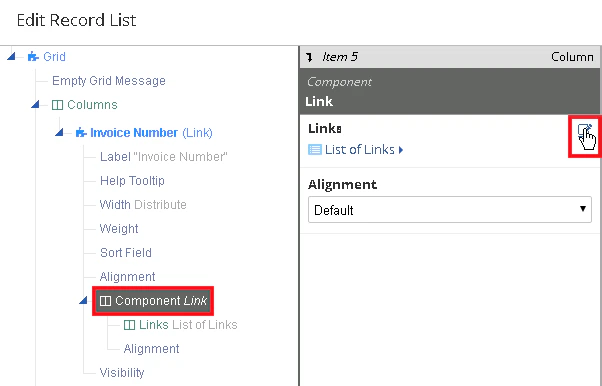 次のコードを Code Editor に貼り付けます。リンクをクリックすると、サマリービュー でレコードが開きます。
```text theme={null}
a!recordLink(
label: rf!InvoiceNumber, /* label: rf! の後に、クリック可能なリンクにする値を持つ field の名前を入力します。 */
recordType: rp!type,
identifier: rp!id
)
```
詳細については、[Appian online documentation](https://docs.appian.com/suite/help/17.3/Records_Tutorial.html)を参照してください。
## レコードビューを設定する
ユーザーは各レコードの詳細情報を表示できます。既定では、この情報はサマリービューに表示されますが、**New View** を使用して独自のカスタムビューを作成することもできます。詳細については、[Appian online documentation](https://docs.appian.com/suite/help/17.2/Create_a_Record_View.html)を参照してください。
テーブルの行のデータをサマリービューに表示するには、レコード型のサマリービューを編集します。
設定するサマリービューが含まれるレコード型の編集を開始します。
**Record View Details** セクションで、**Views** テーブルの **Summary** をクリックします。**Edit View** ウィンドウが開きます。
次のコードを **Interface** フィールドに貼り付けます。
```text theme={null}
=a!dashboardLayout(
firstColumnContents: {
a!textField(
label: "請求書番号", /* label – ビュー内の field 名です。 */
labelPosition: "ADJACENT", /* labelPosition – 配置を指定します。 */
value: rf!InvoiceNumber, /* value – 対応するデータ型内の field への参照です。 */
readOnly: true /* readOnly – この属性は、field を編集できるかどうかを示します。 */
),
a!textField(
label: "請求日",
labelPosition: "ADJACENT",
value: rf!InvoiceDate,
readOnly: true
),
a!textField(
label: "合計金額",
labelPosition: "ADJACENT",
value: rf!Total,
readOnly: true
)
}
)
```
詳細については、[Appian online documentation](https://docs.appian.com/suite/help/17.2/Dashboard_Layout.html)を参照してください。
**OK** をクリックして、レコード型への変更を保存します。
次のコードを Code Editor に貼り付けます。リンクをクリックすると、サマリービュー でレコードが開きます。
```text theme={null}
a!recordLink(
label: rf!InvoiceNumber, /* label: rf! の後に、クリック可能なリンクにする値を持つ field の名前を入力します。 */
recordType: rp!type,
identifier: rp!id
)
```
詳細については、[Appian online documentation](https://docs.appian.com/suite/help/17.3/Records_Tutorial.html)を参照してください。
## レコードビューを設定する
ユーザーは各レコードの詳細情報を表示できます。既定では、この情報はサマリービューに表示されますが、**New View** を使用して独自のカスタムビューを作成することもできます。詳細については、[Appian online documentation](https://docs.appian.com/suite/help/17.2/Create_a_Record_View.html)を参照してください。
テーブルの行のデータをサマリービューに表示するには、レコード型のサマリービューを編集します。
設定するサマリービューが含まれるレコード型の編集を開始します。
**Record View Details** セクションで、**Views** テーブルの **Summary** をクリックします。**Edit View** ウィンドウが開きます。
次のコードを **Interface** フィールドに貼り付けます。
```text theme={null}
=a!dashboardLayout(
firstColumnContents: {
a!textField(
label: "請求書番号", /* label – ビュー内の field 名です。 */
labelPosition: "ADJACENT", /* labelPosition – 配置を指定します。 */
value: rf!InvoiceNumber, /* value – 対応するデータ型内の field への参照です。 */
readOnly: true /* readOnly – この属性は、field を編集できるかどうかを示します。 */
),
a!textField(
label: "請求日",
labelPosition: "ADJACENT",
value: rf!InvoiceDate,
readOnly: true
),
a!textField(
label: "合計金額",
labelPosition: "ADJACENT",
value: rf!Total,
readOnly: true
)
}
)
```
詳細については、[Appian online documentation](https://docs.appian.com/suite/help/17.2/Dashboard_Layout.html)を参照してください。
**OK** をクリックして、レコード型への変更を保存します。