> ## Documentation Index
> Fetch the complete documentation index at: https://docs.abbyy.com/llms.txt
> Use this file to discover all available pages before exploring further.

# ABBYY FlexiCapture 12 VBO

> Blue Prism の ABBYY FlexiCapture 12 VBO ビジネスオブジェクトに関するリファレンス。Process アクションと Process and Save アクション、入力パラメーターと出力パラメーター、および設定について説明します。

ABBYY FlexiCapture 12 VBO コンポーネントは、Blue Prism ではビジネスオブジェクトとして表示されます。このオブジェクトは、ファイルを ABBYY FlexiCapture 12 に送信し、処理結果を取得します。これには、3 つの組み込みアクション **Initialize**、**Clean Up**、**Process**、および **Process and Save** が含まれます。

ABBYY FlexiCapture 12 VBO には、BPA Process - FlexiCapture 12 Processor.xml という名前のサンプルプロセスが付属しています。

<div id="process-action">
  ## Process アクション
</div>

このアクションは、FlexiCapture 12 で入力ファイルを処理するために使用します。生成されたエクスポートファイルは、バイナリーコンテンツを含むファイルコレクションとして取得できます。

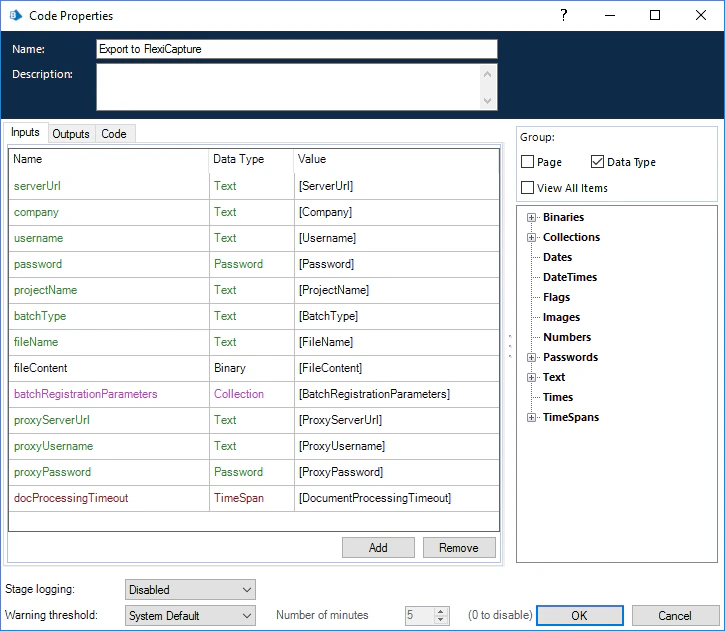
**Process** アクションの入力パラメーター:

* **ServerUrl** – 次の形式で指定する ABBYY FlexiCapture サーバーのアドレス: http\://\<ApplicationServer>
* **Company** – ABBYY FlexiCapture テナントの名前 (ABBYY FlexiCapture Cloud を使用している場合は、ここに会社名を指定します) 。テナントを使用していない場合は、この field を空のままにしてください
* **Username** – ABBYY FlexiCapture ユーザー名
* **Password** – ABBYY FlexiCapture ユーザーのパスワード
* **ProjectName** – ABBYY FlexiCapture サーバー上のプロジェクト名
* **BatchType** – ファイルの処理用に ABBYY FlexiCapture で作成されるバッチに割り当てるバッチタイプの名前
* **FileName** – 入力ファイル名
* **FileContent** – ABBYY FlexiCapture に送信するファイル (バイナリデータ型のデータアイテムに格納されている必要があります)
* **BatchRegistrationParameters** – "Name" と "Value" のテキスト field を持つオブジェクトのコレクション (これらのオブジェクトは ABBYY FlexiCapture 側でバッチ登録パラメーターに変換され、たとえばエクスポートファイルの名前付けに使用できます)
* **ProxyServerUrl** (任意) – プロキシサーバー URL (例: 127.0.0.1:8080)
* **ProxyUsername** (任意) – プロキシサーバーのユーザー名
* **ProxyPassword** (任意) – プロキシユーザーのパスワード
* **DocumentProcessingTimeout** (任意) – エラーがスローされるまでに FC から結果を受信する最大待機時間

<Note>
  これらの要素は、**Store In** 列の値の左側にある icon をクリックすると自動的に作成できます。
</Note>

<Frame>
  <img src="https://mintcdn.com/abbyy/M5jnw37NmJ-asKkj/images/flexi-capture/connectors/BP31.png?fit=max&auto=format&n=M5jnw37NmJ-asKkj&q=85&s=325b56267896fb00a99f011c00c54dff" alt="Blue Prism の ABBYY FlexiCapture 12 VBO にある Process アクションの Inputs タブのスクリーンショット。入力パラメーターが表示されています。" width="725" height="631" data-path="images/flexi-capture/connectors/BP31.png" />
</Frame>

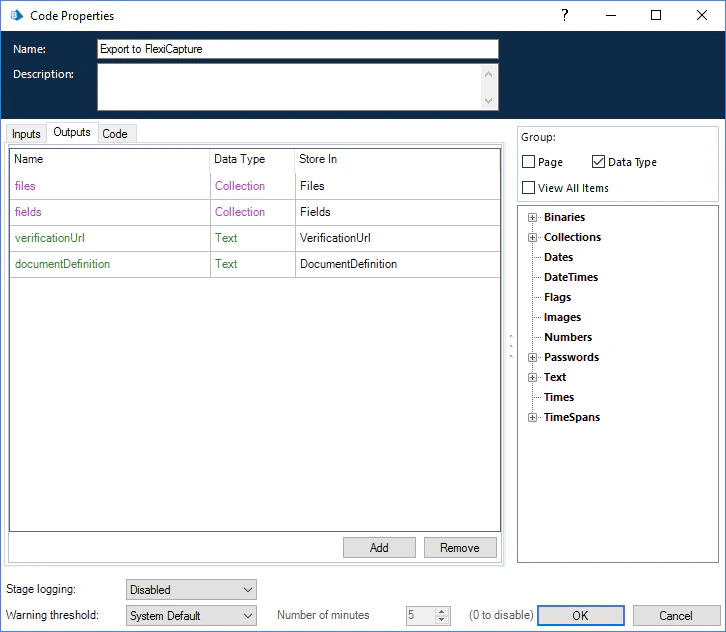
**Process** アクションの出力パラメーター:

* **DocumentDefinition** – ABBYY FlexiCapture が入力画像に適用した Document Definition の名前
* **Fields** – field の名前と抽出された値を格納するための、"Name" と "Value" のテキスト field を持つオブジェクトのコレクション
* **Files** – エクスポートされた画像ファイルとその名前を格納するための、"Name" テキスト field と "Content" バイナリ field を持つオブジェクトのコレクション
* **VerificationUrl** – ドキュメントの検証ページの URL を格納するテキスト field
<Frame>
  <img src="https://mintcdn.com/abbyy/M5jnw37NmJ-asKkj/images/flexi-capture/connectors/BP32.png?fit=max&auto=format&n=M5jnw37NmJ-asKkj&q=85&s=c3cac7ed46fc9fa8c9f97a407252ff67" alt="Blue Prism の ABBYY FlexiCapture 12 VBO にある Process アクションの Outputs タブのスクリーンショット。出力パラメーターが表示されています。" width="726" height="632" data-path="images/flexi-capture/connectors/BP32.png" />
</Frame>

<div id="process-and-save-action">
  ## Process and Save アクション
</div>

このアクションは、FlexiCapture 12 で入力ファイルを処理するために使用します。生成されたエクスポートファイルは出力ディレクトリに保存されます。

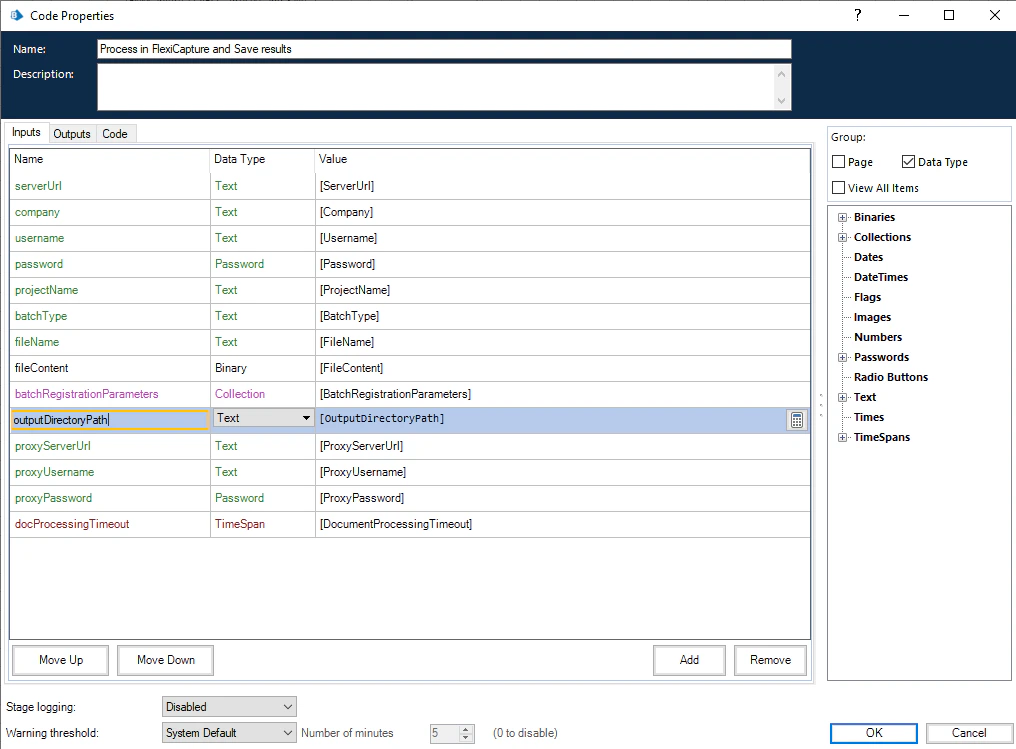
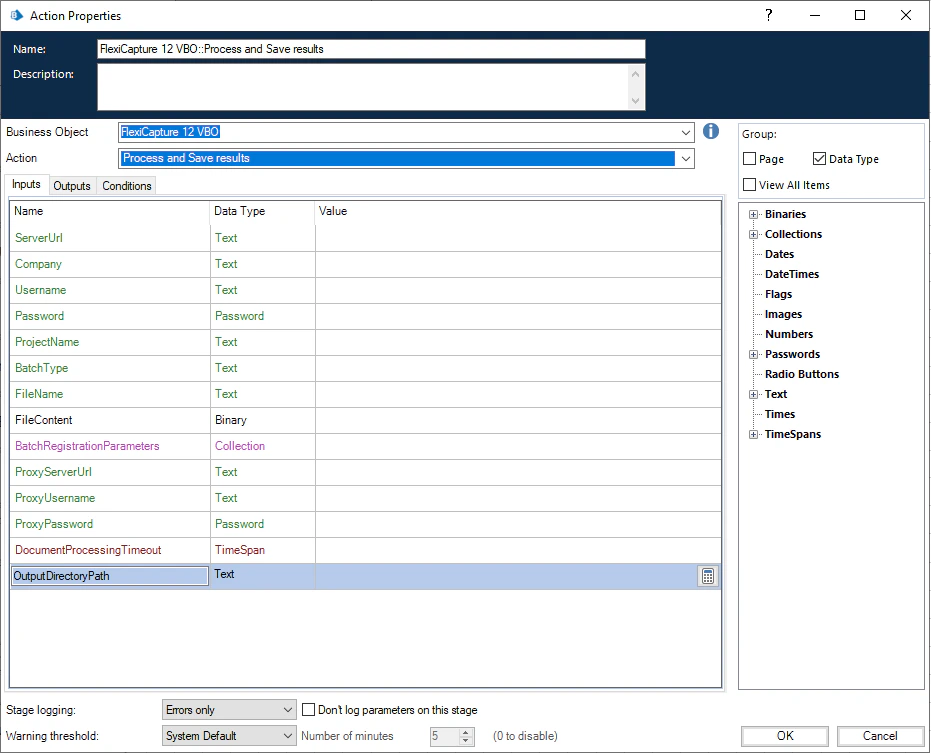
**Process and Save** アクションの入力パラメーター:

* **ServerUrl** – 次の形式で指定する ABBYY FlexiCapture サーバーのアドレス: http\://\<ApplicationServer>
* **Company** – ABBYY FlexiCapture テナントの名前 (ABBYY FlexiCapture Cloud を使用している場合は、ここに会社名を指定します) 。テナントを使用していない場合は、このフィールドを空のままにします
* **Username** – ABBYY FlexiCapture ユーザー名
* **Password** – ABBYY FlexiCapture ユーザーのパスワード
* **ProjectName** – ABBYY FlexiCapture サーバー上のプロジェクト名
* **BatchType** – ファイル処理のために ABBYY FlexiCapture で作成されるバッチに割り当てるバッチタイプの名前
* **FileName** – 入力ファイル名
* **FileContent** – ABBYY FlexiCapture に送信するファイル (バイナリデータ型のデータアイテムに格納されている必要があります)
* **OutputDirectoryPath** – ドキュメント結果用のサブディレクトリの作成先となる出力ディレクトリのパス。
* **BatchRegistrationParameters** – "Name" および "Value" のテキスト field を持つオブジェクトのコレクション (これらのオブジェクトは ABBYY FlexiCapture 側でバッチ登録パラメーターに変換され、たとえばエクスポートファイル名の指定に使用できます)
* **ProxyServerUrl** (optional) – プロキシサーバーの URL (例: 127.0.0.1:8080)
* **ProxyUsername** (optional) – プロキシサーバーのユーザー名
* **ProxyPassword** (optional) – プロキシユーザーのパスワード
* **DocumentProcessingTimeout** (optional) – エラーがスローされるまでの、FC から結果を受信する最大待機時間

<Note>
  **Store In** 列の値の左側にあるiconをクリックすると、これらの要素を自動的に作成できます。
</Note>

<Frame>
  <img src="https://mintcdn.com/abbyy/KEmWsO92hkr7eybZ/images/flexi-capture/connectors/Bp31_1.png?fit=max&auto=format&n=KEmWsO92hkr7eybZ&q=85&s=88ec28b3681ed0e1e76aecef0dda397c" alt="Blue Prism の ABBYY FlexiCapture 12 VBO にある Process and Save アクションの Inputs タブのスクリーンショット。入力パラメーターが表示されています。" width="1016" height="749" data-path="images/flexi-capture/connectors/Bp31_1.png" />
</Frame>

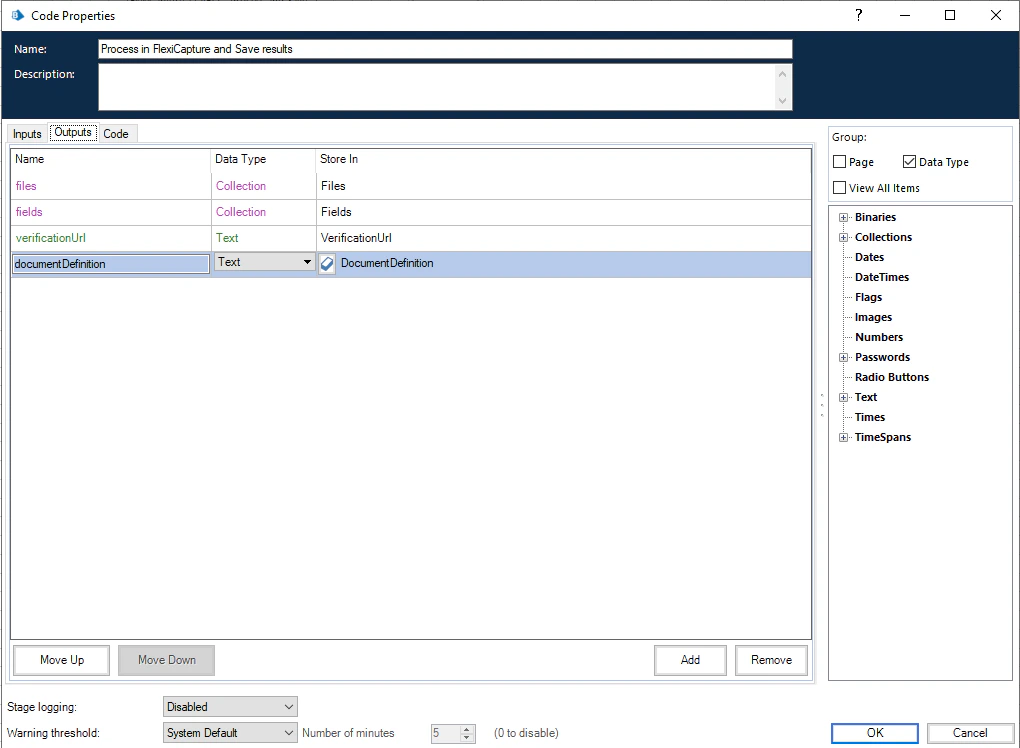
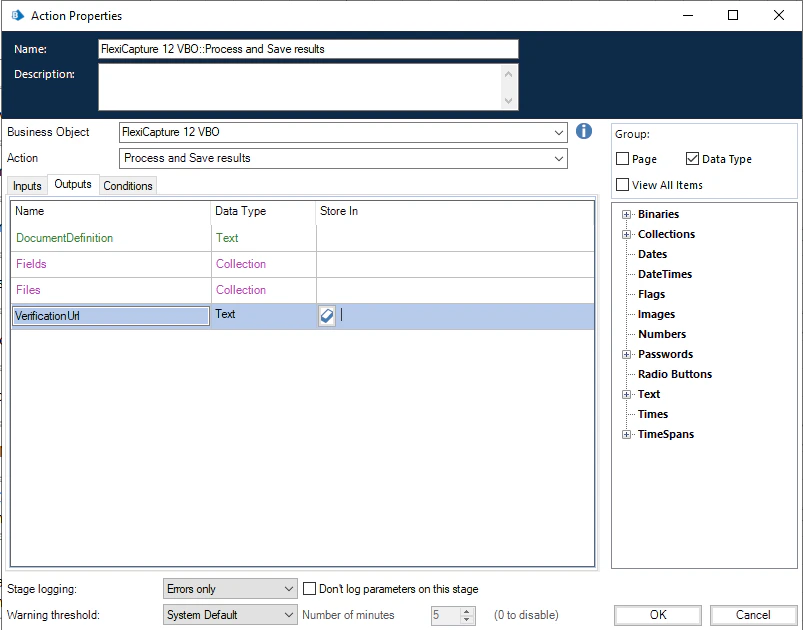
**Process and Save** アクションの出力パラメーター:

* **DocumentDefinition** – ABBYY FlexiCapture が入力画像に適用した Document Definition の名前
* **Fields** – field 名と抽出された値を格納するための、"Name" と "Value" のテキスト field を持つオブジェクトのコレクション
* **Files** – エクスポートされた画像ファイルとその名前を格納するための、"Name" テキスト field と "Content" バイナリ field を持つオブジェクトのコレクション
* **VerificationUrl** – ドキュメントの検証ページの URL を格納するテキスト field
<Frame>
  <img src="https://mintcdn.com/abbyy/KEmWsO92hkr7eybZ/images/flexi-capture/connectors/Bp32_1.png?fit=max&auto=format&n=KEmWsO92hkr7eybZ&q=85&s=c410da06ffbf1b07056cdc25ccdcf727" alt="Blue Prism の ABBYY FlexiCapture 12 VBO にある Process and Save アクションの Outputs タブのスクリーンショット。出力パラメーターが表示されています。" width="1020" height="748" data-path="images/flexi-capture/connectors/Bp32_1.png" />
</Frame>

<div id="installing-the-abbyy-flexicapture-12-vbo">
  ## ABBYY FlexiCapture 12 VBO のインストール
</div>

Blue Prism で ABBYY FlexiCapture 12 VBO とその使用例を利用できるようにするには、**BPA Object - FlexiCapture 12 VBO.xml** ファイルと **BPA Process - FlexiCapture 12 Processor.xml** ファイルを Blue Prism にインポートする必要があります。手順は次のとおりです。

1. Blue Prism を開き、**File** メニューで **Import** をクリックします。
2. 画面の指示に従って、次のファイルを 1 つずつ選択してインポートします。
   * **BPA Object - FlexiCapture 12 VBO.xml**
   * **BPA Process - FlexiCapture 12 Processor.xml**
   * FlexiCapture 12 VBO の使用例を実行するために必要な追加オブジェクト (既定の保存場所は C:\Program Files\Blue Prism Limited\Blue Prism Automate\VBO) :
     * **BPA Object - Utility - File Management.xml**
       ローカルハードドライブに保存されたファイルを操作するためのビジネスオブジェクトです。
     * **BPA Object - Utility - Environment.xml**
       環境と連携するためのビジネスオブジェクトです (例: Webブラウザーなどのサードパーティ製プロセスの実行) 。
3. インポートが完了すると、すべてのビジネスオブジェクトと使用例が Blue Prism の **Studio** タブに表示されます。
4. 変更を反映するには、Blue Prism を再起動します。

<div id="configuring-the-abbyy-flexicapture-12-vbo">
  ## ABBYY FlexiCapture 12 VBO の設定
</div>

ABBYY FlexiCapture 12 VBO を使用して、新しい Blue Prism プロセスを作成したり、既存のプロセスに組み込んだりできます。
<Note>
  **BPA Process - FlexiCapture 12 Processor** という名前のサンプルプロセスも使用できます (C:\Program Files (x86)\ABBYY FlexiCapture Connector for BluePrism\Single-Task Package\Samples\BluePrism Sample Process) 。
</Note>

1. 新しい Blue Prism プロセスを作成する (**Studio** タブで **Processes** を右クリックし、ショートカットメニューで **Create Process** コマンドをクリック) か、既存のプロセスを開きます。
2. workspace で、**Action** 型の element を作成します。次に、ダブルクリックして Action の properties を開きます。
3. **Action Properties** ウィンドウで、**Name** field に新しい アクション の名前を指定します。**Business Object** ドロップダウンリストで **FlexiCapture 12 VBO.** を選択します。**Action** List で、**Process and Save results** を選択します。
4. **Inputs** タブ で、入力パラメーターを指定します (詳細については、ABBYY FlexiCapture 12 VBO section を参照してください) 。"Text" parameters の値は、二重引用符で囲むことで明示的に指定できます。その他のデータ型については、対応する Data Items を作成し、**Value** column にその名前を指定する必要があります。例:

<Frame>
  <img src="https://mintcdn.com/abbyy/M5jnw37NmJ-asKkj/images/flexi-capture/connectors/BP33.png?fit=max&auto=format&n=M5jnw37NmJ-asKkj&q=85&s=4b07f5e9dbc85582f5c1c90774196910" alt="Blue Prism の Action Properties ウィンドウの Inputs タブのスクリーンショット。FlexiCapture 12 VBO の入力パラメーター値の例を示しています。" width="931" height="753" data-path="images/flexi-capture/connectors/BP33.png" />
</Frame>

5. **Outputs** タブ で、出力パラメーターを指定します。**Store In** column の値の左側にある icon をクリックすると、これらの Data Items を自動的に作成できます。例:
<Frame>
  <img src="https://mintcdn.com/abbyy/M5jnw37NmJ-asKkj/images/flexi-capture/connectors/BP34.png?fit=max&auto=format&n=M5jnw37NmJ-asKkj&q=85&s=94d98d80c35d780231e543b6d5ed6f9d" alt="Blue Prism の Action Properties ウィンドウの Outputs タブのスクリーンショット。FlexiCapture 12 VBO の出力 Data Items の例を示しています。" width="803" height="630" data-path="images/flexi-capture/connectors/BP34.png" />
</Frame>

<div id="configuring-a-proxy-server">
  ### プロキシサーバーの設定
</div>

FC への接続にプロキシサーバーを使用する場合:

1. 透過プロキシを使用している場合は、**ProxyServerUrl** パラメーターにプロキシサーバーのアドレスとポートを指定し、**ProxyUsername** パラメーターと **ProxyPassword** パラメーターは空のままにします。

プロキシで NTLM 認証を使用している場合は、**ProxyServerUrl** パラメーターにプロキシサーバーのアドレスとポートを指定し、**Proxy\*\*\*\*Username** パラメーターと **Proxy\*\*\*\*Password** パラメーターは空のままにします。**Automate.exe** プロセスの実行に使用されている認証情報が使われます。

プロキシで Basic 認証を使用している場合は、**ProxyServerUrl** パラメーターにプロキシサーバーのアドレスとポートを指定し、**Proxy\*\*\*\*Username** パラメーターと **Proxy\*\*\*\*Password** パラメーターにプロキシの認証情報を指定します。

2. ユーザーパスワードには、型 *Password* の Data Item を作成し、その値として必要なパスワードを指定します。次に、この Data Item を使用して、パスワードを **ProxyPassword** 入力パラメーターに渡します。
3. **ProxyServerUrl** パラメーターと **ProxyUsername** パラメーターには、必要な値を二重引用符で囲んで明示的に指定できます。

<div id="changing-the-timeout-for-processed-documents">
  ### 処理済みドキュメントのタイムアウトを変更する
</div>

既定では、VBO は FC からの処理済みドキュメントを 300 秒間待機します。この待機時間を変更するには、次の手順を実行します。

1. *Timespan* 型の変数を作成します。
2. 変数の値として、待機時間を指定します。
3. **DocumentProcessingTimeout** 入力パラメーターに変数名を指定します。

<div id="starting-the-abbyy-flexicapture-12-vbo">
  ## ABBYY FlexiCapture 12 VBO の起動
</div>

設定済みの ABBYY FlexiCapture 12 VBO を起動するには、Blue Prism のツールバーにある Go ボタンをクリックします。

設定がすべて正しければ、Blue Prism は ABBYY FlexiCapture 12 から処理結果を受け取ります (結果の形式は[利用シナリオ](/ja/flexi-capture/connectors/blue-prism/bp-scenario)によって異なります) 。これらの結果は、VBO の設定時に作成した出力データ要素に保存されます。

いずれかの設定項目が無効な場合 (たとえば、ABBYY FlexiCapture 12 のアドレスが正しく指定されていない場合) 、エラーメッセージが表示されます。
