> ## Documentation Index
> Fetch the complete documentation index at: https://docs.abbyy.com/llms.txt
> Use this file to discover all available pages before exploring further.

# コンポーネントの設定と起動

> Blue Prism の Multi-Task Package プロセス用に接続変数と Input フォルダーおよび Output フォルダーを設定し、その後 Batch Monitor と Saver を割り当てて起動します。

Multi-Task Package コンポーネントの設定を始める前に、[.bprelease ファイルが正常にインポートされていること](/ja/flexi-capture/connectors/blue-prism/bp-installation)と、[ABBYY FlexiCapture プロジェクトが設定済みであること](/ja/flexi-capture/connectors/blue-prism/bp-configuring-fc)を確認してください。

<div id="to-configure-the-processes-in-blue-prism">
  ## Blue Prism でプロセスを設定するには:
</div>

1. Blue Prism で **System** タブを開き、**Processes** ノードの **Environmental Variables** グループを展開します。各変数の値に、FC への接続に必要な設定を指定し、**Apply** をクリックします。
2. **Studio** タブを開き、**Processes** ノードの **FlexiCapture 12 Processes** グループを展開して、インポートされたサンプルプロセスを確認します。
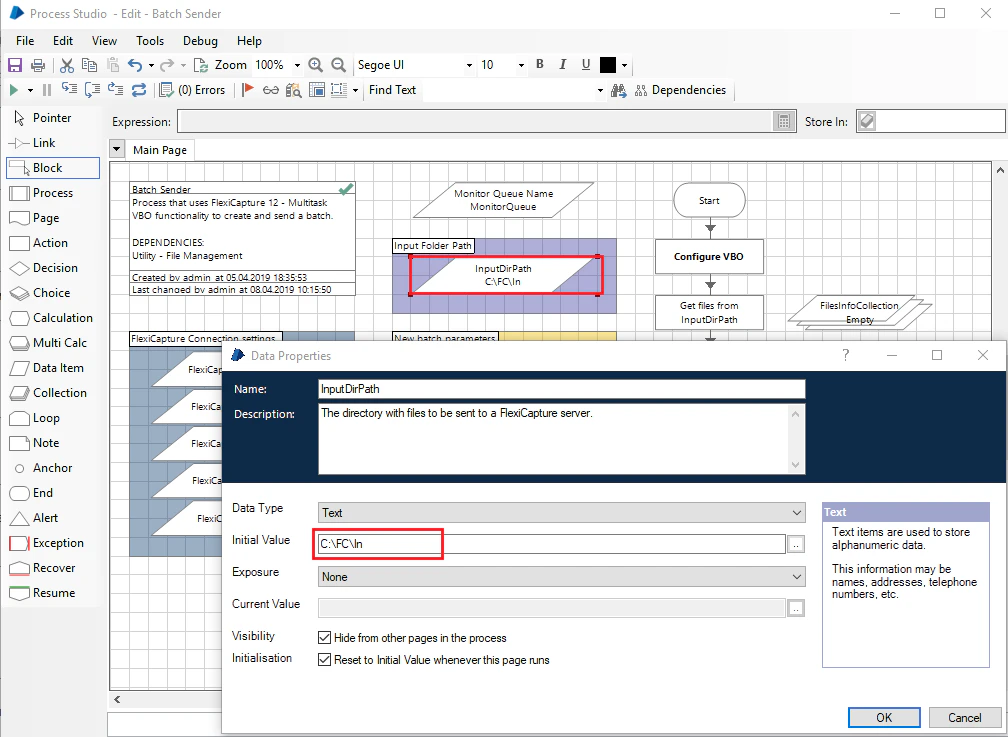
3. **Batch Sender** プロセスを開き、**InputDirPath** データアイテムのプロパティを開きます。**Initial Value** に、プロセスが FC に送信するファイルを取得するフォルダーのパスを指定します。変更を保存します。

<Frame>
  <img src="https://mintcdn.com/abbyy/M5jnw37NmJ-asKkj/images/flexi-capture/connectors/BP23.png?fit=max&auto=format&n=M5jnw37NmJ-asKkj&q=85&s=b8480a7e253bf6fb871b43370d0740fd" alt="Blue Prism の Batch Sender プロセスにある InputDirPath データアイテムのプロパティ画面。ここで Input フォルダーのパスを指定します。" width="1008" height="737" data-path="images/flexi-capture/connectors/BP23.png" />
</Frame>

4. 処理対象の画像を、上記の手順 3 で指定したフォルダーに配置します。
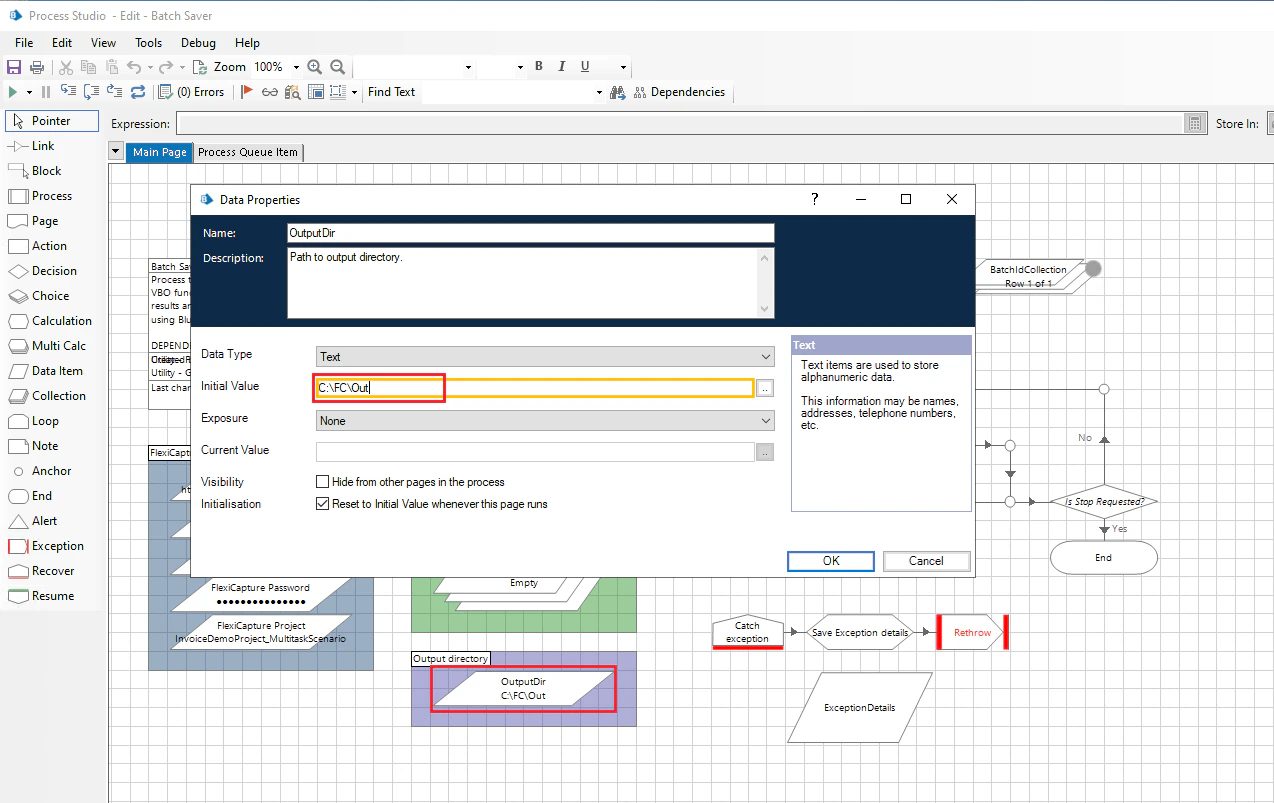
5. **Batch Saver** プロセスを開き、**OutputDir** データアイテムのプロパティを開きます。**Initial Value** に、プロセスが処理結果を保存するフォルダーのパスを指定します。変更を保存します。
<Frame>
  <img src="https://mintcdn.com/abbyy/M5jnw37NmJ-asKkj/images/flexi-capture/connectors/BP24.png?fit=max&auto=format&n=M5jnw37NmJ-asKkj&q=85&s=5e594a04859c66cc7c1e75721c9bf4d0" alt="Blue Prism の Batch Saver プロセスにある OutputDir データアイテムのプロパティ画面。ここで Output フォルダーのパスを指定します。" width="1274" height="803" data-path="images/flexi-capture/connectors/BP24.png" />
</Frame>

<div id="to-start-the-processes-in-blue-prism">
  ## Blue Prism でプロセスを開始するには:
</div>

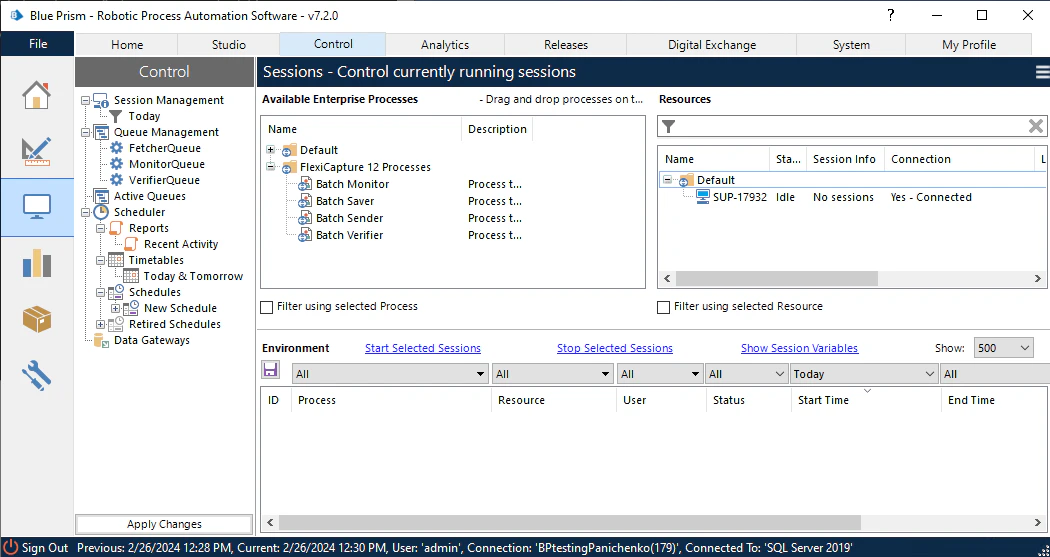
1. **Control** タブを開きます。**Available Processes** ペインで、FC で使用するプロセスを探します。さらに、**Resources** ペインに、ステータスが "Yes - Connected" のリソースがあることを確認します。

<Frame>
  <img src="https://mintcdn.com/abbyy/M5jnw37NmJ-asKkj/images/flexi-capture/connectors/BP25.png?fit=max&auto=format&n=M5jnw37NmJ-asKkj&q=85&s=2e44dcb8a2de0e466bca1d61575b7207" alt="Blue Prism の Control タブのスクリーンショット。Available Processes ペインに FlexiCapture のプロセスが表示され、Resources ペインに接続済みのリソースが表示されています。" width="1050" height="557" data-path="images/flexi-capture/connectors/BP25.png" />
</Frame>

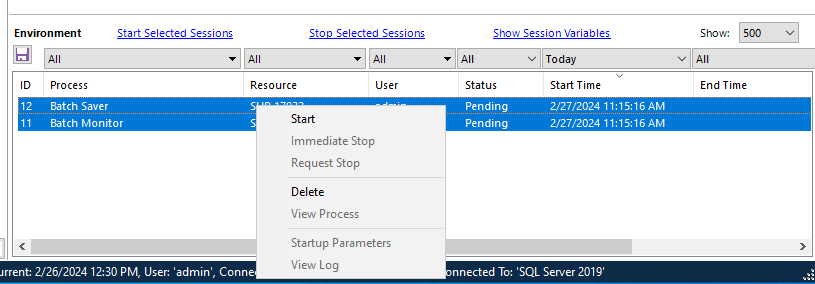
2. ドラッグ アンド ドロップで、**Batch Monitor** プロセスと **Batch Saver** プロセスを接続済みのリソースに割り当てます。これらのプロセスは **Environment** ウィンドウに表示され、**Status** 列には "Pending" と表示されます。
3. 上記のプロセスを選択し、右クリックして、ショートカットメニューから **Start** を選択します。これらのプロセスはバックグラウンドで実行され、**MonitorQueue** キューおよび **FetcherQueue** キュー内のアイテムを確認します。
<Frame>
  <img src="https://mintcdn.com/abbyy/QEReYQ5-5Uim1LmT/images/flexi-capture/connectors/Bp26.png?fit=max&auto=format&n=QEReYQ5-5Uim1LmT&q=85&s=25a47c8d72c03bb7b06fe229ea7814bb" alt="Blue Prism の Environment ウィンドウのスクリーンショット。Batch Monitor プロセスと Batch Saver プロセスが Pending ステータスでリソースに割り当てられています。" width="815" height="284" data-path="images/flexi-capture/connectors/Bp26.png" />
</Frame>

4. 同様の手順で、**Batch Sender** プロセスを開始します。このプロセスは Input フォルダーからファイルを取得し、FC に送信して、新しく作成されたバッチの ID を **MonitorQueue** キューに書き込みます。
5. **Batch Monitor** プロセスがバッチのステータスを確認するまで待ちます。バッチが正常に処理されると、**Batch Monitor** プロセスはその ID を **FetcherQueue** キューに追加します。次に、**Batch Saver** プロセスが処理結果を含むファイルを Output フォルダーに配置します。バッチが "Verification" ステージになった場合、**Batch Monitor** プロセスはその ID を **VerifierQueue** キューに追加します。その場合は、**Batch Verifier** プロセスを開始し、Web Verification Station でバッチを検証します。
