> ## Documentation Index
> Fetch the complete documentation index at: https://docs.abbyy.com/llms.txt
> Use this file to discover all available pages before exploring further.
# FlexiCapture 12 – Multitask VBO
> Blue Prism における FlexiCapture 12 Multitask VBO の操作(Configure、Create Batch、Get Batch Stage、Get Verification URLs、Fetch Results)に関するリファレンス。
FlexiCapture 12 – Multitask VBO には、FC 12 の操作に必要な機能がすべて揃っています。これには、2 つの組み込み操作 **Initialize** と **Clean Up,** に加え、FC を操作するための次の操作が含まれます。
* [Configure](#configure)
* [バッチの作成](#createbatch)
* [バッチステージの取得](#getbatchstage)
* [バッチ検証 URL の取得](#getbatchverificationurls)
* [バッチ処理結果の取得](#fetchbatchresults)
* [バッチ処理結果を保存](#savebatchresults)
* [設定済みかどうかを確認](#checkifconfigured)
## Configure
この操作は、FC 12 への接続に必要な設定で **FlexiCapture 12 – Multitask VBO** を初期化します。**FlexiCapture 12 – Multitask VBO** で使用できる他の操作を使う前に、必ずこの操作を実行してください。
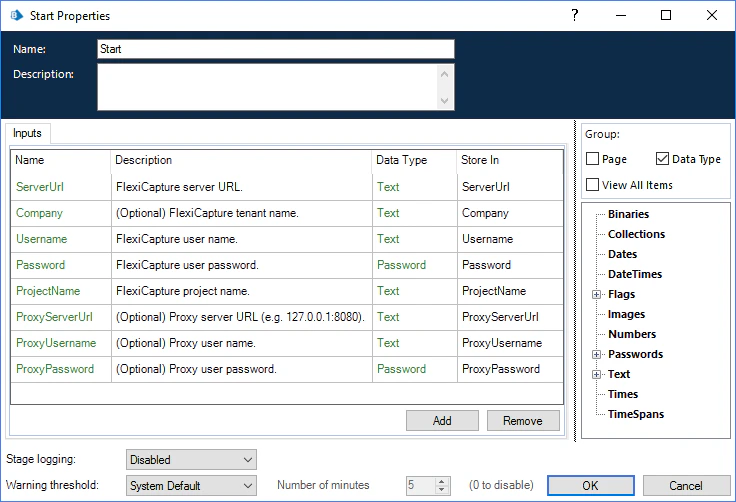 "**Configure**" 操作では、次の接続設定を入力として受け取ります: FC サーバーアドレス、テナント名 (省略可能なパラメーター) 、ユーザー名、パスワード、FC プロジェクト名。また、プロキシサーバー経由で FC に接続するための省略可能なパラメーターとして、プロキシサーバーアドレス、プロキシサーバーのユーザー名、プロキシサーバーのパスワードも受け取ります。これらの設定は、後続の **FlexiCapture 12 – Multitask VBO** の他の操作で使用できるよう、データアイテムに保存されます。
プロキシを使用する場合は、プロキシで必要な認証の種類に応じて、次のように設定します。
* 透過プロキシを使用する場合は、**ProxyServerUrl** パラメーターにプロキシサーバーアドレスとポートを指定し、**ProxyUsername** パラメーターと **ProxyPassword** パラメーターは空のままにします。
* プロキシで NTLM 認証を使用する場合は、**ProxyServerUrl** パラメーターにプロキシサーバーアドレスとポートを指定し、**ProxyUsername** パラメーターと **ProxyPassword** パラメーターは空のままにします。"Automate.exe" プロセスの実行に使用されている認証情報が使われます。
* プロキシで Basic 認証を使用する場合は、**ProxyServerUrl** パラメーターにプロキシサーバーアドレスとポートを指定し、**ProxyUsername** パラメーターと **ProxyPassword** パラメーターにプロキシの認証情報を指定します。
FC ユーザーには、対象プロジェクトに対する **Scanning Operator** および **Verification Operator** のロール、または **Administrator** のロールが必要です。これらのロールは、ABBYY FlexiCapture の管理および監視コンソールで管理者によって付与されます。
## バッチの作成
このアクションは、処理のためにファイルを FC 12 に送信します。FC は、これらのファイルに対して一意の ID を持つバッチを作成します。
"**Create Batch**" アクションは、次の入力を受け付けます。
* **BatchTypeName** (Text データ型) – FC バッチの名前です。これは省略可能なパラメーターです。バッチ名が指定されていない場合は、"Default" バッチタイプが使用されます。
* **Files** (Collection データ型) – FC に送信するファイルのコレクションです。このコレクションには、型が "Text" の **Name** field と、型が "Binary" の **Content** field が含まれている必要があります。
* **RegProperties** (Collection データ型) – バッチの登録パラメーターのコレクションです。これは省略可能なパラメーターです。このコレクションには、型が "Text" の **Name** field と、型が "Text" の **Value** field が含まれている必要があります。
"**Configure**" 操作では、次の接続設定を入力として受け取ります: FC サーバーアドレス、テナント名 (省略可能なパラメーター) 、ユーザー名、パスワード、FC プロジェクト名。また、プロキシサーバー経由で FC に接続するための省略可能なパラメーターとして、プロキシサーバーアドレス、プロキシサーバーのユーザー名、プロキシサーバーのパスワードも受け取ります。これらの設定は、後続の **FlexiCapture 12 – Multitask VBO** の他の操作で使用できるよう、データアイテムに保存されます。
プロキシを使用する場合は、プロキシで必要な認証の種類に応じて、次のように設定します。
* 透過プロキシを使用する場合は、**ProxyServerUrl** パラメーターにプロキシサーバーアドレスとポートを指定し、**ProxyUsername** パラメーターと **ProxyPassword** パラメーターは空のままにします。
* プロキシで NTLM 認証を使用する場合は、**ProxyServerUrl** パラメーターにプロキシサーバーアドレスとポートを指定し、**ProxyUsername** パラメーターと **ProxyPassword** パラメーターは空のままにします。"Automate.exe" プロセスの実行に使用されている認証情報が使われます。
* プロキシで Basic 認証を使用する場合は、**ProxyServerUrl** パラメーターにプロキシサーバーアドレスとポートを指定し、**ProxyUsername** パラメーターと **ProxyPassword** パラメーターにプロキシの認証情報を指定します。
FC ユーザーには、対象プロジェクトに対する **Scanning Operator** および **Verification Operator** のロール、または **Administrator** のロールが必要です。これらのロールは、ABBYY FlexiCapture の管理および監視コンソールで管理者によって付与されます。
## バッチの作成
このアクションは、処理のためにファイルを FC 12 に送信します。FC は、これらのファイルに対して一意の ID を持つバッチを作成します。
"**Create Batch**" アクションは、次の入力を受け付けます。
* **BatchTypeName** (Text データ型) – FC バッチの名前です。これは省略可能なパラメーターです。バッチ名が指定されていない場合は、"Default" バッチタイプが使用されます。
* **Files** (Collection データ型) – FC に送信するファイルのコレクションです。このコレクションには、型が "Text" の **Name** field と、型が "Binary" の **Content** field が含まれている必要があります。
* **RegProperties** (Collection データ型) – バッチの登録パラメーターのコレクションです。これは省略可能なパラメーターです。このコレクションには、型が "Text" の **Name** field と、型が "Text" の **Value** field が含まれている必要があります。
![Blue Prism の[バッチの作成]アクションのスクリーンショット。BatchTypeName、Files、RegProperties の入力パラメーターが表示されています。](https://mintcdn.com/abbyy/M5jnw37NmJ-asKkj/images/flexi-capture/connectors/BP5.png?fit=max&auto=format&n=M5jnw37NmJ-asKkj&q=85&s=676f43992a558af7e90388fd04551b47) このアクションは、各入力ファイルに対応するドキュメントを含むバッチを作成します。その後、プログラムがこのバッチを処理し、その ID が Blue Prism に返されます。
このアクションは、各入力ファイルに対応するドキュメントを含むバッチを作成します。その後、プログラムがこのバッチを処理し、その ID が Blue Prism に返されます。
![新しく作成された FlexiCapture バッチの ID を返す、Blue Prism の[バッチの作成]アクションのスクリーンショット。](https://mintcdn.com/abbyy/M5jnw37NmJ-asKkj/images/flexi-capture/connectors/BP8.png?fit=max&auto=format&n=M5jnw37NmJ-asKkj&q=85&s=998dd465d8908d471747f16a1167f8c9) ## バッチステージの取得
このアクションは、ID を指定してバッチの現在のステージに関する情報を取得します。
このアクションは、入力としてバッチ ID のみを受け付けます (つまり、型が "Number" の **BatchId** 変数)。
## バッチステージの取得
このアクションは、ID を指定してバッチの現在のステージに関する情報を取得します。
このアクションは、入力としてバッチ ID のみを受け付けます (つまり、型が "Number" の **BatchId** 変数)。
![入力として受け付けられる BatchId 数値変数を示した、Blue Prism の [Get Batch Stage] アクションのスクリーンショット。](https://mintcdn.com/abbyy/M5jnw37NmJ-asKkj/images/flexi-capture/connectors/BP9.png?fit=max&auto=format&n=M5jnw37NmJ-asKkj&q=85&s=493b562ff9092b2a864d3e66d968eeac) このアクションの出力は次のとおりです。
* **Type** (Number Data Type) – バッチの現在のステージの型です。事前定義された処理ステージに対応する値の一覧については、[ProcessingStage](/ja/flexi-capture/api/structures/t-processing-stage-type) を参照してください。
* **Name** (Text Data Type) – バッチの現在のステージの名前です。
* **Details** (Text Data Type) – バッチのステータスに関する詳細情報を含むメッセージです。
バッチの現在のステージに応じて、ユーザーはそのバッチに対して次に何を行うか判断できます。たとえば、次のようなケースがあります。
* バッチが "**Import**" ステージ (Type = 100) にある場合、しばらくしてからステータスを確認することがあります。
* バッチが "**検証**" ステージ (Type = 500) にある場合、そのバッチに対して **"バッチ検証 URL の取得**" VBO アクションを呼び出すことがあります。
* バッチが "**処理完了**" ステージ (Type = 900) にある場合、そのバッチに対して **"バッチ処理結果の取得**" VBO アクションを呼び出すことがあります。
このアクションの出力は次のとおりです。
* **Type** (Number Data Type) – バッチの現在のステージの型です。事前定義された処理ステージに対応する値の一覧については、[ProcessingStage](/ja/flexi-capture/api/structures/t-processing-stage-type) を参照してください。
* **Name** (Text Data Type) – バッチの現在のステージの名前です。
* **Details** (Text Data Type) – バッチのステータスに関する詳細情報を含むメッセージです。
バッチの現在のステージに応じて、ユーザーはそのバッチに対して次に何を行うか判断できます。たとえば、次のようなケースがあります。
* バッチが "**Import**" ステージ (Type = 100) にある場合、しばらくしてからステータスを確認することがあります。
* バッチが "**検証**" ステージ (Type = 500) にある場合、そのバッチに対して **"バッチ検証 URL の取得**" VBO アクションを呼び出すことがあります。
* バッチが "**処理完了**" ステージ (Type = 900) にある場合、そのバッチに対して **"バッチ処理結果の取得**" VBO アクションを呼び出すことがあります。
![バッチの Type、Name、Details の値を示した、Blue Prism の [Get Batch Stage] アクションの出力のスクリーンショット。](https://mintcdn.com/abbyy/M5jnw37NmJ-asKkj/images/flexi-capture/connectors/BP10.png?fit=max&auto=format&n=M5jnw37NmJ-asKkj&q=85&s=9725bf2867fb60982e4acd18fb11389c) "**Get Batch Stage**" アクションは、バッチの現在のステータスに対応する値を Blue Prism に返します。
たとえば、バッチが検証ステージに到達すると、出力は次のように設定されます。
"**Get Batch Stage**" アクションは、バッチの現在のステータスに対応する値を Blue Prism に返します。
たとえば、バッチが検証ステージに到達すると、出力は次のように設定されます。
![検証ステージにあるバッチの値が設定された、Blue Prism の [Get Batch Stage] 出力のスクリーンショット。](https://mintcdn.com/abbyy/M5jnw37NmJ-asKkj/images/flexi-capture/connectors/BP19.png?fit=max&auto=format&n=M5jnw37NmJ-asKkj&q=85&s=77fccd2a5f2b616eb5f4132de330303e) ## バッチ検証 URL の取得
このアクションは、ID で指定したバッチを検証できる Web Verification Station への URL のセットを取得します。バッチが検証段階に到達した時点で呼び出す必要があります。
このアクションは、入力として型 "Number" の **BatchId** 変数のみを受け付けます。
## バッチ検証 URL の取得
このアクションは、ID で指定したバッチを検証できる Web Verification Station への URL のセットを取得します。バッチが検証段階に到達した時点で呼び出す必要があります。
このアクションは、入力として型 "Number" の **BatchId** 変数のみを受け付けます。
![Blue Prism の[バッチ検証 URL の取得]アクションのスクリーンショット。入力として受け付ける型「Number」の BatchId 変数を示しています。](https://mintcdn.com/abbyy/M5jnw37NmJ-asKkj/images/flexi-capture/connectors/BP11.png?fit=max&auto=format&n=M5jnw37NmJ-asKkj&q=85&s=c33ececd8b128dcb8e2d333d3f4181fe) このアクションの出力は、そのバッチの検証 URL のコレクションです。
このアクションの出力は、そのバッチの検証 URL のコレクションです。
![Blue Prism の[バッチ検証 URL の取得]アクションのスクリーンショット。バッチの検証 URL の出力コレクションを示しています。](https://mintcdn.com/abbyy/M5jnw37NmJ-asKkj/images/flexi-capture/connectors/BP12.png?fit=max&auto=format&n=M5jnw37NmJ-asKkj&q=85&s=3635f9b9cdd43ebc974cffcb05c3cf03) このアクションは、バッチを検証するための URL を Blue Prism に返します。
## バッチ処理結果の取得
このアクションは、バッチ処理結果を取得します。バッチが「**処理完了**」ステージに到達したときに呼び出す必要があります。
このアクションは、入力として型が "Number" の **BatchId** 変数のみを受け付けます。
このアクションは、バッチを検証するための URL を Blue Prism に返します。
## バッチ処理結果の取得
このアクションは、バッチ処理結果を取得します。バッチが「**処理完了**」ステージに到達したときに呼び出す必要があります。
このアクションは、入力として型が "Number" の **BatchId** 変数のみを受け付けます。
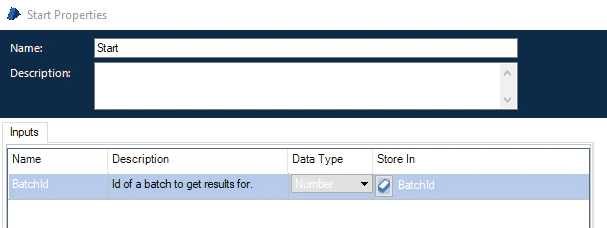 このアクションの出力は次のとおりです。
* **Name** フィールドと **Value** フィールドを持つ登録パラメーターのコレクション。
* 次のフィールドを持つ文書処理結果 (*DocumentResults*) のコレクション:
* **DocumentId** (Text データ型) – ABBYY FlexiCapture における文書の識別子
* **DocumentDefinition** (Text データ型) – その文書に対応する Document Definition の名前 (つまり文書の型)
* **Files** (Collection 型) – 文書のエクスポートファイルのコレクション。**Name** (型は "Text") フィールドと **Content** (型は "Binary") フィールドを含みます
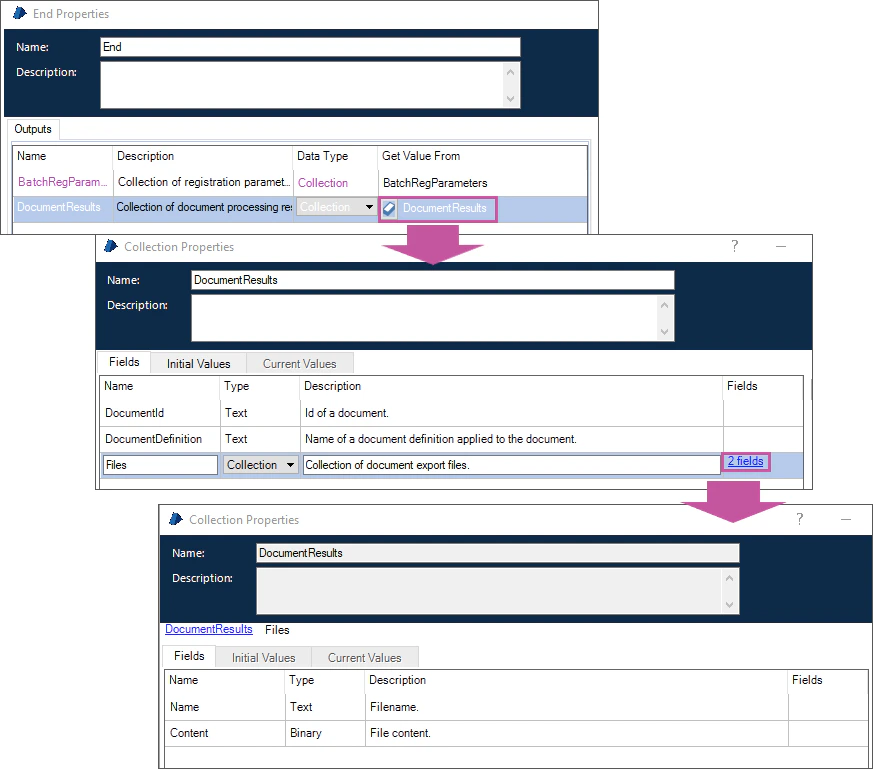
このアクションの出力は次のとおりです。
* **Name** フィールドと **Value** フィールドを持つ登録パラメーターのコレクション。
* 次のフィールドを持つ文書処理結果 (*DocumentResults*) のコレクション:
* **DocumentId** (Text データ型) – ABBYY FlexiCapture における文書の識別子
* **DocumentDefinition** (Text データ型) – その文書に対応する Document Definition の名前 (つまり文書の型)
* **Files** (Collection 型) – 文書のエクスポートファイルのコレクション。**Name** (型は "Text") フィールドと **Content** (型は "Binary") フィールドを含みます
 このアクションは Blue Prism にバッチ処理結果を提供し、後続のワークフローで使用できます。
## バッチ処理結果を保存
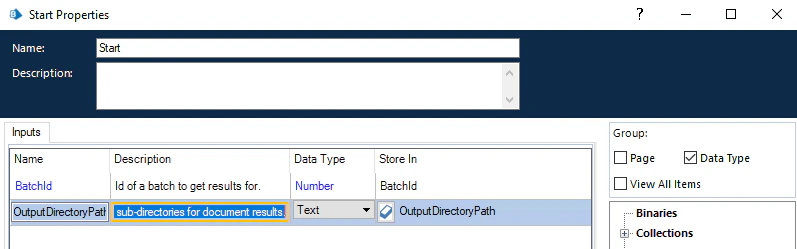
このアクションはバッチ処理結果を取得します。バッチが「**処理完了**」ステージに到達した時点で呼び出す必要があります。このアクションを使用すると、FlexiCapture 12 のバッチ処理結果を保存できます。これは、結果ファイルをローカルに保存する「バッチ処理結果の取得」アクションの代替です。
"**バッチ処理結果を保存**" アクションは、入力として次を受け取ります。
* **BatchId** (Number データ型) – 結果の取得対象となるバッチの ID。
* **OutputDirectoryPath** (Text データ型) – 文書処理結果用のサブディレクトリを作成するために使用する出力ディレクトリのパス。
このアクションは Blue Prism にバッチ処理結果を提供し、後続のワークフローで使用できます。
## バッチ処理結果を保存
このアクションはバッチ処理結果を取得します。バッチが「**処理完了**」ステージに到達した時点で呼び出す必要があります。このアクションを使用すると、FlexiCapture 12 のバッチ処理結果を保存できます。これは、結果ファイルをローカルに保存する「バッチ処理結果の取得」アクションの代替です。
"**バッチ処理結果を保存**" アクションは、入力として次を受け取ります。
* **BatchId** (Number データ型) – 結果の取得対象となるバッチの ID。
* **OutputDirectoryPath** (Text データ型) – 文書処理結果用のサブディレクトリを作成するために使用する出力ディレクトリのパス。
 このアクションの出力は次のとおりです。
* **Name** フィールドと **Value** フィールドを持つ登録パラメーターの collection。
* 次のフィールドを持つ文書処理結果 (*DocumentResults*) の collection:
* **DocumentId** (Text データ型) – ABBYY FlexiCapture における文書の identifier。
* **DocumentDefinition** (Text データ型) – 文書に対応する Document Definition の名前 (つまり、その型) 。
* **Files** (Collection 型) – その文書の export files の collection。各ファイルは **Name** (型は「Text」) フィールドと **Content** (型は「Binary」) フィールドを持ちます。
このアクションは、ローカルに保存されるバッチ処理結果を Blue Prism に提供します。
## 設定済みかどうかを確認
これは、「**Configure**」操作がすでに呼び出されているかどうかを確認する補助的な操作です。**バッチの作成**、**バッチステージの取得**、**バッチ処理結果の取得**、**バッチ検証 URL の取得** の各操作で使用されます。
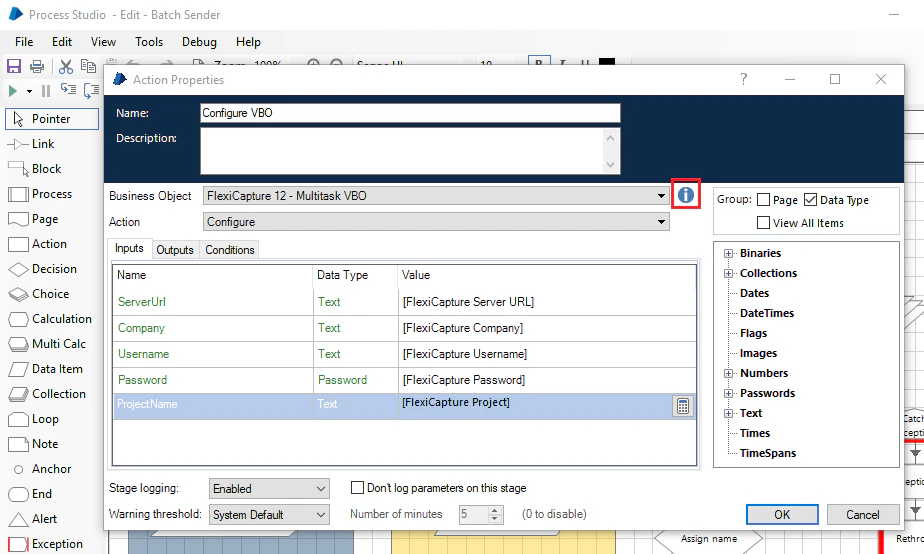
Business Object Definition FlexiCapture 12 – Multitask VBO の詳細については、Blue Prism で Process Studio を起動し、**Action** アイテムのプロパティを開き、**FlexiCapture 12 – Multitask VBO** を選択して、「i」アイコンをクリックしてください。
このアクションの出力は次のとおりです。
* **Name** フィールドと **Value** フィールドを持つ登録パラメーターの collection。
* 次のフィールドを持つ文書処理結果 (*DocumentResults*) の collection:
* **DocumentId** (Text データ型) – ABBYY FlexiCapture における文書の identifier。
* **DocumentDefinition** (Text データ型) – 文書に対応する Document Definition の名前 (つまり、その型) 。
* **Files** (Collection 型) – その文書の export files の collection。各ファイルは **Name** (型は「Text」) フィールドと **Content** (型は「Binary」) フィールドを持ちます。
このアクションは、ローカルに保存されるバッチ処理結果を Blue Prism に提供します。
## 設定済みかどうかを確認
これは、「**Configure**」操作がすでに呼び出されているかどうかを確認する補助的な操作です。**バッチの作成**、**バッチステージの取得**、**バッチ処理結果の取得**、**バッチ検証 URL の取得** の各操作で使用されます。
Business Object Definition FlexiCapture 12 – Multitask VBO の詳細については、Blue Prism で Process Studio を起動し、**Action** アイテムのプロパティを開き、**FlexiCapture 12 – Multitask VBO** を選択して、「i」アイコンをクリックしてください。