> ## Documentation Index
> Fetch the complete documentation index at: https://docs.abbyy.com/llms.txt
> Use this file to discover all available pages before exploring further.
# アセンブリの追加
> ABBYYFlexiCapture12.dll アセンブリを Laserfiche Workflow Administration Console と Workflow Designer に追加する方法と、ファイルの参照を有効にする方法について説明します。
## Workflow Administration Console へのアセンブリの追加
Workflow Administration Console にアセンブリを追加するには、次の手順を実行します。
1. **Workflow Administration Console** を開きます。
2. アクティビティを追加する Workflow サーバーの **Server Configuration** ノードを展開します。
3. **Custom Activities** を選択します。
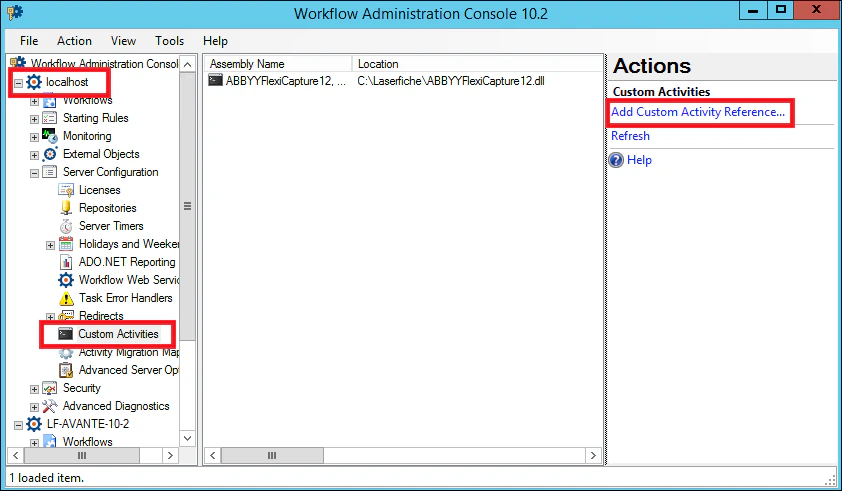 4. **Add Custom Activity Reference** をクリックし、**ABBYYFlexiCapture12.dll** アセンブリを追加します。
**Add Custom Activity Reference** をクリックすると、次のエラーが発生することがあります: "The Workflow Server does not have file browsing enabled. \[0620-WF1]".
この問題を解決するには、次の手順を実行します。
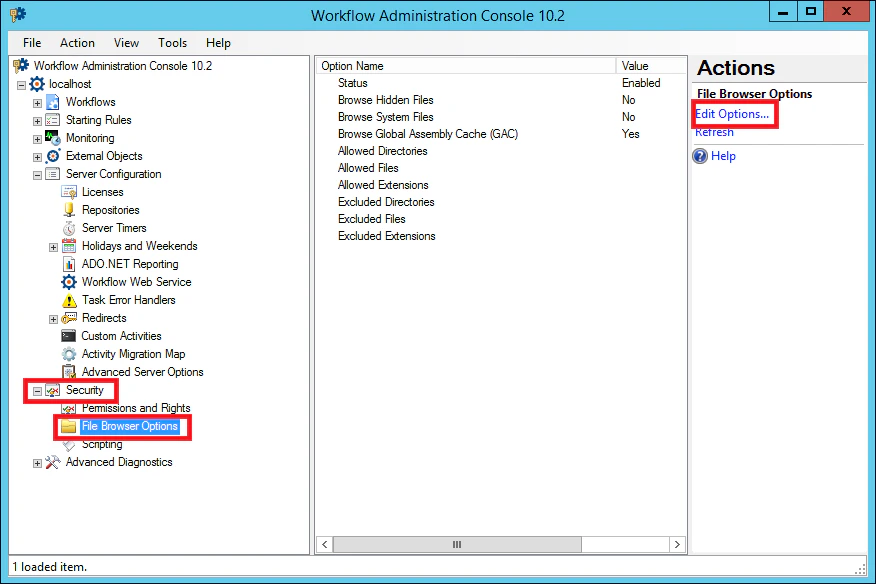
1. **Workflow Administration Console** で **Security** ノードを展開します。
2. **File Browser Options** を選択し、**Edit Options** をクリックします。
3. 開いたダイアログで **General** タブを開き、**Enable file browsing** を選択します。
4. **Add Custom Activity Reference** をクリックし、**ABBYYFlexiCapture12.dll** アセンブリを追加します。
**Add Custom Activity Reference** をクリックすると、次のエラーが発生することがあります: "The Workflow Server does not have file browsing enabled. \[0620-WF1]".
この問題を解決するには、次の手順を実行します。
1. **Workflow Administration Console** で **Security** ノードを展開します。
2. **File Browser Options** を選択し、**Edit Options** をクリックします。
3. 開いたダイアログで **General** タブを開き、**Enable file browsing** を選択します。
## Workflow Designer へのアセンブリの追加
Workflow Designer にアセンブリを追加するには、次の手順に従います。
1. **Workflow Designer** を開きます。
2. **Toolbox** ペインを右クリックします。
3. 表示されたメニューで、**Add/Remove Activities** を選択します。
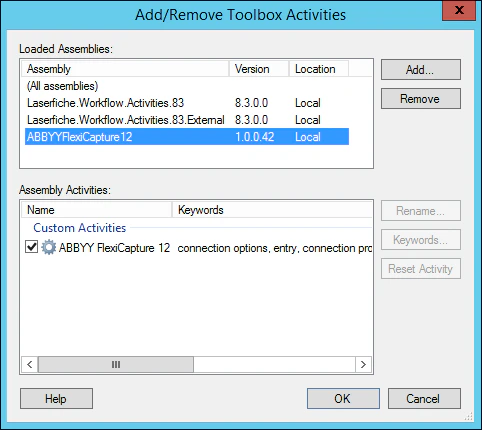
4. **Add/Remove Toolbox Activities** ダイアログで、**Add**…をクリックします。
5. **Add/Remove Toolbox Activities** ダイアログが開きます。このダイアログで **Add…** をクリックし、**ABBYYFlexiCapture12.dll** アセンブリを追加します。追加したアセンブリは、**Custom Activities** の **Toolbox** ペインで使用できるようになります。