> ## Documentation Index
> Fetch the complete documentation index at: https://docs.abbyy.com/llms.txt
> Use this file to discover all available pages before exploring further.
# 無人文書処理シナリオの構成
> 無人処理用に M-Files ワークフローと FlexiCapture プロジェクトを構成し、オペレーターを介さずに文書を FC に送信する Run script ステートを追加します。
## M-Files ワークフローの設定
FC で documents の無人処理を設定するには、[「M-Files workflow activity: installation and use」](/ja/flexi-capture/connectors/configuring-a-workflow-in-m-fi) セクションで説明されている手順 1 と 2 を完了した後、次の操作を行います。
1. M-Files Admin アプリケーションで、**Connections to M-Files Server** → **Local Computer** → **Document Vaults** → **\** → **Workflows** に移動し、**New Workflow…** ボタンをクリックしてワークフローを作成します。必要に応じて、既存のワークフローを変更することもできます。
2. 作成したワークフローを選択し、**New State** ボタンをクリックしてステートを作成します。
3. **Name** フィールドに、ステートの名前を入力します (例: "In Processing by FlexiCapture") 。
4. **State Properties** ウィンドウの **操作** タブで、**Run script** オプションを選択し、**Edit Code…** をクリックします。
ワークフローステートの操作について詳しくは、[M-Files User Guide](https://www.m-files.com/user-guide/2018/eng/State_actions.html) を参照してください。
5. 次のスクリプトを **Edit VBScript Code** ウィンドウに貼り付け、ABBYY FlexiCapture の接続設定、プロジェクト名、および使用するバッチタイプを指定します。実行すると、このスクリプトは文書を M-Files から FC に送信して後続の処理に回します。ファイルが送信されると、スクリプトは停止します。
```
' FlexiCapture 接続設定。
szFCServerUrl = "http://FlexiCapture"
'szCompany = "Company" '(オプション)テナント名。
szFCUsername = "Username"
szFCPassword = "Password"
szFCProject = "Project"
szFCBatchType = "BatchType"
' FlexiCapture クライアントを作成します。事前にアセンブリ Abbyy.MFiles.FlexiCapture.Activity.dll を登録しておく必要があります。
Set oClient = CreateObject("Abbyy.MFiles.FlexiCapture.Activity.FlexiCaptureWebClient")
' 対象ドキュメントのコンテキストを設定します。
oClient.TargetContext.Vault = Vault
oClient.TargetContext.ObjVer = ObjVer
oClient.TargetContext.PropertyValues = PropertyValues
' FlexiCapture の接続設定を行います。
oClient.ConnectionSettings.ServerUrl = szFCServerUrl
'oClient.ConnectionSettings.Company = szCompany '(オプション)テナント名を設定します。
oClient.ConnectionSettings.Username = szFCUsername
oClient.ConnectionSettings.Password = szFCPassword
' 対象ドキュメントを FlexiCapture に送信します。
iBatchId = oClient.SendTarget(szFCProject, szFCBatchType)
```
スクリプトで認証情報を指定する FC ユーザーには、スクリプトで指定したプロジェクトとバッチタイプに対する Scanning Operator ロール、または Administrator ロールのいずれかが必要です。
このスクリプトは、**M-Files Workflow Activity** ライブラリを使用して documents を ABBYY FlexiCapture に送信します。スクリプト コードは、コネクタの配布パッケージ内にある **M-Files Workflow Activity** フォルダー (**M-Files workflow – Send to FlexiCapture.vbs**) に含まれています。ABBYY FlexiCapture の接続設定、プロジェクト名、およびバッチタイプを正しく指定してください。M-Files で VBScript コードを作成する方法の詳細については、M-Files User Guide の ["Available VBScript Variables"](https://www.m-files.com/user-guide/2018/eng/Variables.html) および ["How do I write VBScript code for M-Files purposes"](https://www.m-files.com/user-guide/2018/eng/faq_how_do_i_write_a_visual_basic_script.html) の各セクションを参照してください。
6. **Edit VBScript Code** ウィンドウを閉じ、**OK** をクリックします。
7. 手順 1 ~ 3 を繰り返して新しいステートを作成し、名前 (例:"承認待ち") を付けます。このステートは、ドキュメントが承認可能な状態であることを示します。
以下に、FC で documents を無人処理するためのワークフローの例を示します。
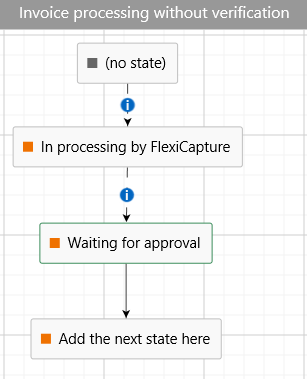
## ABBYY FlexiCapture プロジェクトの設定
FlexiCapture プロジェクトでは、ワークフローのスキーマとして **Unattended** が選択されていることを確認してください。このモードは、オペレーターを介さずに documents を処理するために使用されます。FC でこのモードを選択するには、**バッチタイプのプロパティ → Workflow** ("Default" バッチタイプの場合は **Project → Project properties**) をクリックし、**Schema:** **Unattended** を選択します。
ABBYY FlexiCapture プロジェクトでは、処理結果を M-Files に戻すため、[エクスポートプロファイルを設定](/ja/flexi-capture/connectors/m-files/mf-export-config)する必要もあります。