> ## Documentation Index
> Fetch the complete documentation index at: https://docs.abbyy.com/llms.txt
> Use this file to discover all available pages before exploring further.

# 検証を伴う文書処理シナリオの設定

> 検証ありで処理するための M-Files ワークフローと FlexiCapture プロジェクトを設定し、ドキュメントのプロパティに保存される Web 検証 Station URL を作成します。

<div id="configuring-an-m-files-workflow">
  ## M-Filesワークフローの設定
</div>

検証ありでFCでの文書処理を設定するには、["M-Files workflow activity: installation and use"](/ja/flexi-capture/connectors/configuring-a-workflow-in-m-fi) セクションで説明されている手順1と2を完了してから、次の操作を行います。

1. M-Files Adminアプリケーションで **Connections to M-Files Server** → **Local Computer** → **Document Vaults** → **\<Vault\_Name>** → **Workflows** の順に移動し、**New Workflow…** ボタンをクリックしてワークフローを作成します。既存のワークフローを変更してもかまいません。
2. 作成したワークフローを選択し、**New State** ボタンをクリックして状態を作成します。
3. **Name** フィールドに、状態の名前を入力します (例："FlexiCaptureによる処理中") 。
4. **State Properties** ウィンドウの **操作** タブで **Run script** オプションを選択し、**Edit Code…** をクリックします。
5. 次のスクリプトを **Edit VBScript Code** ウィンドウに貼り付け、使用するFlexiCaptureの接続設定、プロジェクト名、バッチタイプを指定します。

```
' FlexiCapture 接続設定。
szFCServerUrl = "http://FlexiCapture"
'szCompany = "Company" '（オプション）テナント名を設定します。
szFCUsername = "Username"
szFCPassword = "Password"
szFCProject = "InvoiceDemoProject"
szFCBatchType = "Default"
' M-Files 設定。
iVerificationUrlPropDef = 1024 '検証 URL 用の M-Files プロパティの ID。
' FlexiCapture クライアントを作成します。事前にアセンブリ Abbyy.MFiles.FlexiCapture.Activity.dll を登録しておく必要があります。
Set oClient = CreateObject("Abbyy.MFiles.FlexiCapture.Activity.FlexiCaptureWebClient")
' 対象ドキュメントのコンテキストを設定します。
oClient.TargetContext.Vault = Vault
oClient.TargetContext.ObjVer = ObjVer
oClient.TargetContext.PropertyValues = PropertyValues
' FlexiCapture の接続設定を行います。
oClient.ConnectionSettings.ServerUrl = szFCServerUrl
'oClient.ConnectionSettings.Company = szCompany '（オプション）テナント名。
oClient.ConnectionSettings.Username = szFCUsername
oClient.ConnectionSettings.Password = szFCPassword
' 対象ドキュメントを FlexiCapture に送信します。
iBatchId = oClient.SendTarget(szFCProject, szFCBatchType)
' 検証 URL の取得を試みます。
szVerificationUrl = oClient.GetVerificationUrl(szFCProject, iBatchId)
' 対象ドキュメントの検証 URL を更新します。
Set oVerificationUrlPropVal = CreateObject("MFilesAPI.PropertyValue")
oVerificationUrlPropVal.PropertyDef = iVerificationUrlPropDef
oVerificationUrlPropVal.Value.Value = szVerificationUrl
Vault.ObjectPropertyOperations.SetProperty ObjVer, oVerificationUrlPropVal
```

<Warning>
  スクリプトで認証情報を指定する FC ユーザーには、スクリプトで指定したプロジェクトおよびバッチタイプに対して、Scanning operator、検証 Operator、External User の各ロール、または Administrator ロールが付与されている必要があります。
</Warning>

<Note>
  上記のスクリプトは、"In processing by FlexiCapture" 状態で実行されると、ドキュメントを FC に送信して後続の処理を行います。ドキュメントが ABBYY FlexiCapture の検証ステージで停止した場合、または品質が高いため検証ステージをスキップした場合は、"In processing by FlexiCapture" 状態が終了します。ドキュメントが検証ステージで停止した場合は、Web 検証 Station 上でそのドキュメント用に作成されたタスクへのリンクとなる URL が生成されます。この URL は、M-Files のドキュメントのプロパティに書き込まれます。
</Note>

6. **Edit VBScript Code** ウィンドウを閉じて、**OK** ボタンをクリックします。
7. ドキュメント用の URL を生成するスクリプトで "In processing by FlexiCapture" 状態を使用できるようにするには、対応するプロパティを作成する必要があります。これを行うには、**Connections to M-Files Server** → **Local Computer** → **Document Vaults** → **\<Vault\_Name>** をクリックし、ドキュメントクラスに新しいプロパティ定義を追加します。
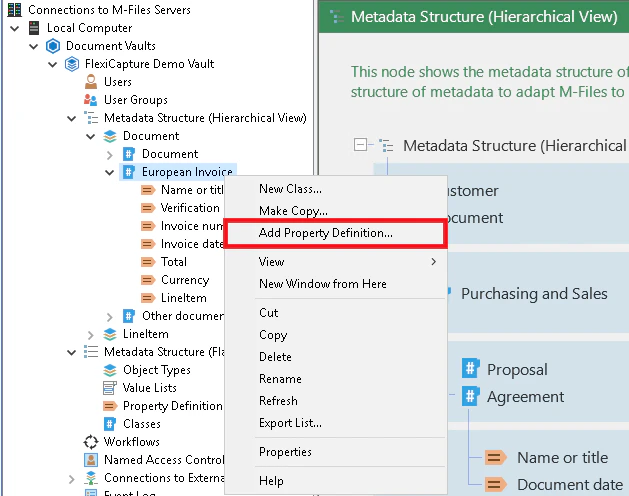
<img src="https://mintcdn.com/abbyy/KEmWsO92hkr7eybZ/images/flexi-capture/connectors/MF-3.png?fit=max&auto=format&n=KEmWsO92hkr7eybZ&q=85&s=c3e025ea50a094770e0db7ac059de3e3" alt="" width="629" height="496" data-path="images/flexi-capture/connectors/MF-3.png" />

8. **Property Definition Properties - New Property Definition** ダイアログで、**Name** フィールドにプロパティ名 (例："検証 URL") を入力し、**Data type: Text**、**Content: Text** を指定します。スクリプトコードでは、このプロパティの ID を iVerificationUrlPropDef 変数に割り当てます。

<Note>
  新しく作成したプロパティの ID を確認するには、M-Files で **Admin** vault を選択し、**Metadata Structure (Flat View)** リストを展開します。次に、**Property Definitions** を選択します。右側の **ID** 列に、すべてのプロパティ定義の一覧が表示されます。
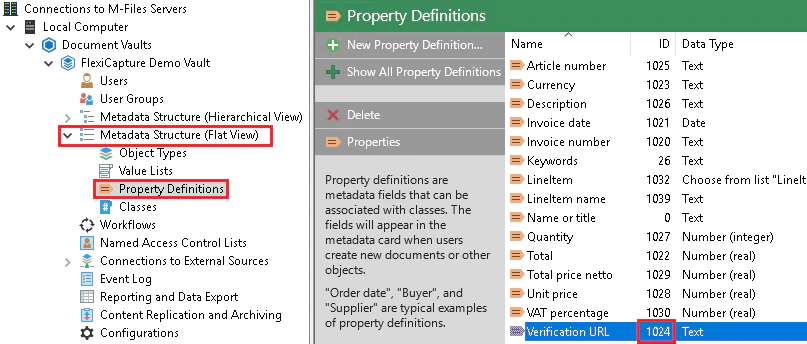
</Note>

<img src="https://mintcdn.com/abbyy/KEmWsO92hkr7eybZ/images/flexi-capture/connectors/MF-6.png?fit=max&auto=format&n=KEmWsO92hkr7eybZ&q=85&s=3a9905f394286354decf15ae6bff7917" alt="" width="807" height="344" data-path="images/flexi-capture/connectors/MF-6.png" />

9. 手順 1 ～ 3 を繰り返して新しい状態を作成し、名前 (例: "検証待ち") を付けます。
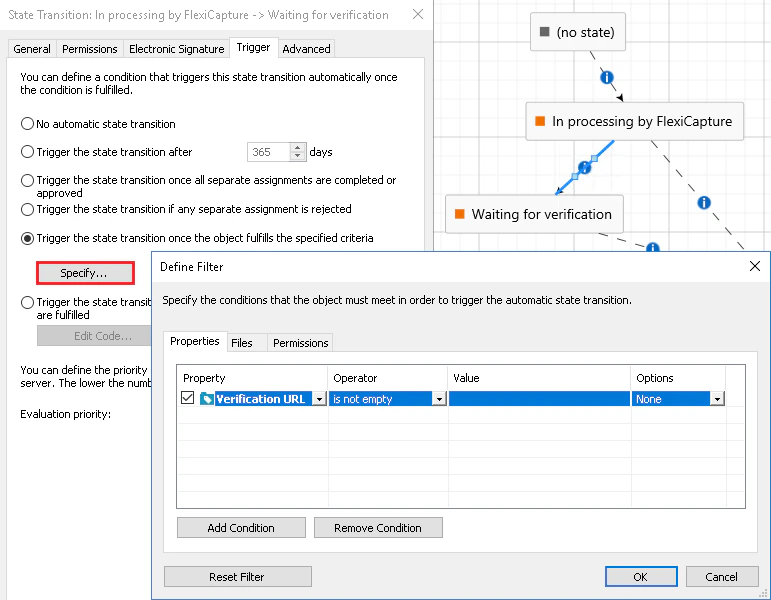
10. "検証待ち" 状態は、ドキュメントが FC の 検証 ステージで停止することを示します。ドキュメントのドキュメントのプロパティにある検証 URL フィールドに検証ステージへのリンクがある場合は、ドキュメントがこの状態に入るよう設定できます。
<img src="https://mintcdn.com/abbyy/KEmWsO92hkr7eybZ/images/flexi-capture/connectors/MF-4.png?fit=max&auto=format&n=KEmWsO92hkr7eybZ&q=85&s=48531657a11d416b1a533c1a26503881" alt="" width="771" height="600" data-path="images/flexi-capture/connectors/MF-4.png" />

この URL をクリックすると、ドキュメントを検証できます。ドキュメントの検証が完了すると、FC の Export ステージに送られます。

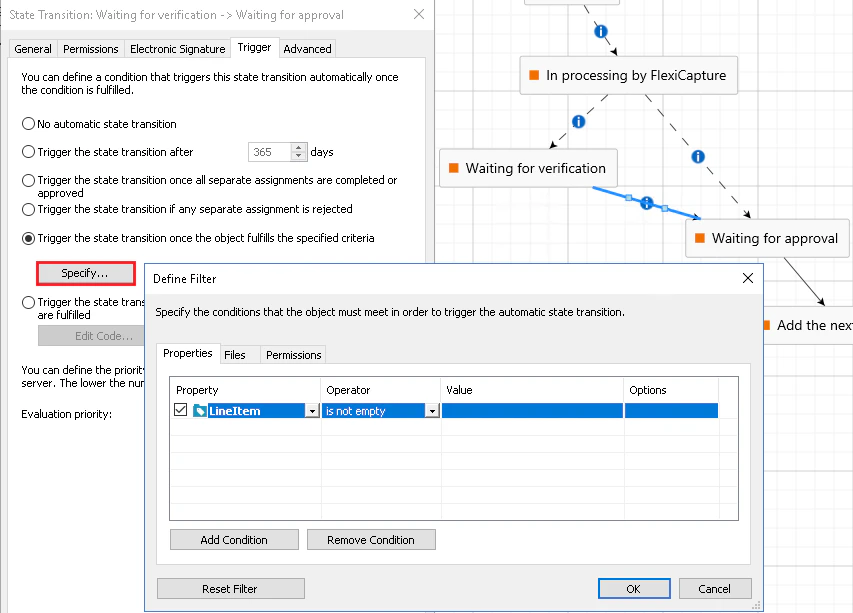
11. 手順 1 ～ 3 を繰り返して新しい状態を作成し、名前 (例: "承認待ち") を付けます。ドキュメントの特定の必須フィールドに入力されている場合は、ドキュメントがこの状態に入るよう設定できます。
<img src="https://mintcdn.com/abbyy/KEmWsO92hkr7eybZ/images/flexi-capture/connectors/MF-5.png?fit=max&auto=format&n=KEmWsO92hkr7eybZ&q=85&s=1715c1c85213b64cb3e5fa3d041049ac" alt="" width="853" height="613" data-path="images/flexi-capture/connectors/MF-5.png" />

この状態は、ドキュメントが承認可能な状態であることを示します。

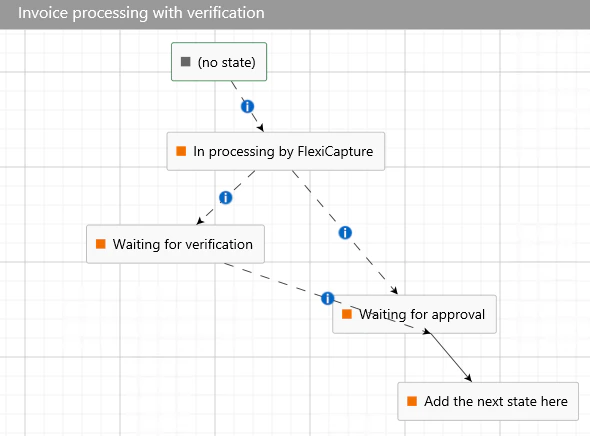
以下に、検証を含む FC でのドキュメント処理のサンプルワークフローを示します。
<img src="https://mintcdn.com/abbyy/KEmWsO92hkr7eybZ/images/flexi-capture/connectors/MF-2.png?fit=max&auto=format&n=KEmWsO92hkr7eybZ&q=85&s=1ad0222d360829343c0410ba8a3a920d" alt="" width="590" height="436" data-path="images/flexi-capture/connectors/MF-2.png" />

<div id="configuring-your-abbyy-flexicapture-project">
  ## ABBYY FlexiCapture プロジェクトの設定
</div>

<Warning>
  検証シナリオを正しく動作させるには、ワークフローで FC に追加の設定が必要です。
</Warning>

1. FC でワークフローを設定するには、**Project → Project properties** をクリックし、**Workflow** タブで **Schema: Advanced** を選択してから、**検証** を選んで **Edit...** をクリックします。
2. **General** タブで **Enable web stations** オプションを選択し、**OK** をクリックします。
3. **Stage...** をクリックして、**検証** ステージの後に新しい **User type** ステージを作成します。
4. **General** タブで、**Name** フィールドに **Mark No Verification** と入力します (このステージには必ずこの名前を使用し、ほかの名前は使用しないでください) 。**linked to previous** オプションの選択を解除します。
5. **Entry Conditions** タブで **Under these conditions** オプションを選択し、**Rule...** をクリックして新しいルールを追加します。
6. **Rule Settings** ダイアログで **Condition type: Script** を選択し、スクリプト エディターを開いて **Script Language: C# .Net** を選択し、次のスクリプト コードを貼り付けます。

```
Result.CheckSucceeded = (Document.StageInfo.StageName != "Verification Postprocessing" && Document.StageInfo.StageName != "Verification");
```

7. **OK** をクリックします。

<Warning>
  FlexiCapture プロジェクトで、処理結果を M-Files に返送するための[エクスポート プロファイルを設定](/ja/flexi-capture/connectors/m-files/mf-export-config)する必要もあります。
</Warning>
