> ## Documentation Index
> Fetch the complete documentation index at: https://docs.abbyy.com/llms.txt
> Use this file to discover all available pages before exploring further.
# ABBYY FlexiCapture から M-Files へのデータエクスポートの設定
> FlexiCapture から M-Files へのデータエクスポートを設定します。プロジェクトを Application Server にアップロードし、コネクタの assemblies を追加して、エクスポートプロファイルを作成します。
FC では、文書はプロジェクト内で処理されます。FC は各文書の種類を識別し、その種類に対応するよう事前に用意された適切な Document Definition を適用します。各 Document Definition には、文書画像とデータをエクスポートするためのエクスポートプロファイルが 1 つ以上含まれています。FC からのデータエクスポートを設定するには、FC プロジェクトで新しいスクリプトエクスポートプロファイルを作成する必要があります。
コネクタを設定する前に、次のソフトウェアがインストールされていることを確認してください。
* ABBYY FlexiCapture 12 Project Setup Station (ABBYY FlexiCapture Distributed Edition または ABBYY FlexiCapture Cloud を使用している場合は必須) 。
また、M-Files へのアクセス権も必要です。
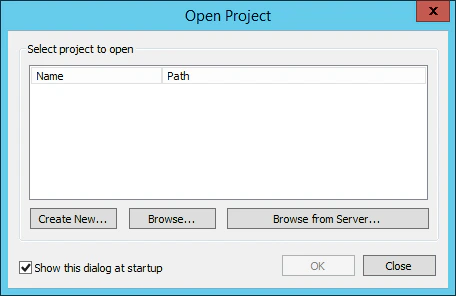
M-Files へのデータエクスポートを設定する FC プロジェクトがすでにある場合は、そのプロジェクトを開きます。ない場合は、新しくプロジェクトを作成する必要があります。Project Setup Station を起動し、**Open Project** ダイアログで次のいずれかをクリックします。
* 新しいプロジェクトを作成するには **Create New\...**
* ローカルドライブに保存されている既存のプロジェクトを開くには **Browse...**
* 以前に ABBYY FlexiCapture Application Server にアップロードしたプロジェクトを開くには **Browse from Server...**
 配布パッケージには、M-Files へのデータエクスポート用に事前設定されたプロファイルを含む、"[InvoiceDemoProject](/ja/flexi-capture/connectors/m-files-invoice-demo-project)" という名前のサンプル ABBYY FlexiCapture プロジェクトが含まれています。このプロジェクトを編集用に開くには、Samples\FlexiCapture Project にある **InvoiceDemoProject.zip** アーカイブを展開し、Project Setup Station で **InvoiceDemoProject.fcproj** ファイルを開いてください。
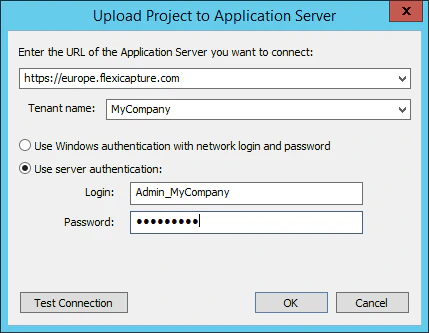
次に、プロジェクトを ABBYY FlexiCapture Application Server にアップロードする必要があります。これを行うには、**File → Upload Project to Server...** をクリックし、**Upload Project to Application Server** ダイアログでサーバーのアドレス、使用するプロトコル、および認証情報を指定します。
ABBYY FlexiCapture Cloud を使用している場合は、**URL** フィールドに次の 3 つの FlexiCapture Cloud インスタンスのいずれかを指定します (自社が登録されているインスタンスを指定してください) 。
* [https://europe.flexicapture.com](https://europe.flexicapture.com)
* [https://australia.flexicapture.com](https://australia.flexicapture.com)
* [https://usa.flexicapture.com](https://usa.flexicapture.com)
**Tenant name** フィールドに会社名を入力し、**Use server authentication** オプションを選択して、認証情報を入力します。次に、入力した情報が正しいことを確認するために **Test Connection** をクリックします。最後に、**OK** をクリックしてプロジェクトを Application Server にアップロードします。
配布パッケージには、M-Files へのデータエクスポート用に事前設定されたプロファイルを含む、"[InvoiceDemoProject](/ja/flexi-capture/connectors/m-files-invoice-demo-project)" という名前のサンプル ABBYY FlexiCapture プロジェクトが含まれています。このプロジェクトを編集用に開くには、Samples\FlexiCapture Project にある **InvoiceDemoProject.zip** アーカイブを展開し、Project Setup Station で **InvoiceDemoProject.fcproj** ファイルを開いてください。
次に、プロジェクトを ABBYY FlexiCapture Application Server にアップロードする必要があります。これを行うには、**File → Upload Project to Server...** をクリックし、**Upload Project to Application Server** ダイアログでサーバーのアドレス、使用するプロトコル、および認証情報を指定します。
ABBYY FlexiCapture Cloud を使用している場合は、**URL** フィールドに次の 3 つの FlexiCapture Cloud インスタンスのいずれかを指定します (自社が登録されているインスタンスを指定してください) 。
* [https://europe.flexicapture.com](https://europe.flexicapture.com)
* [https://australia.flexicapture.com](https://australia.flexicapture.com)
* [https://usa.flexicapture.com](https://usa.flexicapture.com)
**Tenant name** フィールドに会社名を入力し、**Use server authentication** オプションを選択して、認証情報を入力します。次に、入力した情報が正しいことを確認するために **Test Connection** をクリックします。最後に、**OK** をクリックしてプロジェクトを Application Server にアップロードします。
 プロジェクトをクラウドにアップロードするとき、またはクラウドからプロジェクトを開くときに、"Application server version is not compatible." というエラーが発生することがあります。このエラーが表示された場合は、Project Setup Station のバージョンがクラウドベースの Application Server のバージョンと一致していません。互換性のある FC バージョンを入手するには、お住まいの地域を担当する ABBYY 営業所にお問い合わせください ([https://www.abbyy.com/contacts](https://www.abbyy.com/contacts) を参照) 。
"Operation completed" メッセージが表示されたら、**Close** をクリックします。次のダイアログで、アップロードしたプロジェクトをサーバーから開くには **Yes** をクリックします。
プロジェクトをクラウドにアップロードするとき、またはクラウドからプロジェクトを開くときに、"Application server version is not compatible." というエラーが発生することがあります。このエラーが表示された場合は、Project Setup Station のバージョンがクラウドベースの Application Server のバージョンと一致していません。互換性のある FC バージョンを入手するには、お住まいの地域を担当する ABBYY 営業所にお問い合わせください ([https://www.abbyy.com/contacts](https://www.abbyy.com/contacts) を参照) 。
"Operation completed" メッセージが表示されたら、**Close** をクリックします。次のダイアログで、アップロードしたプロジェクトをサーバーから開くには **Yes** をクリックします。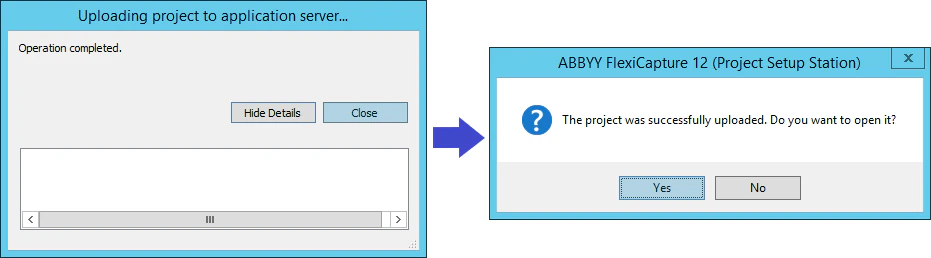 ABBYY FlexiCapture から M-Files へのデータエクスポートを設定するには、次の手順を実行します。
* M-Files の [assemblies](/ja/flexi-capture/connectors/m-files/mf-connect-libraries) を ABBYY FlexiCapture Document Definition に追加します。
* Document Definition で [エクスポートプロファイルを作成](/ja/flexi-capture/connectors/m-files/mf-export-profile) します。
* [エクスポート設定を指定し、field をマッピング](/ja/flexi-capture/connectors/m-files/mf-fields-config) します。
ABBYY FlexiCapture から M-Files へのデータエクスポートを設定するには、次の手順を実行します。
* M-Files の [assemblies](/ja/flexi-capture/connectors/m-files/mf-connect-libraries) を ABBYY FlexiCapture Document Definition に追加します。
* Document Definition で [エクスポートプロファイルを作成](/ja/flexi-capture/connectors/m-files/mf-export-profile) します。
* [エクスポート設定を指定し、field をマッピング](/ja/flexi-capture/connectors/m-files/mf-fields-config) します。