> ## Documentation Index
> Fetch the complete documentation index at: https://docs.abbyy.com/llms.txt
> Use this file to discover all available pages before exploring further.

# NX Manager の設定

> Job Creator の接続設定を行って NX Manager ジョブを生成し、その後 Export Connector の呼び出し引数を設定して、スキャン済みバッチを ABBYY FlexiCapture に送信します。

<div id="job-creator">
  ## Job Creator
</div>

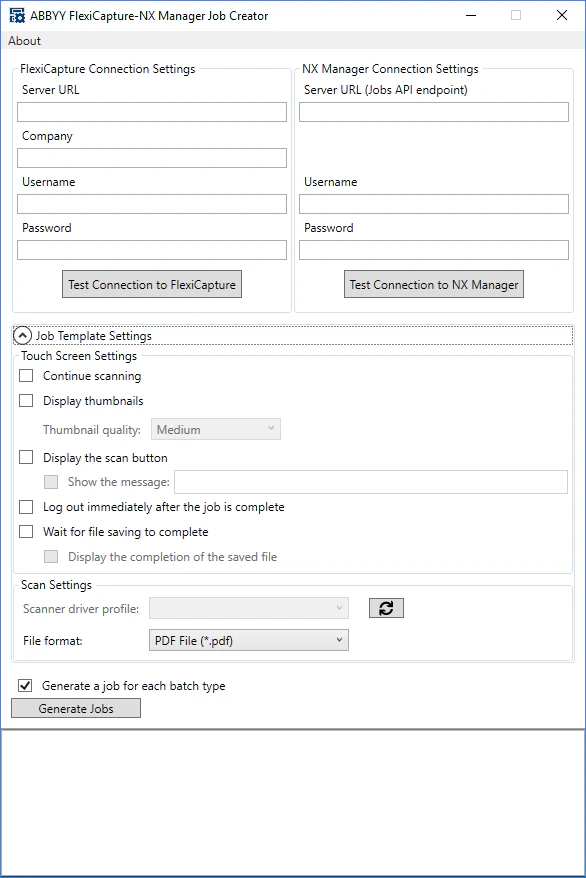
Job Creator アプリケーションをセットアップするには、次の手順を実行します。

1. **Abbyy.FlexiCapture.NxManager.JobCreator.exe** を起動します。
2. **FlexiCapture Connection Settings** セクションで、次の field に入力して FC の接続設定を指定します。
   * **Server URL** は FC Application Server のアドレスです。FC Cloud を使用している場合は、次の 3 つの FlexiCapture Cloud インスタンスのいずれかを **Server URL** field に入力します (会社が登録されているインスタンスを指定してください) 。
     * [https://europe.flexicapture.com](https://europe.flexicapture.com)
     * [https://australia.flexicapture.com](https://australia.flexicapture.com)
     * [https://usa.flexicapture.com](https://usa.flexicapture.com)
   * **Company** (省略可能) は、FC Application Server 上の テナント (会社) 名です。FlexiCapture Cloud またはローカルの multi-tenant システムを使用している場合は、この field に入力します。
   * **Username** と **Password** は、ユーザーの ABBYY FlexiCapture アカウントの認証情報です。

<Note>
  ユーザーがサーバー上のすべての Project に対する Scanning Operator の role、または Administrator の role を持っていることを確認してください。アクセス権は、FC administrator が 管理および監視コンソール を使用して設定する必要があります。アクセス権の設定方法の詳細については、[ユーザーアカウントの管理](/ja/flexi-capture/web-stations/monitoring-console/users) を参照してください。
</Note>

接続設定をテストするには、**Test connection to FlexiCapture** ボタンをクリックします。

3. **NX Manager Connection Settings** セクションで、次の field に入力して NX Manager の接続設定を指定します。
   * **Server address (Jobs API エンドポイント)** は、NX Manager application server 上の Jobs API エンドポイント のアドレスです。たとえば、"[http://nx-manager:30447](http://nx-manager:30447)" です。既定では、Jobs API エンドポイント はポート 30447 を使用します。
   * **Username** と **Password** は、ユーザーの NX Manager アカウントの認証情報です。

接続設定をテストするには、**Test connection to NX Manager** ボタンをクリックします。

4. **Job Template Settings** セクションで、ジョブ作成設定を指定します。これらの設定は、NX Manager administrator window (Web) で使用できるジョブ作成設定と同じです。ジョブ作成後の設定変更にも、NX Manager administrator window を使用できます。
5. **Generate a job for each batch type** 機能では、すべてのバッチタイプに対してジョブを作成するかどうかを指定します。Default バッチタイプに対してのみジョブを作成する場合は、このボックスのチェックを外します。
6. **Generate Jobs** をクリックします。ジョブ作成の logs はダイアログ下部の pane に記録されます。"Send to FC" という名前の Job Group が作成され、すべての新しいジョブがそこに追加されます。

<Frame>
  <img src="https://mintcdn.com/abbyy/KEmWsO92hkr7eybZ/images/flexi-capture/connectors/NXM3.png?fit=max&auto=format&n=KEmWsO92hkr7eybZ&q=85&s=928375314ee1604809c4c741c6d9875f" alt="Job Creator アプリケーションのダイアログのスクリーンショット。FlexiCapture Connection Settings、NX Manager Connection Settings、Job Template Settings の各セクションと、Generate Jobs ボタンおよびジョブ作成ログ pane が表示されています。" width="586" height="878" data-path="images/flexi-capture/connectors/NXM3.png" />
</Frame>

次に、必要に応じて、NX Manager administrator window の web インターフェイスを使用して、スキャナが "Send to FC" ジョブグループにアクセスできるように設定します。
<div id="export-connector">
  ## Export Connector
</div>

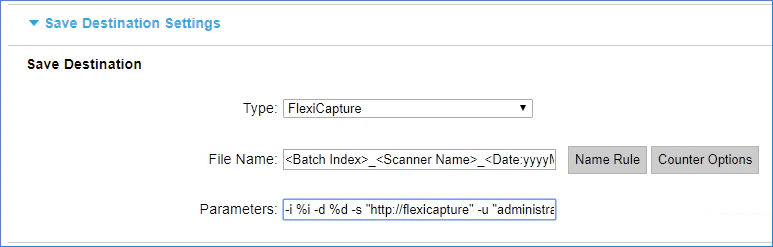
設定は、呼び出し引数を介して Export Connector コンソールアプリケーションに渡されます。ジョブの作成時に、Job Creator は **Save Destination Settings** の **Parameters** field に呼び出し引数を記録します。必要に応じて、これらの引数は編集できます。

<Frame>
  <img src="https://mintcdn.com/abbyy/KEmWsO92hkr7eybZ/images/flexi-capture/connectors/NXM4.png?fit=max&auto=format&n=KEmWsO92hkr7eybZ&q=85&s=180f00e4a52d8788403eb3714eef0757" alt="Job Creator によって記録された Export Connector の呼び出し引数を含む Parameters field が表示された、PaperStream NX Manager の Save Destination Settings のスクリーンショット。" width="773" height="247" data-path="images/flexi-capture/connectors/NXM4.png" />
</Frame>

以下のテーブルに、使用可能なすべての引数の説明を示します。

<table width="100%">
  <thead>
    <tr>
      <th>
        <p>
          <strong>短縮形</strong>
        </p>
      </th>

      <th>
        <p>
          <strong>完全形</strong>
        </p>
      </th>

      <th>
        <p>
          <strong>必須</strong>
        </p>
      </th>

      <th>
        <p>
          <strong>説明</strong>
        </p>
      </th>
    </tr>
  </thead>

  <tbody>
    <tr>
      <td>
        <p>
          <em>-d</em>
        </p>
      </td>

      <td>
        <p>
          <em>--destinationFolder</em>
        </p>
      </td>

      <td>
        <p>はい</p>
      </td>

      <td>
        <p>スキャン結果が一時的に保存されるフォルダーへのパスです。</p>

        <p>
          NX Manager を使用して起動する場合は、値 '<em>%d</em>' を指定するだけで十分です。エクスポート時に、NX Manager がこれを元のファイルが格納されているフォルダーのパスに置き換えます。
        </p>
      </td>
    </tr>

    <tr>
      <td>
        <p>
          <em>-i</em>
        </p>
      </td>

      <td>
        <p>
          <em>--indexFile</em>
        </p>
      </td>

      <td>
        <p>はい</p>
      </td>

      <td>
        <p>インデックスファイルへのパスです。</p>

        <p>
          NX Manager を使用して起動する場合は、値 '<em>%</em>i' を指定するだけで十分です。エクスポート時に、NX Manager がこれをインデックスファイルのパスに置き換えます。
        </p>
      </td>
    </tr>

    <tr>
      <td>
        <p>
          <em>-n</em>
        </p>
      </td>

      <td>
        <p>
          <em>--names</em>
        </p>
      </td>

      <td>
        <p>
          いいえ (<em>-v</em> が渡される場合を除く)
        </p>
      </td>

      <td>
        <p>作成するバッチの registration parameter 名のセットです。スペース区切りで指定します。</p>

        <p>
          <em>-v</em> 引数と組み合わせて registration parameter set を構成します。registration parameter 名の数は、registration parameter 値の数と同じである必要があります。
        </p>
      </td>
    </tr>

    <tr>
      <td>
        <p>
          <em>-p</em>
        </p>
      </td>

      <td>
        <p>
          <em>--password</em>
        </p>
      </td>

      <td>
        <p>はい</p>
      </td>

      <td>
        <p>FC ユーザーのパスワードです。</p>
      </td>
    </tr>

    <tr>
      <td>
        <p>
          <em>-P</em>
        </p>
      </td>

      <td>
        <p>
          <em>--project</em>
        </p>
      </td>

      <td>
        <p>はい</p>
      </td>

      <td>
        <p>FC Project 名です。</p>
      </td>
    </tr>

    <tr>
      <td>
        <p>
          <em>-s</em>
        </p>
      </td>

      <td>
        <p>
          <em>--server</em>
        </p>
      </td>

      <td>
        <p>はい</p>
      </td>

      <td>
        <p>FC サーバーアドレスです。</p>
      </td>
    </tr>

    <tr>
      <td>
        <p>
          <em>-t</em>
        </p>
      </td>

      <td>
        <p>
          <em>--tenant</em>
        </p>
      </td>

      <td>
        <p>いいえ</p>
      </td>

      <td>
        <p>FC テナント名です。</p>
      </td>
    </tr>

    <tr>
      <td>
        <p>
          <em>-T</em>
        </p>
      </td>

      <td>
        <p>
          <em>--batchType</em>
        </p>
      </td>

      <td>
        <p>いいえ</p>
      </td>

      <td>
        <p>FlexiCapture Project 内のバッチタイプ名です。</p>
      </td>
    </tr>

    <tr>
      <td>
        <p>
          <em>-u</em>
        </p>
      </td>

      <td>
        <p>
          <em>--username</em>
        </p>
      </td>

      <td>
        <p>はい</p>
      </td>

      <td>
        <p>FC Username です。</p>
      </td>
    </tr>

    <tr>
      <td>
        <p>
          <em>-v</em>
        </p>
      </td>

      <td>
        <p>
          <em>--values</em>
        </p>
      </td>

      <td>
        <p>
          いいえ (<em>-n</em> が渡される場合を除く)
        </p>
      </td>

      <td>
        <p>作成するバッチの registration parameter 値のセットです。スペース区切りで指定します。</p>

        <p>
          <em>-n</em> 引数と組み合わせて registration parameter set を構成します。registration parameter 値の数は、registration parameter 名の数と同じである必要があります。
        </p>
      </td>
    </tr>
  </tbody>
</table>

<Note>上記のテーブルは、コンソールから **Export Connector** アプリを *--help* オプション付きで呼び出して表示することもできます。</Note>
