> ## Documentation Index
> Fetch the complete documentation index at: https://docs.abbyy.com/llms.txt
> Use this file to discover all available pages before exploring further.
# Pega アクティビティの作成
> Dev Studio で Pega アクティビティを作成します。ステップ、パラメーター、ページを追加し、その後コネクタのループ、サブステップ、When 条件、Jump 条件を設定します。
[アクティビティ](https://community.pega.com/knowledgebase/articles/introduction-activities) は、一連の連続したステップで構成され、各ステップで特定のメソッドまたは命令が実行されます。
新しいアクティビティを作成するには、次の手順を実行します。
1. **Dev Studio** で、**Records → Technical → Activity** **→** **Create** をクリックします。
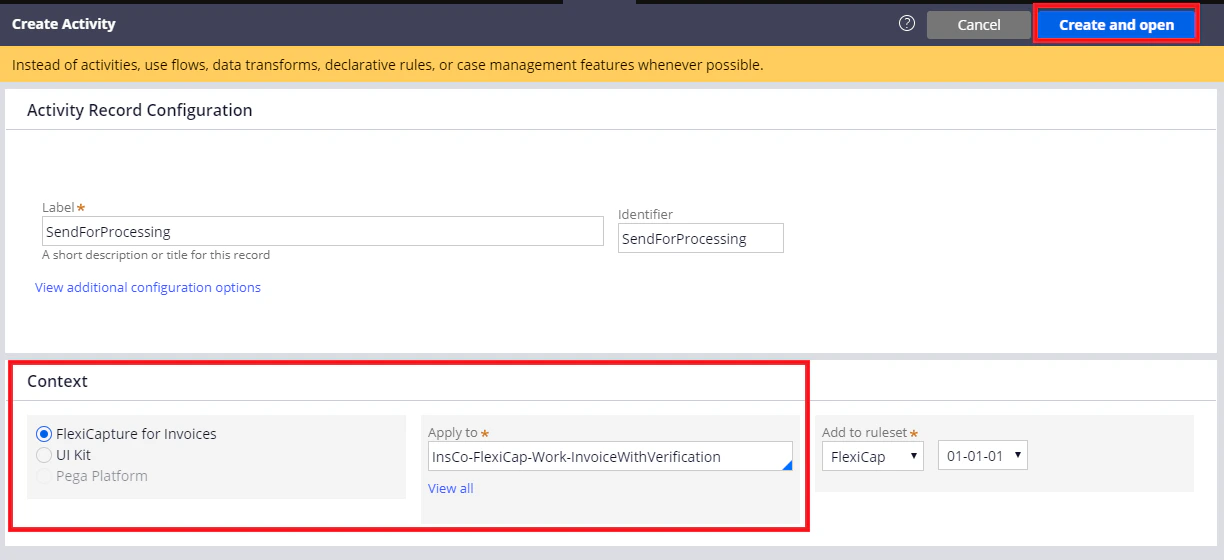
2. **Label** フィールドと **Identifier** フィールドに入力し、アクティビティがケースのコンテキストで作成されることを確認します (詳細については、[ワークフローを使用したケースの作成](/ja/flexi-capture/connectors/pega/pega-add-case-type) を参照してください) 。次に、**Create and open** をクリックします。
 3. **Steps** タブで、必要なアクティビティのステップを追加します。
4. **Parameters** タブで、必要な変数を指定します。**Pages & Classes** タブで、アクティビティのステップで使用するページを指定します。
3. **Steps** タブで、必要なアクティビティのステップを追加します。
4. **Parameters** タブで、必要な変数を指定します。**Pages & Classes** タブで、アクティビティのステップで使用するページを指定します。
## アクティビティのステップの設定
アクティビティを設定するには、ループとサブステップを作成する必要があります。
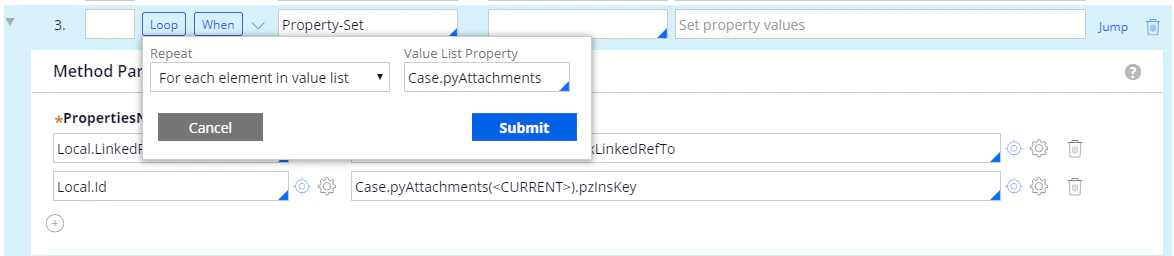
ループを作成するには、ステップの **Loop** をクリックし、繰り返しの種類 (この例では **For each element in value list**) と値のリストを選択します。次に、**Submit** をクリックします。
 サブステップを作成するには、新しいステップを作成し、サブステップを追加したいステップにドラッグします。
アクティビティを設定する際は、次の項目も設定する必要があります。
* **When** 条件 – この条件は、ステップの実行前に確認されます。結果に応じて、ステップは実行されるかスキップされます。
* **Jump** 条件 – この条件は、ステップの実行後に確認されます。結果に応じて、アクティビティは次のステップに進むか、終了します。
* **Label** は、別のステップから移動先として指定できるステップを示します。
サブステップを作成するには、新しいステップを作成し、サブステップを追加したいステップにドラッグします。
アクティビティを設定する際は、次の項目も設定する必要があります。
* **When** 条件 – この条件は、ステップの実行前に確認されます。結果に応じて、ステップは実行されるかスキップされます。
* **Jump** 条件 – この条件は、ステップの実行後に確認されます。結果に応じて、アクティビティは次のステップに進むか、終了します。
* **Label** は、別のステップから移動先として指定できるステップを示します。