> ## Documentation Index
> Fetch the complete documentation index at: https://docs.abbyy.com/llms.txt
> Use this file to discover all available pages before exploring further.
# ワークフローステージの設定
> 文書処理中に FlexiCapture アクティビティを呼び出し、条件に応じて分岐する Utility ステップおよび Decision ステップを使用して、Pega のワークフローステージを設定します。
単一または複数のドキュメントを処理するシナリオを設定する際は、ワークフローステージを設定する必要があります。
ワークフローステージを設定するには、次の手順を実行します。
1. ワークフローを開き、**Configure process → Open process** をクリックします。または、**Dev Studio** で **Records → Process → Flow** をクリックします。
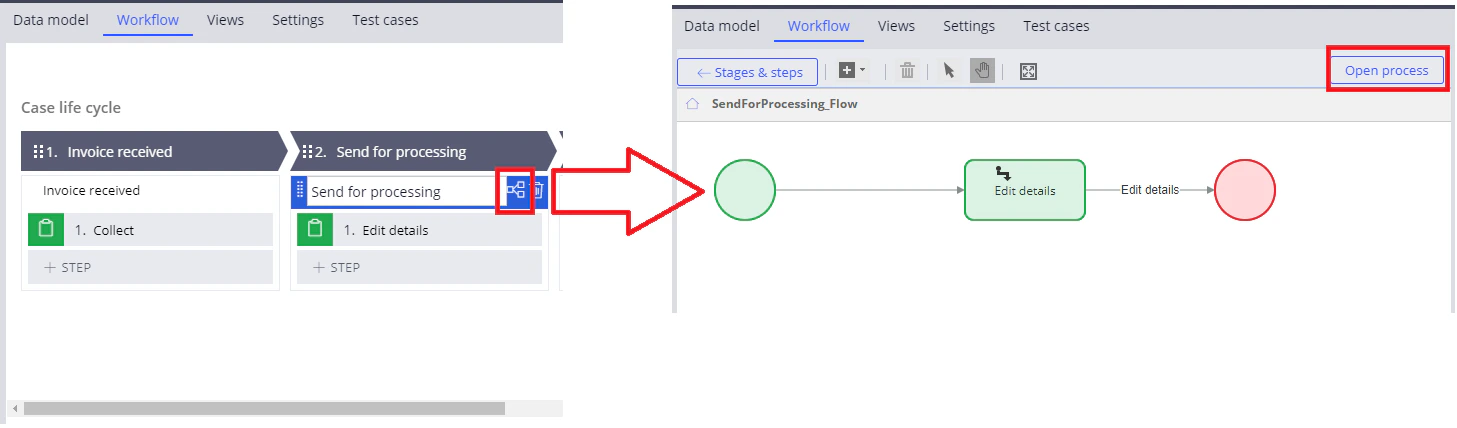 2. **Diagram** タブで既存のステップを削除し、シナリオ内で必要なアクティビティを呼び出すための [Utility ステップ](#2) を追加します。また、一部のステージで条件を確認するために使用する [Decision ステップ](#3) も追加する必要があります。
## Utility ステップ
アクティビティの呼び出しを設定するには、次のようにします。
1. プロセスに新しい *Utility* ステップを追加し、名前を指定して、*Start* ステップと *End* ステップに接続します。
2. **Diagram** タブで既存のステップを削除し、シナリオ内で必要なアクティビティを呼び出すための [Utility ステップ](#2) を追加します。また、一部のステージで条件を確認するために使用する [Decision ステップ](#3) も追加する必要があります。
## Utility ステップ
アクティビティの呼び出しを設定するには、次のようにします。
1. プロセスに新しい *Utility* ステップを追加し、名前を指定して、*Start* ステップと *End* ステップに接続します。
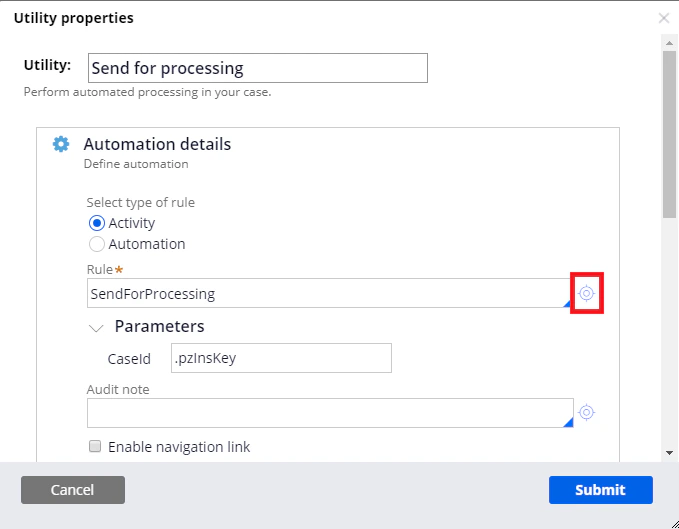
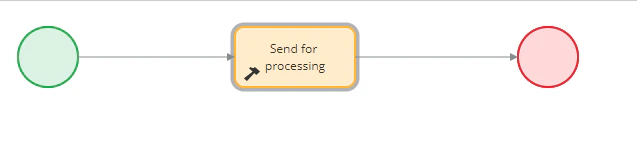 2. アクティビティウィンドウを開き、**Activity** ルールタイプを選択します。
3. **Rule** fieldに、呼び出すアクティビティの名前を指定します。ケースのコンテキスト内にそのアクティビティが存在しない場合は、左側の設定ボタンをクリックして作成できます。すでに存在する場合は、設定ボタンをクリックするとそのアクティビティが開きます。アクティビティの作成方法の詳細については、[Pega アクティビティの作成](/ja/flexi-capture/connectors/pega/pega-activities-set-create)を参照してください。
2. アクティビティウィンドウを開き、**Activity** ルールタイプを選択します。
3. **Rule** fieldに、呼び出すアクティビティの名前を指定します。ケースのコンテキスト内にそのアクティビティが存在しない場合は、左側の設定ボタンをクリックして作成できます。すでに存在する場合は、設定ボタンをクリックするとそのアクティビティが開きます。アクティビティの作成方法の詳細については、[Pega アクティビティの作成](/ja/flexi-capture/connectors/pega/pega-activities-set-create)を参照してください。
 ## Decision ステップ
分岐を設定するには、次の手順を実行します。
1. プロセスに *Decision* ステップ を追加し、名前を指定します。
## Decision ステップ
分岐を設定するには、次の手順を実行します。
1. プロセスに *Decision* ステップ を追加し、名前を指定します。
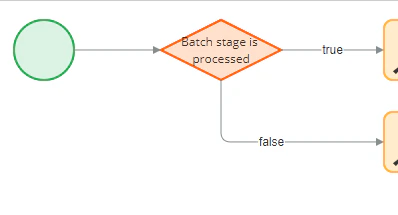 2. Step をダブルクリックし、**Type** field で **Boolean Expression** を選択します。
3. **Expression** field の左にある設定ボタンをクリックします。**Expression builder** ウィンドウで、必要な式を指定します。使用可能な関数とプロパティの一覧をすべて表示するには、**Browse** をクリックします。式をテストするには、**Test** をクリックします。
2. Step をダブルクリックし、**Type** field で **Boolean Expression** を選択します。
3. **Expression** field の左にある設定ボタンをクリックします。**Expression builder** ウィンドウで、必要な式を指定します。使用可能な関数とプロパティの一覧をすべて表示するには、**Browse** をクリックします。式をテストするには、**Test** をクリックします。
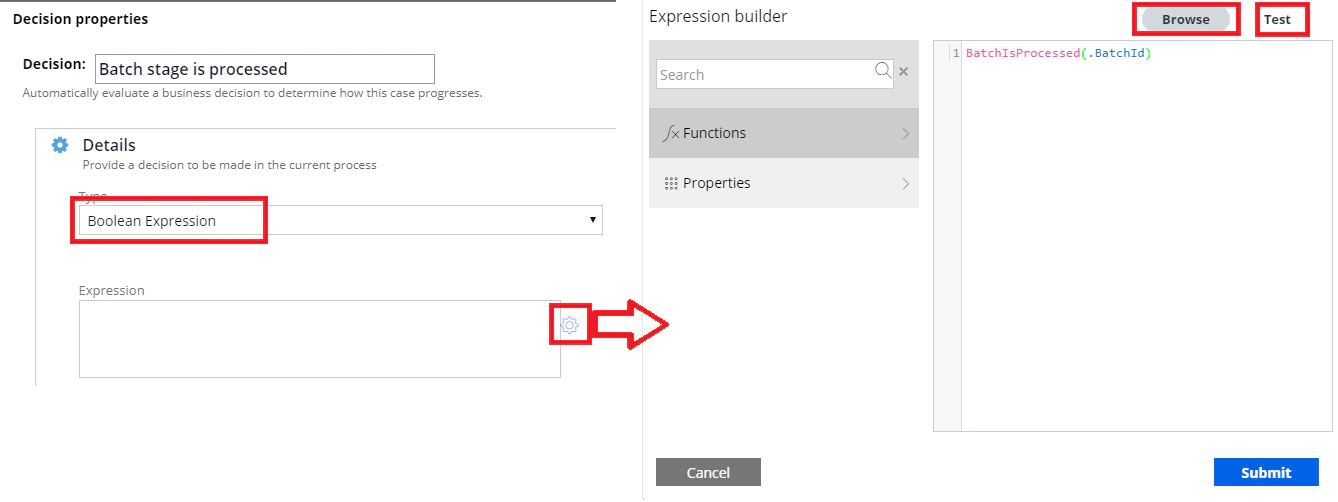 4. 変更を適用するには、**Submit** をクリックします。これで、*Decision* ステップ に *true* と *false* の 2 つの分岐が作成されます。