> ## Documentation Index
> Fetch the complete documentation index at: https://docs.abbyy.com/llms.txt
> Use this file to discover all available pages before exploring further.
# アクティビティのステップの作成
> ケースの添付ファイルを開き、FlexiCapture ライブラリを呼び出し、JSON Data Transform を適用する Pega CaptureData アクティビティのステップとサブステップを作成します。
次に、*CaptureData* アクティビティのステップを作成します。
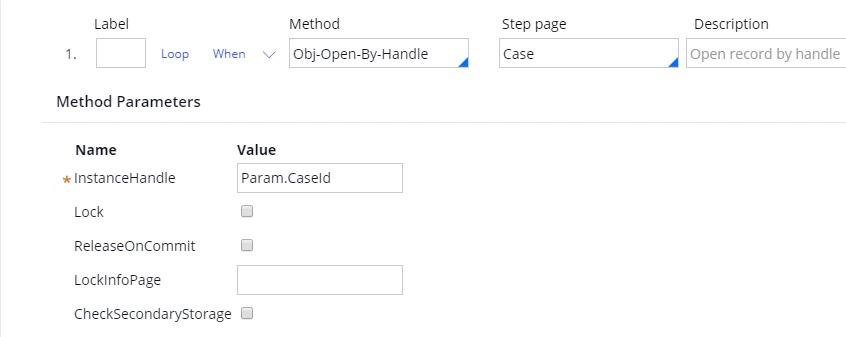
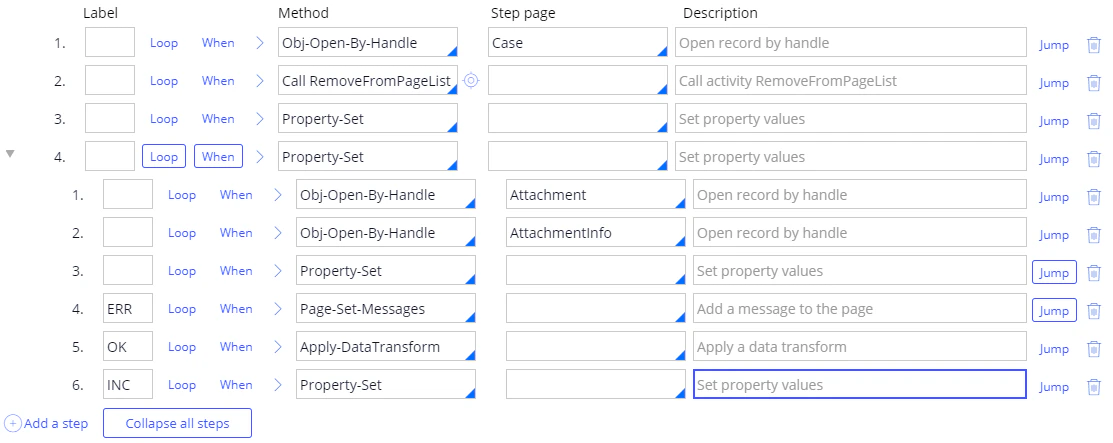
1. **Steps** タブで新しいStepを作成し、このStepでは、**Method** field で *Obj-Open-By-Handle* を選択し、**Step page** field で *Case* を選択し、**InstanceHandle** field に *Param.CaseId.* と入力します。
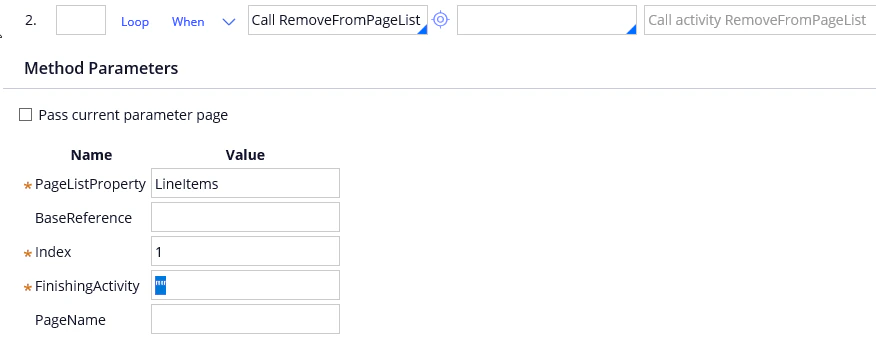
 2. 2 つ目の Step を作成し、この Step では、**Method** field で *Call RemoveFromPageList;* を選択し、**PageListProperty** field に *LineItems;*、**Index** field に **1** (つまり、Pega が Default で作成する空の string の index) 、**FinishingActivity** field に *""* (つまり空の string) を入力します。
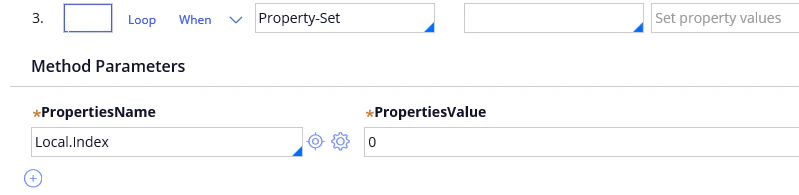
 3. 3つ目のStepを作成し、このStepでは、**Method** フィールドで *Property-Set;* を選択し、**PropertiesName** フィールドで *Local.Index;* を選択し、**PropertiesValue** フィールドに *0* と入力します。
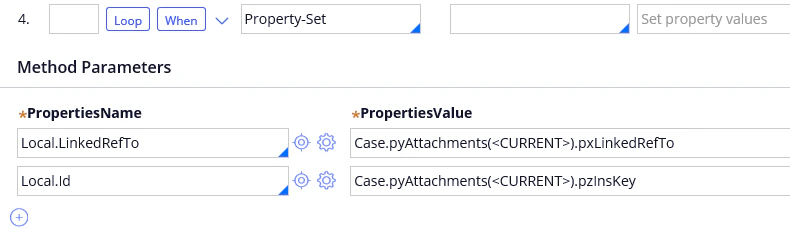
 4. ファイルの識別子とファイル情報を取得する4つ目のStepを作成します。このStepでは、**Method** field で *Property-Set* を選択し、次のパラメーターを作成します。*Local.LinkedRefTo* と *Local.Id*。
| **PropertiesName** | **PropertiesValue** |
| ------------------ | -------------------------------------------- |
| Local.LinkedRefTo | Case.pyAttachments(\).pxLinkedRefTo |
| Local.Id | Case.pyAttachments(\).pzInsKey |
4. ファイルの識別子とファイル情報を取得する4つ目のStepを作成します。このStepでは、**Method** field で *Property-Set* を選択し、次のパラメーターを作成します。*Local.LinkedRefTo* と *Local.Id*。
| **PropertiesName** | **PropertiesValue** |
| ------------------ | -------------------------------------------- |
| Local.LinkedRefTo | Case.pyAttachments(\).pxLinkedRefTo |
| Local.Id | Case.pyAttachments(\).pzInsKey |
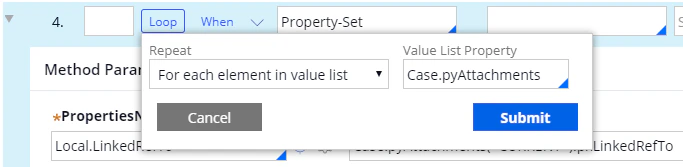
 5. 次のループをStep 4 に追加します: *value list – Case.pyAttachments の各要素に対して*。
 6. Step 4 に *When* 条件を追加し、この条件を *Local.Index==0.* に設定します。これにより、このアクティビティでは最初の添付ファイルのみが処理されます。
| **条件** | **true のとき** | **false のとき** |
| -------------- | ------------ | ------------- |
| Local.Index==0 | Whenの評価を続行 | Stepをスキップ |
6. Step 4 に *When* 条件を追加し、この条件を *Local.Index==0.* に設定します。これにより、このアクティビティでは最初の添付ファイルのみが処理されます。
| **条件** | **true のとき** | **false のとき** |
| -------------- | ------------ | ------------- |
| Local.Index==0 | Whenの評価を続行 | Stepをスキップ |
 7. Step 4に関連する6つのサブステップを作成します (サブステップを作成するには、新しいStepを作成してStep 4にドラッグします) 。
* 1つ目のサブステップでは、**Method** fieldで*Obj-Open-By-Handle*を選択し、**Step page** fieldで*Attachment*を選択し、**InstanceHandle** fieldに\*Local.LinkedRefTo.\*と入力します。
7. Step 4に関連する6つのサブステップを作成します (サブステップを作成するには、新しいStepを作成してStep 4にドラッグします) 。
* 1つ目のサブステップでは、**Method** fieldで*Obj-Open-By-Handle*を選択し、**Step page** fieldで*Attachment*を選択し、**InstanceHandle** fieldに\*Local.LinkedRefTo.\*と入力します。
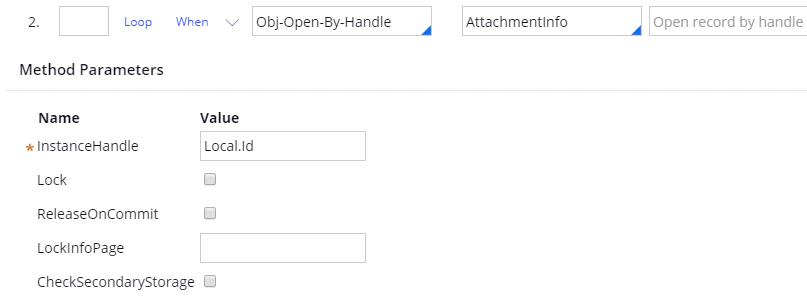
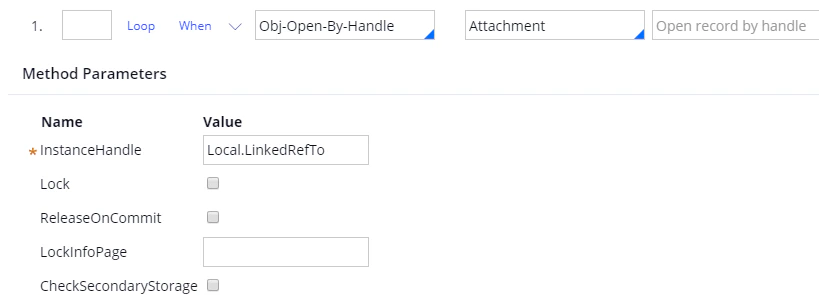 * 2つ目のサブステップでは、**Method** fieldで*Obj-Open-By-Handle*を選択し、**Step page** fieldで*AttachmentInfo*を選択し、**InstanceHandle** fieldに*Local.Id*と入力します。
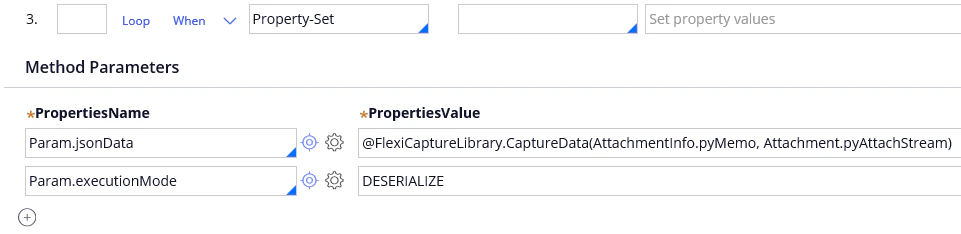
 * 3つ目のサブステップでは、**Method** fieldで*Property-Set*を選択し、このメソッドに次のパラメーターを作成します: *Param.jsonData – @FlexiCaptureLlibrary.CaptureData(AttachmentInfo.pyMemo, Attachment.pyAttachStream)* ("@" の後に[インストール](/ja/flexi-capture/connectors/pega/pega-installation-2#java)セクションで説明されているライブラリ名を指定し、ドットの後にfunction名を指定します) 。さらに、*Param.executionMode – DESERIALIZE*という名前のパラメーターも作成します。
 次に、**ジャンプ**ボタンをクリックし、エラー処理用に*StepStatusFail*パラメーターを追加します。
| **When** | **if true** | **true param** | **if false** | **false param** | **On exception, jump to later step label** |
| -------------- | ------------------ | -------------- | ------------------ | --------------- | ------------------------------------------ |
| StepStatusFail | Jump to Later Step | ERR | Jump to Later Step | OK | ERR |
次に、**ジャンプ**ボタンをクリックし、エラー処理用に*StepStatusFail*パラメーターを追加します。
| **When** | **if true** | **true param** | **if false** | **false param** | **On exception, jump to later step label** |
| -------------- | ------------------ | -------------- | ------------------ | --------------- | ------------------------------------------ |
| StepStatusFail | Jump to Later Step | ERR | Jump to Later Step | OK | ERR |
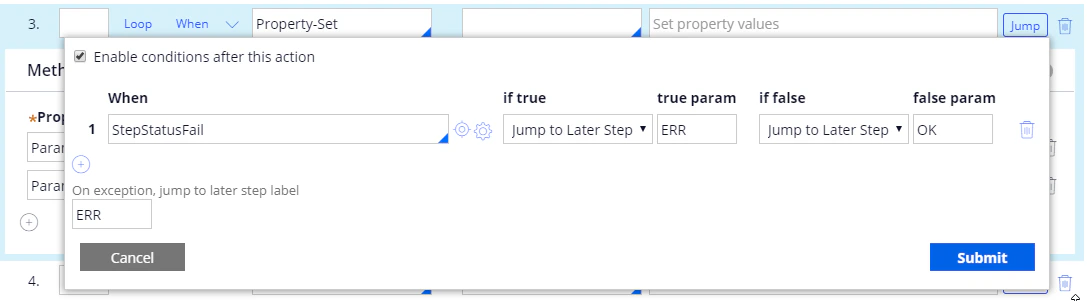 **Submit**をクリックします。
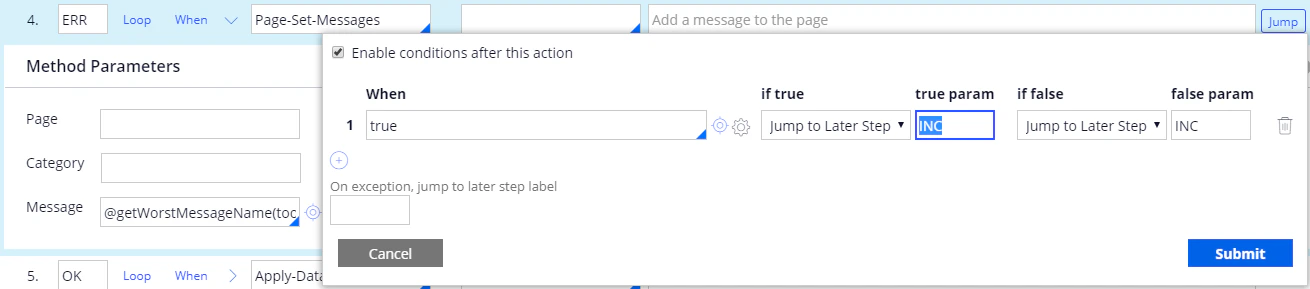
* 4つ目のサブステップでは、**Method** fieldで*Page-Set-Messages*を選択し、このメソッドに次のパラメーターを指定します: *Message – @getWorstMessageName(tools)*。このサブステップを*ERR*としてマークします。次に、エラーが発生した場合にActivityが以降のStepを実行しないようにする必要があります。これを行うには、**ジャンプ**ボタンをクリックし、次のパラメーターを追加します。
| **When** | **if true** | **true param** | **if false** | **false param** |
| -------- | ------------------ | -------------- | ------------------ | --------------- |
| true | Jump to Later Step | INC | Jump to Later Step | INC |
**Submit**をクリックします。
* 4つ目のサブステップでは、**Method** fieldで*Page-Set-Messages*を選択し、このメソッドに次のパラメーターを指定します: *Message – @getWorstMessageName(tools)*。このサブステップを*ERR*としてマークします。次に、エラーが発生した場合にActivityが以降のStepを実行しないようにする必要があります。これを行うには、**ジャンプ**ボタンをクリックし、次のパラメーターを追加します。
| **When** | **if true** | **true param** | **if false** | **false param** |
| -------- | ------------------ | -------------- | ------------------ | --------------- |
| true | Jump to Later Step | INC | Jump to Later Step | INC |
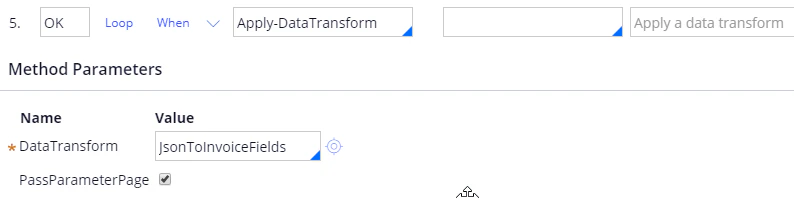
 * 5つ目のサブステップでは、**Method** fieldで*Apply-DataTransform*を選択し、このメソッドに次のパラメーターを指定します: *DataTransform – JsonToInvoiceFields*。このサブステップを*OK*としてマークし、*PassParameterPage*オプションを選択します。
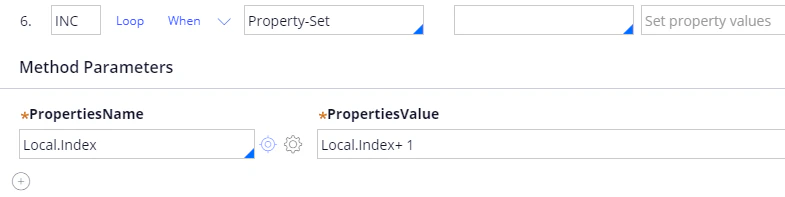
 * 6つ目のサブステップでは、**Method** fieldで*Property-Set*を選択し、このメソッドに*Local.Index*パラメーターを作成して、そのパラメーターを*Local.Index+ 1*に設定します。このサブステップを*INC*としてマークします。
 この時点で、ステップとサブステップの一覧は次のようになっているはずです。
 8. **Save** をクリックします。
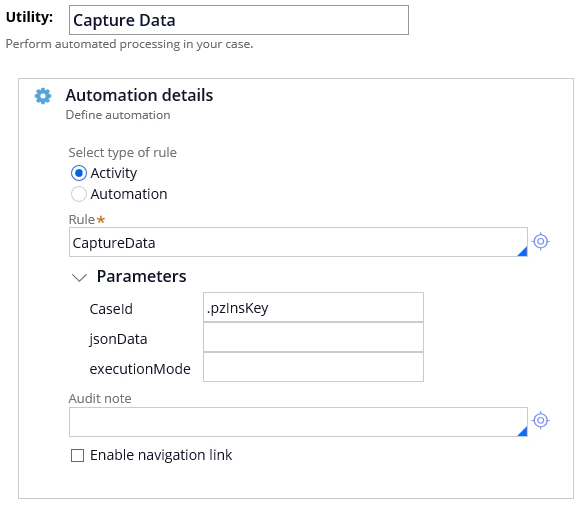
9. **Utility** アイテムのプロパティを開き、**Rule** フィールドで *CaptureData* を選択し、**CaseId** パラメーターを *.pzInsKey.* に設定します。
8. **Save** をクリックします。
9. **Utility** アイテムのプロパティを開き、**Rule** フィールドで *CaptureData* を選択し、**CaseId** パラメーターを *.pzInsKey.* に設定します。
 10. 変更を保存します。