> ## Documentation Index
> Fetch the complete documentation index at: https://docs.abbyy.com/llms.txt
> Use this file to discover all available pages before exploring further.
# Abbyy.Activities.UiPath.FlexiCaptureActivities アクティビティ パッケージのインストール
> FlexiCapture NuGet パッケージを Robot または Orchestrator のアクティビティ フィードに配置し、UiPath Studio でプロセス依存関係として追加します。
## 既存の UiPath プロセスで使用するアクティビティ パッケージのインストール
UiPath のプロセスはすべて、さまざまなアクティビティで構成されています。プロセスが Robot によって起動されるか、UiPath Studio で開かれると、利用可能なアクティビティ フィードから必要なアクティビティが検索され、ダウンロードされます。
サンプルの ABBYY FlexiCapture 12 Processor プロセスを開くには、**A.FlexiCapture.WebApi.Client.nupkg** パッケージと **Abbyy.Activities.UiPath.FlexiCaptureActivities.nupkg** パッケージを、Robot からアクセスできるアクティビティ フィードに配置します。手順は次のとおりです。
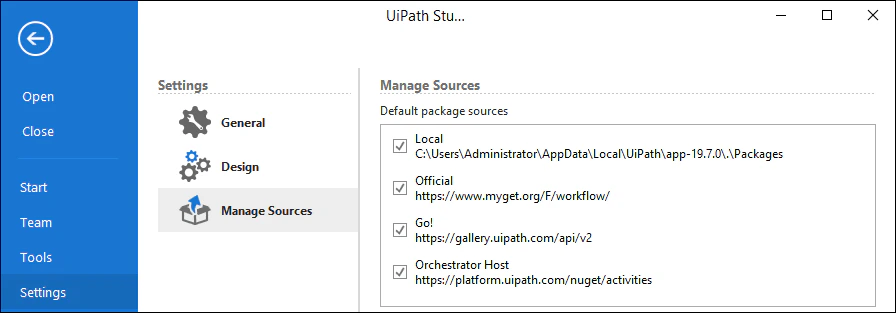
* UiPath Community Edition を使用している場合は、**%LocalAppData%\UiPath\app-xx.x.x\Packages** フォルダーに配置します (xx.x.x は UiPath のバージョン番号です) 。
* UiPath Enterprise Edition を使用している場合は、**C:\Program Files (x86)\UiPath\Studio\Packages** フォルダーに配置します。
Robot のローカル フィードのパスを確認するには、UiPath Studio を開いて **Settings** タブを開きます。次に、**Manage Sources** で **Local** を選択します。
 すべての Robot でパッケージを更新する時間を短縮するには、そのパッケージを Orchestrator のアクティビティ フィードに配置します (この場合、Orchestrator に接続されているすべての Robot でそのパッケージを利用できるようになります) 。手順は次のとおりです。
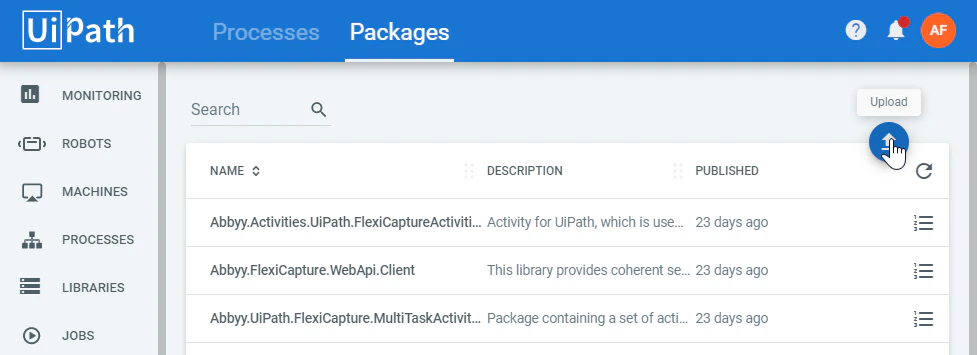
* UiPath Community Edition を使用している場合は、クラウド Orchestrator に移動し、**Processes →** **Packages** を選択します。次に **Upload** をクリックし、**Abbyy.FlexiCapture.WebApi.Client.nupkg** パッケージと **Abbyy.Activities.UiPath.FlexiCaptureActivities.nupkg** パッケージを順にアップロードします。
すべての Robot でパッケージを更新する時間を短縮するには、そのパッケージを Orchestrator のアクティビティ フィードに配置します (この場合、Orchestrator に接続されているすべての Robot でそのパッケージを利用できるようになります) 。手順は次のとおりです。
* UiPath Community Edition を使用している場合は、クラウド Orchestrator に移動し、**Processes →** **Packages** を選択します。次に **Upload** をクリックし、**Abbyy.FlexiCapture.WebApi.Client.nupkg** パッケージと **Abbyy.Activities.UiPath.FlexiCaptureActivities.nupkg** パッケージを順にアップロードします。
 * UiPath Enterprise Edition を使用している場合は、パッケージを Orchestrator のアクティビティ フィードにコピーします (既定では、Orchestrator がインストールされているマシンの **C:\Program Files (x86)\UiPath\Orchestrator\NuGetPackages\Activities** にあります) 。または、Orchestrator の Web アプリケーションの **Libraries** タブからパッケージをダウンロードします。
アクティビティ フィードの詳細については、[UiPath documentation](https://robot.uipath.com/docs/about-the-activities-feed) を参照してください。
## 新しいプロセスにアクティビティ パッケージを追加する
新しいプロセスで **Capture Data** アクティビティを使用する場合、または既存のプロセスに追加する場合は、プロセスの依存関係に **Abbyy.Activities.UiPath.FlexiCaptureActivities.nupkg** アクティビティ パッケージを追加する必要があります。手順は次のとおりです。
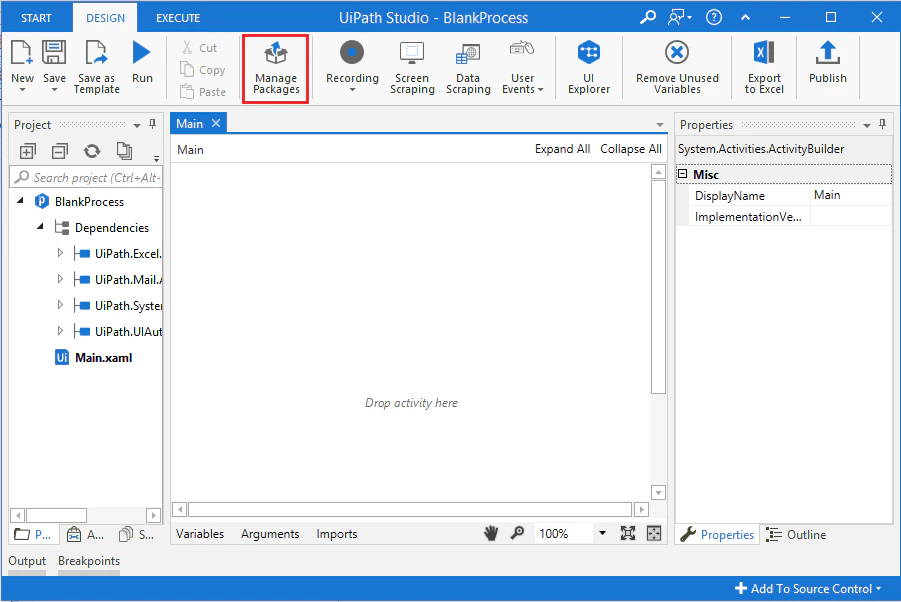
1. UiPath Studio で既存のプロセスを開き、**Manage Packages** をクリックします。
* UiPath Enterprise Edition を使用している場合は、パッケージを Orchestrator のアクティビティ フィードにコピーします (既定では、Orchestrator がインストールされているマシンの **C:\Program Files (x86)\UiPath\Orchestrator\NuGetPackages\Activities** にあります) 。または、Orchestrator の Web アプリケーションの **Libraries** タブからパッケージをダウンロードします。
アクティビティ フィードの詳細については、[UiPath documentation](https://robot.uipath.com/docs/about-the-activities-feed) を参照してください。
## 新しいプロセスにアクティビティ パッケージを追加する
新しいプロセスで **Capture Data** アクティビティを使用する場合、または既存のプロセスに追加する場合は、プロセスの依存関係に **Abbyy.Activities.UiPath.FlexiCaptureActivities.nupkg** アクティビティ パッケージを追加する必要があります。手順は次のとおりです。
1. UiPath Studio で既存のプロセスを開き、**Manage Packages** をクリックします。
 2. **Settings** を選択し、**Default package sources** の一覧でローカル **Source** を見つけます。
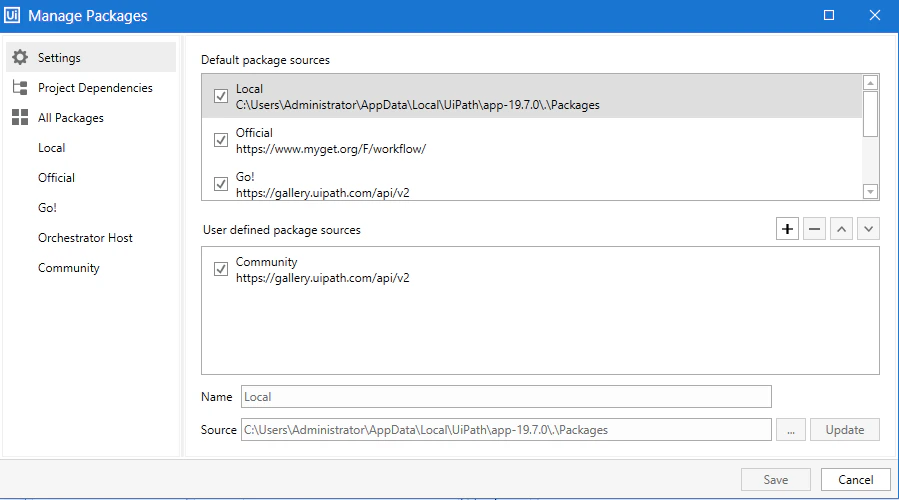 3. **Abbyy.FlexiCapture.WebApi.Client.nupkg** パッケージと **Abbyy.Activities.UiPath.FlexiCaptureActivities.nupkg** パッケージを、**Default local package source** で指定されているパスのフォルダーにコピーします。あるいは、一覧にある別の利用可能なソースにこれらのパッケージを配置します。
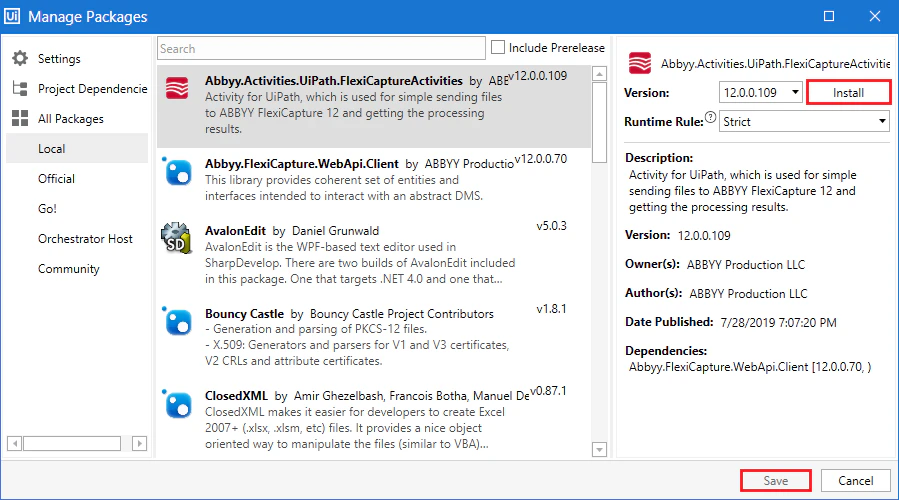
4. **Manage Packages** に移動し、**All packages → Local** に進みます。次に、アクティビティ一覧で **Abbyy.Activities.UiPath.FlexiCaptureActivities** を選択します。
5. **Install** をクリックし、続けて **Save** をクリックします。
3. **Abbyy.FlexiCapture.WebApi.Client.nupkg** パッケージと **Abbyy.Activities.UiPath.FlexiCaptureActivities.nupkg** パッケージを、**Default local package source** で指定されているパスのフォルダーにコピーします。あるいは、一覧にある別の利用可能なソースにこれらのパッケージを配置します。
4. **Manage Packages** に移動し、**All packages → Local** に進みます。次に、アクティビティ一覧で **Abbyy.Activities.UiPath.FlexiCaptureActivities** を選択します。
5. **Install** をクリックし、続けて **Save** をクリックします。
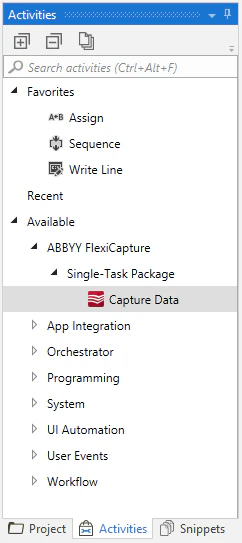
 これで、**Capture Data** アクティビティが使用可能なアクティビティ一覧に表示されます。