> ## Documentation Index
> Fetch the complete documentation index at: https://docs.abbyy.com/llms.txt
> Use this file to discover all available pages before exploring further.
# WinActor サンプルワークフローの実行
> 画像を ABBYY FlexiCapture に送信し、Web Verification Station のタスクを処理して、結果をフォルダーに保存する UsageExample.ums5 サンプルワークフローを実行します。
コネクターの配布パッケージには、**UsageExample.ums5** というファイルが含まれています。これは、ABBYY\_FlexiCapture\_12 ユーザーライブラリを使用するワークフローのサンプルです。このサンプルでは、ユーザーに元の画像フォルダーを選択するよう求め、そのフォルダー内のファイルを FC に送信します。処理が完了すると、処理結果の保存先フォルダーを指定するよう求められます。
文書の検証が必要な場合、ワークフローサンプルはブラウザーで FC Web Verification Station の検証タスクを開きます。検証が完了すると、処理結果の保存先フォルダーを指定するよう求められます。
このシナリオを実行する前に、FC プロジェクトを FC Application Server にアップロードし、プロジェクトを設定して、プロセス変数に FlexiCapture の接続設定を指定する必要があります。
事前設定済みのプロジェクトは、コネクターの配布パッケージ内の **\Samples\FlexiCapture Project** フォルダーにあります。
Application Server にプロジェクトをアップロードし、WinActor でアップロード済みのプロジェクトを操作するには、FC にアクセスするための資格情報 (FC Cloud を使用している場合は自社のテナントの資格情報) が必要です。
FC オペレーターには、対象のプロジェクトおよびバッチタイプに対する **Scanning Operator** と **Verification Operator** のロール、または **Administrator** のロールが必要です。[ユーザーロールを管理する](/ja/flexi-capture/web-stations/monitoring-console/permissions)には、FC 管理および監視コンソールを使用します。
**UsageExample.ums5** シナリオを実行するには:
1. **InvoiceDemoProject.zip** アーカイブを展開します。
2. Project Setup Station で **InvoiceDemoProject.fcproj** プロジェクトを開き、[Application Server にアップロードします](/ja/flexi-capture/connectors/win-actor-configuring-export-from-fc#upload-to-fc-application-server)。
3. WinActor Office Robot で **UsageExample.ums5** サンプルを開きます。**Flowchart** ウィンドウに、このシナリオを構成するすべての要素が表示されます。
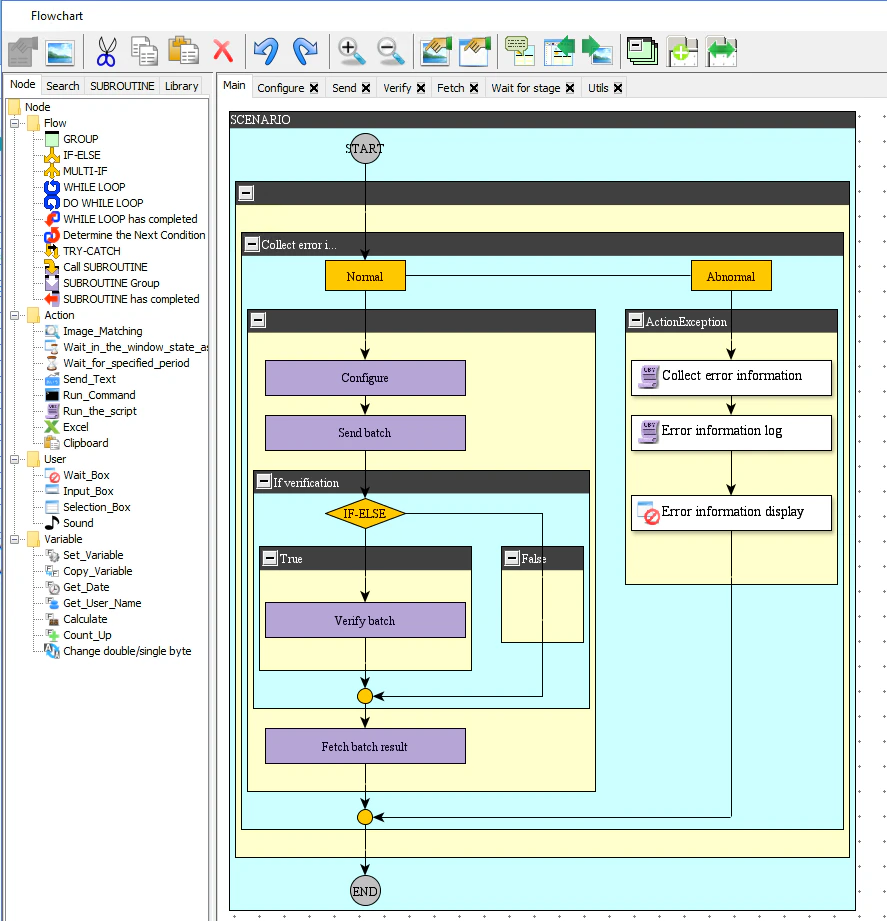 **Variable list** ウィンドウには、このシナリオで使用されるすべての変数が一覧表示されます。
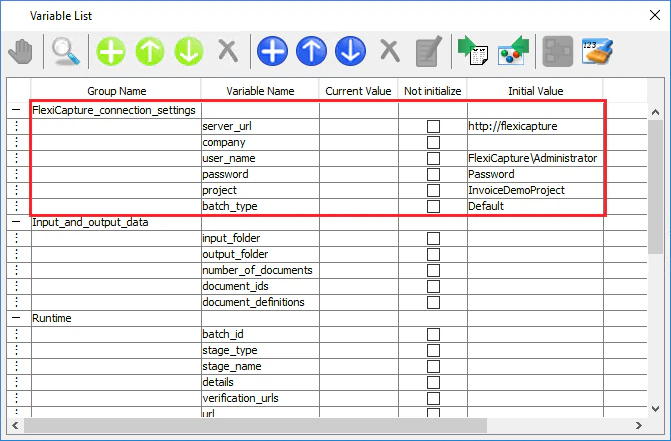
4. **FlexiCapture\_connection\_settings** グループの **Initial value** 列で、FC への接続に使用する設定、つまりサーバーのアドレス、会社名 (FC Cloud を使用している場合) 、ユーザー名、およびパスワードを指定します。これらの設定は、画像ファイルを FC に送信するために使用されます。
**Variable list** ウィンドウには、このシナリオで使用されるすべての変数が一覧表示されます。
4. **FlexiCapture\_connection\_settings** グループの **Initial value** 列で、FC への接続に使用する設定、つまりサーバーのアドレス、会社名 (FC Cloud を使用している場合) 、ユーザー名、およびパスワードを指定します。これらの設定は、画像ファイルを FC に送信するために使用されます。
 5. **Run** をクリックしてシナリオを実行します。
6. 入力として、**InvoiceDemoProject** フォルダー内の **Images** フォルダーを選択します。文書処理が完了するまで待ちます。処理結果の保存先フォルダーを指定します。
5. **Run** をクリックしてシナリオを実行します。
6. 入力として、**InvoiceDemoProject** フォルダー内の **Images** フォルダーを選択します。文書処理が完了するまで待ちます。処理結果の保存先フォルダーを指定します。